
アカウント登録とログイン
アカウントを登録し、ユーザー名とパスワード、外部アカウント、または Passkey でログインして、ログイン時の認証を完了します。パスワードを忘れた場合は、メールでリセットできます。
- サイト右上の「ログイン」からアクセスします。
- アカウントを登録し、ユーザー名とパスワード、外部アカウント、または Passkey でログインできます。パスワードを忘れた場合は、メールでリセットできます。
- 利用できるログイン方法、アカウント登録の可否、メールアドレスの確認やボット対策の認証の要否は、管理者が設定するため、サイトによって異なります。
ヒント
- Passkey は、端末の指紋認証、顔認証、PIN、またはセキュリティキーを使って、パスワードを入力せずにログインする方法です。利用するには、先にログインして「セキュリティとアクセス」ページで有効にします。
- ログイン済みの状態でログインページまたは登録ページを開くと、そのままコンソールに移動します。
- ログインページに特定のログイン方法が表示されない場合
該当するログイン方法は、管理者が有効にした場合にのみ表示されます。認証設定を参照してください。 - ログインページに「アカウントをお持ちでない方は登録」が表示されない場合
サイトがアカウント登録を受け付けていないか、管理者が自己利用モードを有効にしています。アカウントの作成については、管理者にお問い合わせください。
アカウント登録とログインの概要
- アカウント登録とログイン — ログイン
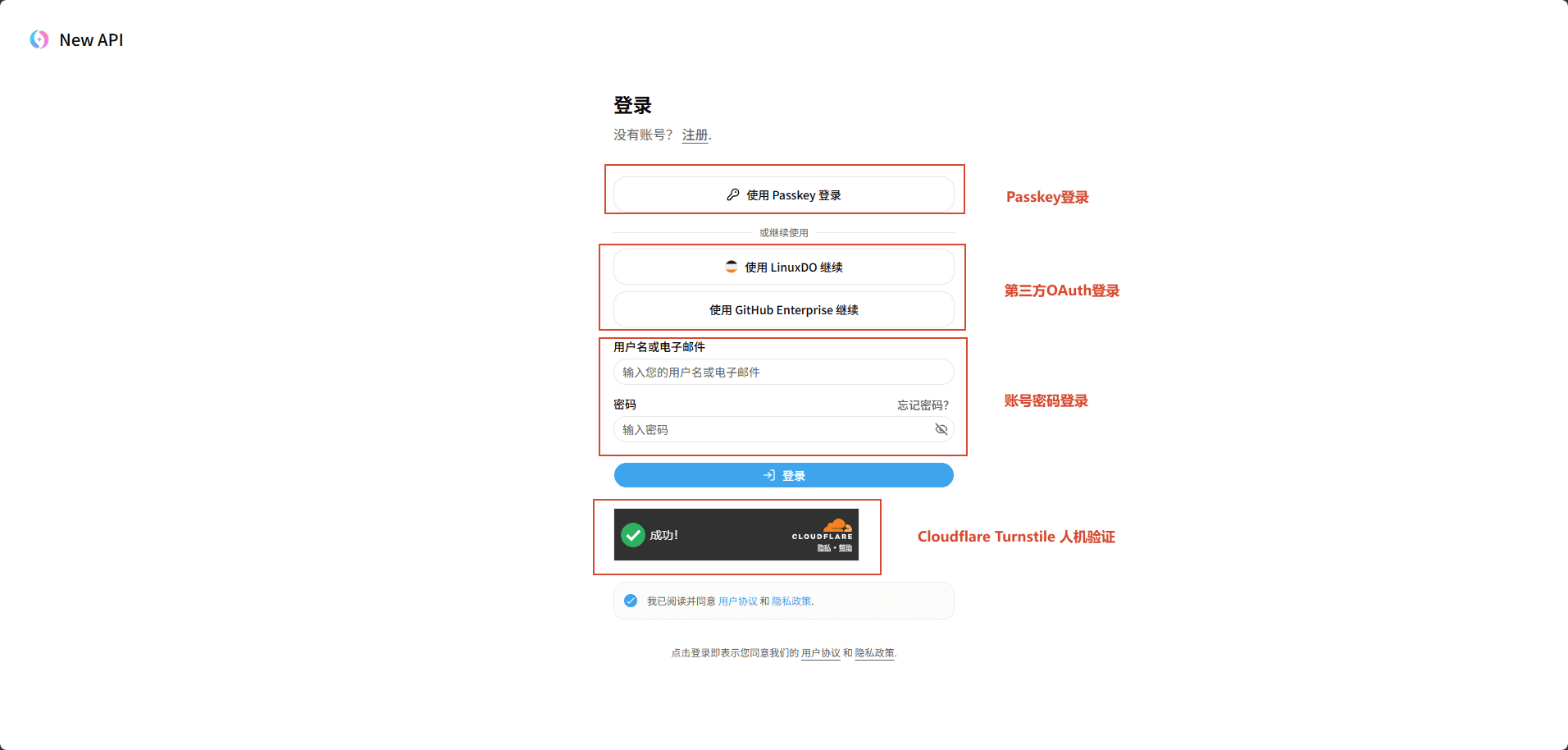
ログインページには、上から順に、その他のログイン方法、ユーザー名とパスワードによるログイン、規約への同意が表示されます。以下の操作ができます。
- ユーザー名とパスワードでログインする
- 外部アカウントまたは Passkey でログインする
- ログイン時の認証を完了する
- アカウントを登録する
- 忘れたパスワードをリセットする
- ログインセッションを確認・終了する
ヒント
ログインできない、確認コードが届かない、またはリセットメールが届かない場合は、よくある質問を参照してください。
画面項目の説明
以下の表は、ログインページでの表示順に並んでいます。スクリーンショットでは、管理者が Passkey、LinuxDO、カスタムの GitHub Enterprise ログイン、ボット対策の認証を有効にし、利用規約とプライバシーポリシーを設定しています。
| 項目 | 内容 | 表示条件 | 備考 |
|---|---|---|---|
| タイトル | 「ログイン」と、その下にある「アカウントをお持ちでない方は登録」。 | 「アカウントをお持ちでない方は登録」は、サイトがアカウント登録を受け付けており、管理者が自己利用モードを有効にしていない場合にのみ表示されます。 | 「登録」をクリックすると登録ページが開きます。ページ左上のサイト名をクリックすると、ホームページに戻ります。 |
| Passkey でログイン | 端末の指紋認証、顔認証、PIN、またはセキュリティキーでログインします。 | 管理者が Passkey を有効にした場合にのみ表示されます。 | 端末またはブラウザーが対応していない場合はクリックできず、下に「このデバイスはパスキーに対応していません。」と表示されます。パスキーを利用できるドメインが複数ある場合は、ボタンの下に「別のサイトのパスキーを使用する」と表示され、クリックするとドメインを選択できます。 |
| 外部アカウントのボタン | 区切り線「または次の方法で続行」の下にある「… で続行」ボタンです。「GitHub で続行」「WeChat で続行」などがあります。 | 管理者が該当するログイン方法を有効にした場合にのみ表示されます。スクリーンショットには「LinuxDO で続行」と「GitHub Enterprise で続行」が表示されています。後者は管理者が追加したカスタムのログイン方法です。 | 各方法の違いについては、外部アカウントまたは Passkey でログインするを参照してください。 |
| ユーザー名またはメールアドレス | アカウントのユーザー名、またはアカウントに紐付けられたメールアドレス。 | 管理者がパスワードによるログインを無効にしていない場合に、「パスワード」「ログイン」とともに表示されます。 | プレースホルダーは「ユーザー名またはメールアドレスを入力してください」です。 |
| パスワード | アカウントのログインパスワード。 | 同上。 | プレースホルダーは「パスワードを入力」です。右側の目のアイコンでパスワードの表示と非表示を切り替えられます。右上には「パスワードをお忘れですか?」が表示されます。 |
| ログイン | ユーザー名とパスワードを送信します。 | 同上。 | ユーザー名とパスワードでログインするを参照してください。 |
| ボット対策の認証 | Cloudflare Turnstile による認証です。認証に成功すると「成功!」と表示されます。 | 管理者がボット対策の認証を有効にした場合にのみ、「ログイン」の下に表示されます。 | ユーザー名とパスワードでログインするときにのみ使われます。外部アカウントや Passkey でのログイン時は不要です。 |
| 規約への同意 | 「利用規約とプライバシーポリシーを読み、同意しました」というチェックボックスと、ページ下部の「ログインをクリックすると、利用規約とプライバシーポリシーに同意したことになります。」という案内が表示されます。 | 管理者が利用規約またはプライバシーポリシーを設定した場合にのみ表示されます。片方だけを設定した場合は、その項目のみ表示されます。 | チェックボックスの文中にある規約名をクリックすると、新しいタブで内容を確認できます。 |
ユーザー名とパスワードでログインする
操作手順
- サイト右上の「ログイン」をクリックし、ログインページを開きます。
- 「ユーザー名またはメールアドレス」に、ユーザー名またはアカウントに紐付けられたメールアドレスを入力します。
- 「パスワード」にパスワードを入力します。
- ボット対策の認証が表示された場合は、「成功!」と表示されるまで、画面の案内に従って認証を完了します。
- 規約への同意を求めるチェックボックスが表示された場合は、「… を読み、同意しました」にチェックを入れます。
- 「ログイン」をクリックします。
- アカウントで 2 段階認証を有効にしているか、Passkey を登録済みの場合は、ログイン時の認証を完了するの手順に従います。
ヒント
- ログインに成功すると「おかえりなさい!」と表示され、コンソールに移動します。ログインが必要なページから移動してきた場合は、ログイン後に元のページに戻ります。
- ログインページに「ログイン状態を保持する」の設定はありません。ログイン状態の有効期間はログインから 30 日間で、システムで固定されています。有効期間が切れたら、再度ログインしてください。
- 「ログイン」をクリックするたびに、ボット対策の認証をやり直す必要があります。
- 管理者がパスワードによるログインを無効にしている場合、ログインページに「ユーザー名またはメールアドレス」「パスワード」「パスワードをお忘れですか?」は表示されません。他のログイン方法を使用してください。
外部アカウントまたは Passkey でログインする
操作手順
- 規約への同意を求めるチェックボックスが表示された場合は、先に「… を読み、同意しました」にチェックを入れます。
- 「Passkey でログイン」、または「または次の方法で続行」の下にある「… で続行」をクリックします。
- 以下の表に従って、認証またはアクセスの許可を完了します。
- アカウントで 2 段階認証を有効にしているか、Passkey を登録済みの場合は、ログイン時の認証を完了するの手順に従います。Passkey でログインした場合、この操作は不要です。
ログイン方法の説明
以下の表は、ログインページでの表示順に並んでいます。
| ログイン方法 | 表示条件 | 認証またはアクセスの許可 | 初回利用時 |
|---|---|---|---|
| Passkey | 管理者が Passkey を有効にしている場合。 | ブラウザーまたはシステムの案内に従い、指紋認証、顔認証、PIN、またはセキュリティキーで本人確認を行います。 | アカウント登録には使用できません。先に別の方法でログインし、セキュリティとアクセスで Passkey を有効にしてください。Passkey でログインした場合は、追加のログイン認証は不要です。 |
| 管理者が WeChat ログインを有効にしている場合。 | 「WeChat ログイン」ウィンドウで QR コードをスキャンします。「QR コードをスキャンして公式アカウントをフォローし、『验证码』と返信して確認コードを受け取ってください。」という案内に従って確認コードを取得し、入力してから「確認」をクリックします。 | サイトがアカウント登録を受け付けている場合は、自動でアカウントが作成されます。 | |
| GitHub、Discord、OIDC、LinuxDO、および管理者が追加したその他の方法 | 管理者が該当する方法を有効にしている場合。OIDC やその他の方法のボタン名は管理者が設定します。 | 現在のページから外部サイトに移動します。外部サイトでログインしてアクセスを許可すると、元のサイトに戻り、「… でログインしています」と表示されます。 | サイトがアカウント登録を受け付けている場合は、自動でアカウントが作成されます。ユーザー名と表示名は外部アカウントの情報を優先し、利用できない場合は自動生成されます。メールアドレスは外部アカウントから取得します。同じメールアドレスを別のアカウントが使用している場合は、ログインできません。 |
| Telegram | 管理者が Telegram ログインを有効にしている場合。 | 現在のページから Telegram に移動し、アクセスを許可すると元のサイトに戻ります。 | アカウント登録には使用できません。先に別の方法でログインし、セキュリティとアクセスで Telegram アカウントを連携してください。 |
ヒント
- すでにアカウントをお持ちの場合は、まず従来の方法でログインし、「セキュリティとアクセス」ページで外部アカウントを連携してから、その外部アカウントでログインしてください。未連携の外部アカウントで直接ログインすると、新しいアカウントが作成されるか、メールアドレスが使用済みのためログインに失敗します。
- 自動作成されたアカウントにはパスワードが設定されていません。必要に応じて「セキュリティとアクセス」ページで設定してください。パスワードの変更または設定を参照してください。
- 外部サービスでのアクセス許可は 10 分以内に完了してください。時間切れになった場合や、アクセス許可ページを再利用した場合は、ログインページに戻り、該当するボタンを再度クリックしてください。
ログイン時の認証を完了する
アカウントで 2 段階認証を有効にしているか、Passkey を登録済みの場合は、ユーザー名とパスワード、WeChat、またはその他の外部アカウントでログインすると、ページに「セキュリティ認証」と表示され、「ログインを完了する」ウィンドウが開きます。ウィンドウには「ログインを完了するには、本人確認を行ってください。」と表示されます。
操作手順
- ウィンドウの上部で「認証アプリのコード」または「Passkey」を選択します。アカウントで有効な方法のみ表示されます。
- 「認証アプリのコード」を選択した場合は、「認証コードまたはバックアップコード」に、認証アプリに表示された 6 桁のコード、または未使用のバックアップコードを 1 つ入力します。
- 「認証」をクリックします。「Passkey」を選択した場合は、続けてブラウザーまたはシステムの案内に従って本人確認を完了します。
ヒント
- 認証は 5 分以内に完了してください。時間切れになると「ログイン手続きの有効期限が切れました。再度ログインしてください。」と表示されます。ページを再読み込みするとログインページに戻るため、再度ログインしてください。
- 5 回連続で入力を誤ると 5 分間ロックされ、「2 段階認証が一時的にロックされました。」と表示されます。
- 各バックアップコードは 1 回のみ使用できます。2 段階認証の有効化とバックアップコードの保存については、セキュリティとアクセスを参照してください。
アカウントを登録する
- アカウント登録とログイン — 登録
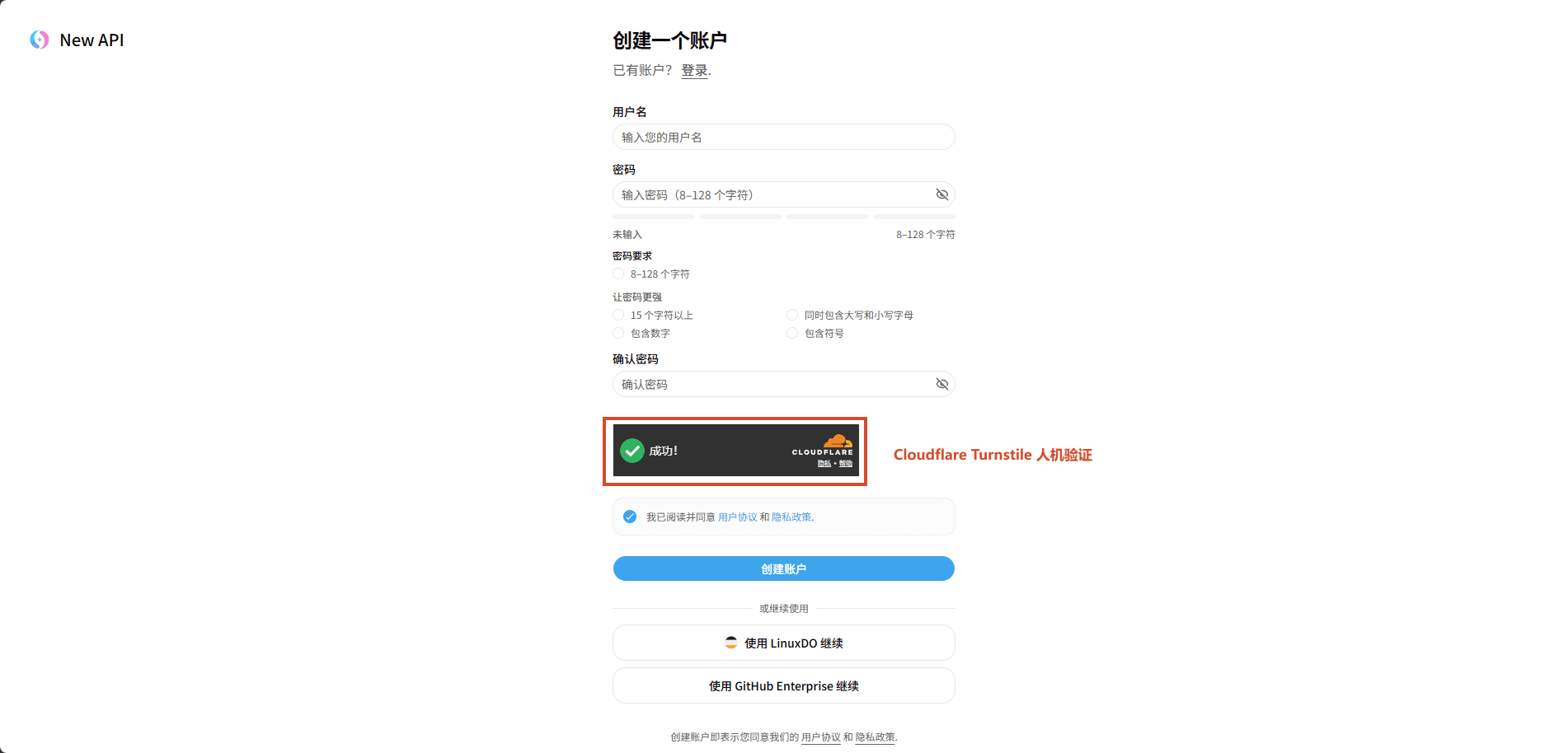
操作手順
- ログインページのタイトル下にある「登録」、またはホームページの「利用を開始する」をクリックし、「アカウントを作成する」ページを開きます。
- 「ユーザー名」「パスワード」「パスワードの確認」を入力します。
- 「メールアドレス(確認必須)」が表示された場合は、メールアドレスを入力して「確認コードを送信」をクリックし、届いたメールに記載されている確認コードを入力します。
- ボット対策の認証が表示された場合は、画面の案内に従って認証を完了します。
- 規約への同意を求めるチェックボックスが表示された場合は、「… を読み、同意しました」にチェックを入れます。
- 「アカウントを作成」をクリックします。
- 移動先のログインページで、登録したユーザー名とパスワードを使ってログインします。
ヒント
- 「パスワード」の下には、パスワードの強度(「弱い」「普通」「良好」「強い」)と推奨事項が表示されます。「パスワードの要件」は 8~128 文字です。文字数が範囲外の場合は「あと … 文字必要です」または「… 文字超過しています」と表示されます。「パスワードを強化する」には「15 文字以上」「大文字と小文字の両方を含む」「数字を含む」「記号を含む」が表示され、満たした項目にチェックが付きます。これらの推奨事項を満たさなくても登録できます。パスワード全体がよく使われるパスワード(末尾に数字や記号を付けたものも含む)、同じ文字の繰り返し、または連続する文字列(
12345678など)の場合は、「推測されやすい」と表示され、強度は「弱い」になります。この場合も登録できますが、別のパスワードへの変更をおすすめします。 - メールアドレスと確認コードは、管理者がメールアドレスの確認を有効にした場合にのみ、「パスワードの確認」の下に表示されます。スクリーンショットではメールアドレスの確認が無効のため、この 2 項目は表示されていません。
- 登録に成功すると「アカウントを作成しました!ログインしてください」と表示されます。ログインは手動で行ってください。登録したアカウントの権限はすべて一般ユーザーです。
- 登録ページに招待コードの入力欄はありません。他のユーザーの招待リンクから登録ページを開いて登録すると、誰から招待されたかが自動で記録されます。ウォレットを参照してください。
- 「アカウントを作成」の下にある外部アカウントのボタンをクリックして、初回ログイン時にアカウントを作成することもできます。外部アカウントまたは Passkey でログインするを参照してください。
- サイトでメールアドレスの確認が無効になっている場合、登録時にメールアドレスはアカウントに紐付きません。紐付けるまでは、パスワードを忘れたときにメールでリセットできません。ログイン後、セキュリティとアクセスでメールアドレスを紐付けてください。
入力項目の説明
ページはセクションに分かれていません。以下の表は、ページでの表示順に並んでいます。
| 項目 | 内容 | 入力要件と制限 | 初期値 |
|---|---|---|---|
| ユーザー名 | ログインに使う名前です。初期の表示名にも使用されます。 | 必須。プレースホルダーは「ユーザー名を入力してください」です。最大 20 文字で、先頭と末尾の空白は自動的に削除されます。既存または削除済みのアカウントと同じユーザー名は使用できません。該当する場合は「ユーザー名はすでに使用されているか、削除済みです」と表示されます。文字数が上限を超えると「入力内容が無効です …」と表示されます。 | 空欄 |
| パスワード | ログインパスワード。 | 必須。8~128 文字で、プレースホルダーは「パスワードを入力(8~128 文字)」です。入力欄の下にパスワードの強度と推奨事項が表示されます。パスワードの条件のうち、登録を妨げるのは文字数が範囲外の場合のみです。この場合は「パスワードは 8~128 文字で入力してください。」と表示されます。 | 空欄 |
| パスワードの確認 | パスワードを再入力します。 | 必須。入力後、欄の下に「パスワードが一致しています」または「パスワードが一致しません」と表示されます。一致しない状態で「アカウントを作成」をクリックすると、「入力した 2 つのパスワードが一致しません。」と表示されます。 | 空欄 |
| メールアドレス(確認必須) | アカウントに紐付けるメールアドレスです。確認コードの受信とパスワードのリセットに使用します。 | 管理者がメールアドレスの確認を有効にした場合にのみ表示され、入力は必須です。プレースホルダーは「name@example.com」で、最大 50 文字です。管理者はメールアドレスのドメインを制限したり、@ より前の部分に「+」や「.」を含むアドレスを禁止したりできます。条件を満たさない場合は「このメールアドレスは管理者が設定したルールに適合していません。」と表示されます。他のアカウントで使用済みの場合は「このメールアドレスはすでに使用されています」と表示されます。 | 空欄 |
| 確認コード | メールに記載された 6 文字の確認コード。英字を含む場合があります。 | メールアドレスとともに表示され、入力は必須です。右側の「確認コードを送信」をクリックして取得します。有効期間は 10 分間です。再送すると、以前の確認コードは無効になります。送信後、ボタンには「再送信 (…s)」と表示され、30 秒後に再送できます。 | 空欄 |
| ボット対策の認証 | Cloudflare Turnstile による認証。 | 管理者がボット対策の認証を有効にした場合にのみ、規約への同意の上に表示されます。「確認コードを送信」や「アカウントを作成」をクリックするには、認証を完了する必要があります。「確認コードを送信」をクリックした後は、認証をやり直してください。 | — |
| 規約への同意 | 「… を読み、同意しました」というチェックボックスと、ページ下部の案内文。 | 管理者が利用規約またはプライバシーポリシーを設定した場合にのみ表示されます。「アカウントを作成」をクリックしたり、外部アカウントを使用したりするには、チェックを入れる必要があります。チェックを入れていない間は「アカウントを作成」をクリックできません。 | チェックなし |
忘れたパスワードをリセットする
- アカウント登録とログイン — パスワードを忘れた場合
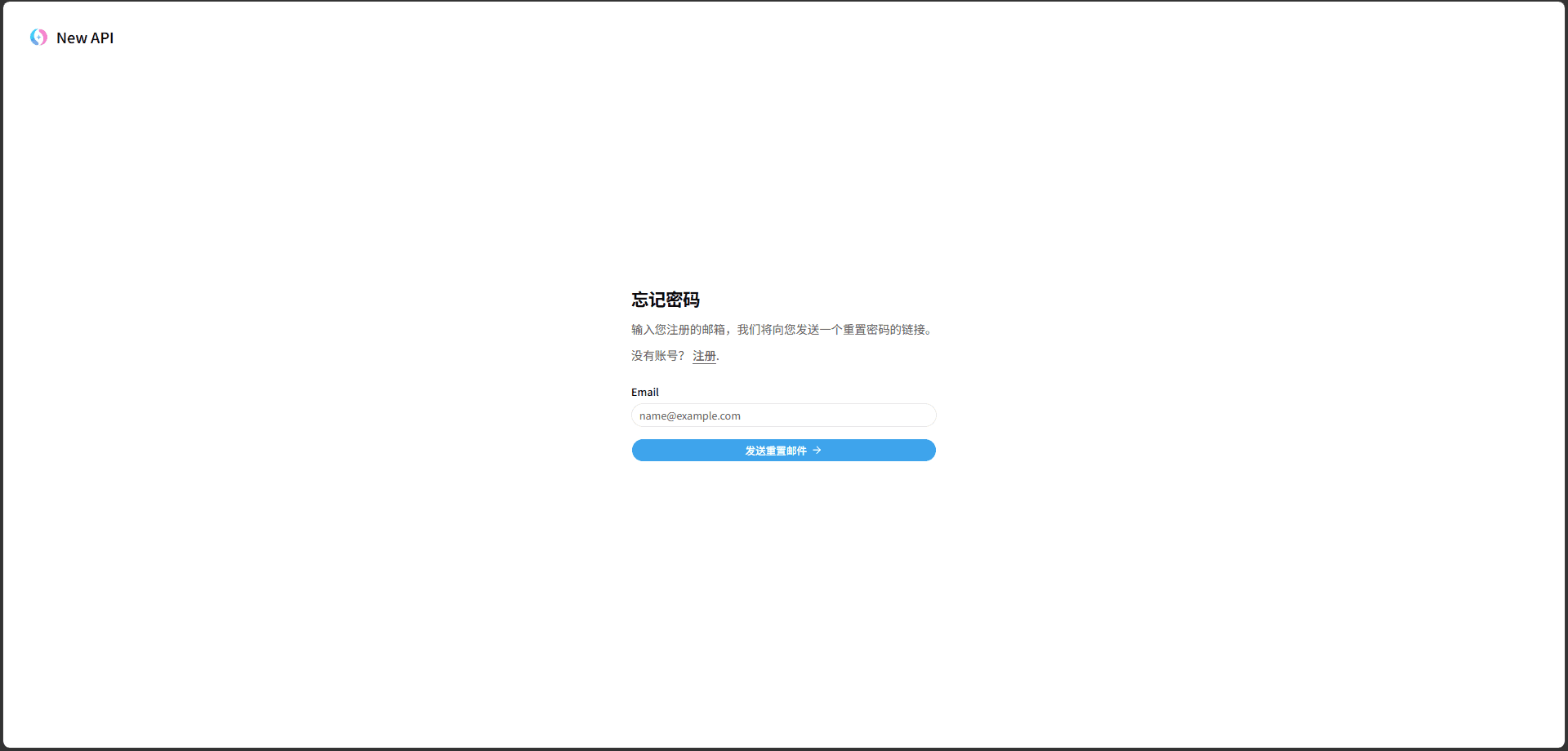
操作手順
- ログインページの「パスワード」欄の右上にある「パスワードをお忘れですか?」をクリックし、「パスワードを忘れた場合」ページを開きます。
- 「Email」に、アカウントに紐付けられたメールアドレスを入力します。
- ボット対策の認証が表示された場合は、画面の案内に従って認証を完了します。
- 「リセットメールを送信」をクリックします。
- 件名が「… パスワードリセット」のメールを開き、本文の「こちら」をクリックします。
- 「パスワードのリセット」ページで「メールアドレス」を確認し、「パスワードをリセット」をクリックします。
- 「新しいパスワード」の右側にあるコピーボタンをクリックし、システムが生成した新しいパスワードを保存します。
- 「ログインに戻る」をクリックし、新しいパスワードでログインします。
- ログイン後、セキュリティとアクセスで、パスワードを自分で決めたものに変更します。
注意
- 新しいパスワードはシステムが生成する英数字 12 文字で、このページでは自分で指定できません。「パスワードをリセット」をクリックすると、以前のパスワードは直ちに無効になります。
- 新しいパスワードは「パスワードのリセット」ページにのみ表示されます。システムはクリップボードへの自動コピーを試みます。ページを離れる前に、パスワードを保存できたことを確認してください。
- リセットすると、そのアカウントのログインセッションはすべての端末で終了します。2 段階認証と Passkey の設定は維持され、ログイン時には引き続き認証が必要です。
ヒント
- リセットリンクの有効期間は 10 分間で、1 回のみ使用できます。リセットメールを再送すると、以前のリンクは無効になります。
- 入力したメールアドレスがアカウントに紐付けられているかどうかにかかわらず、ページには「リセットメールを送信しました。受信トレイを確認してください」と表示されます。メールが届くのは、アカウントに紐付けられているアドレスのみです。
- 「パスワードをお忘れですか?」は、管理者がパスワードによるログインを無効にしていない場合にのみ表示されます。メールを送信するには、管理者によるメールサービスの設定が必要です。
ログインセッションを確認・終了する
- アカウント登録とログイン — ログインセッション
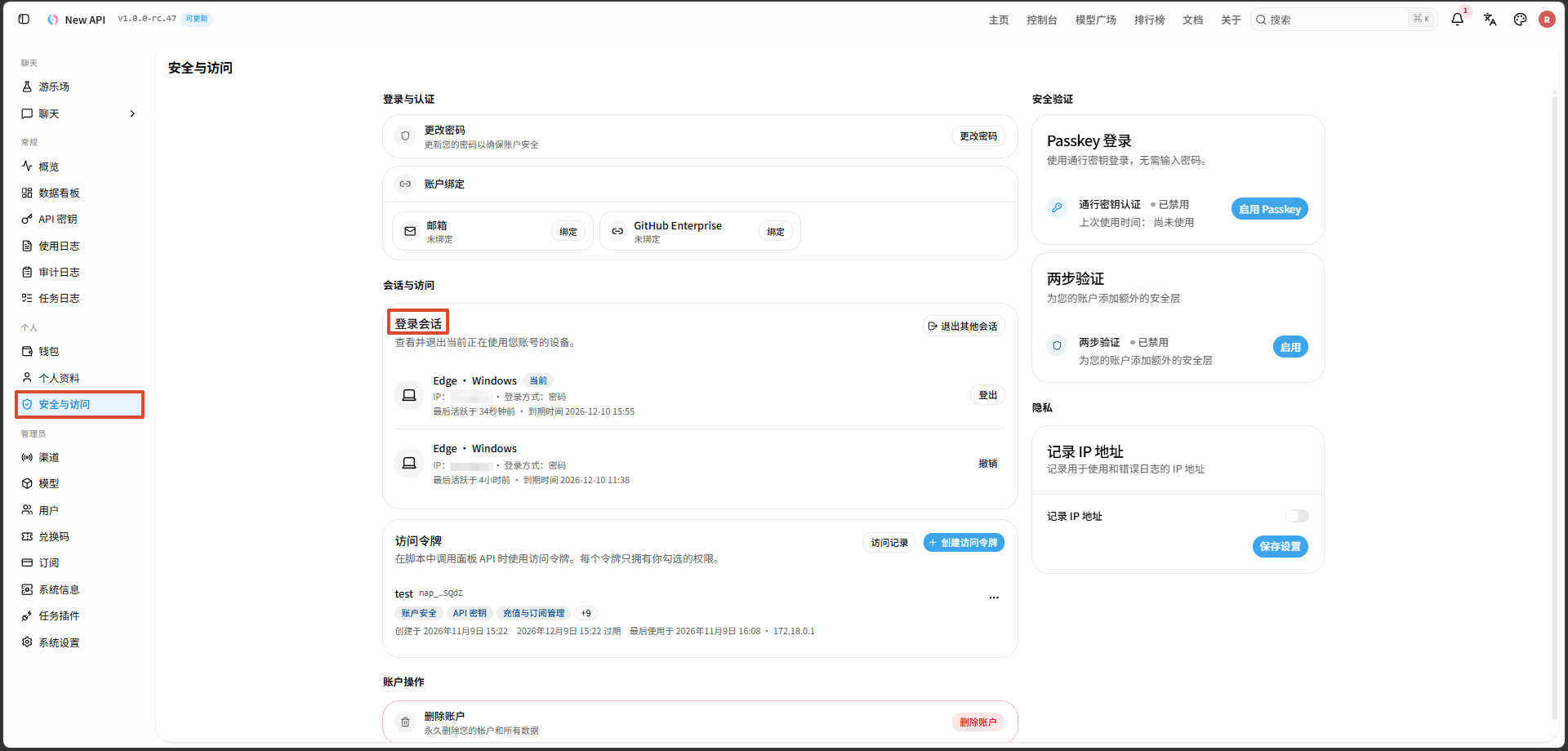
ログインするたびに、使用中の端末のログインセッションが作成されます。ログイン後、サイドバーの「個人」→「セキュリティとアクセス」で「ログインセッション」を開くと、そのアカウントでログイン中の端末を確認できます。別の端末のセッションを終了するには、その端末の右側にある「取り消し」をクリックします。現在の端末からログアウトするには、右側にある「ログアウト」をクリックします。他のセッションをまとめて終了するには、「他のセッションを終了」をクリックします。操作方法と各列の意味については、セキュリティとアクセスを参照してください。
ヒント
- 心当たりのない端末がある場合は、そのログインセッションを取り消し、パスワードを変更してください。
- パスワードをリセットすると、すべての端末のログインセッションが終了します。
- 同時にログインしている端末が多すぎると、新たにログインできません。対処方法については、よくある質問を参照してください。
操作項目の説明
ログインページと登録ページ
| 操作 | 場所 | 説明 |
|---|---|---|
| サイト名 | ページ左上 | ホームページに戻ります。 |
| 登録 | ログインページのタイトル下 | 登録ページを開きます。サイトがアカウント登録を受け付けており、管理者が自己利用モードを有効にしていない場合にのみ表示されます。 |
| ログイン | 登録ページのタイトル下 | ログインページに戻ります。 |
| Passkey でログイン、… で続行 | ログインページの認証情報入力欄の上、または登録ページの「アカウントを作成」の下 | 外部アカウントまたは Passkey でログインするを参照してください。 |
| パスワードの表示・非表示 | パスワード欄の右側にある目のアイコン | パスワードの表示と非表示を切り替えます。 |
| パスワードをお忘れですか? | ログインページの「パスワード」欄の右上 | 「パスワードを忘れた場合」ページを開きます。忘れたパスワードをリセットするを参照してください。 |
| 確認コードを送信 | 登録ページの確認コード欄の右側 | 入力したメールアドレスに確認コードを送信します。30 秒後に再送できます。 |
| 利用規約、プライバシーポリシー | 規約への同意を求めるチェックボックスの文中 | 各文書を新しいタブで開きます。 |
| ログイン、アカウントを作成 | フォームの下 | ログインまたは登録の内容を送信します。 |
パスワードを忘れた場合のページとパスワードのリセットページ
| 操作 | 場所 | 説明 |
|---|---|---|
| リセットメールを送信 | 「パスワードを忘れた場合」ページの「Email」の下 | リセットメールを送信します。送信後の 30 秒間は「再送信 (…s)」と表示されます。 |
| 登録 | 「パスワードを忘れた場合」ページのタイトル下 | 登録ページを開きます。 |
| パスワードをリセット | 「パスワードのリセット」ページ | 新しいパスワードを生成し、以前のパスワードを置き換えます。クリック後の 30 秒間は「再試行 (…s)」と表示されます。リンクが不完全な場合はクリックできず、「無効なリセットリンクです。パスワードのリセットを再度リクエストしてください。」と表示されます。 |
| コピー | 「新しいパスワード」の右側 | 新しいパスワードをコピーします。成功すると「パスワードをクリップボードにコピーしました:…」と表示されます。 |
| ログインに戻る | リセット成功後に表示されるボタン | ログインページに戻ります。 |
よくある質問
関連ドキュメント
- セキュリティとアクセス ― パスワードの変更、メールアドレスの登録、外部サービスのアカウントの連携、2 段階認証と Passkey の有効化、ログインセッションの管理。
- ウォレット ― 招待リンクのコピーと招待報酬の確認。
- ユーザー管理 ― 管理者によるアカウントの作成とユーザーの 2 段階認証のリセット。
- 認証設定 ― Root による新規登録、パスワードログイン、メール認証、外部サービスによるログイン、Passkey、ボット対策の認証の有効化。
- サイトとブランドの設定 ― Root による利用規約とプライバシーポリシーの設定。
- 運用設定 ― Root による、確認コードとパスワード再設定メールを送信するメールサービスの設定。
このガイドはいかがですか?
最終更新