
サイトとブランドの設定
Root がサイトの基本情報、公開コンテンツ、法的文書、システムのお知らせ、トップナビゲーション、サイドバーモジュールを設定します。
- Root のみアクセスできます。サイドバーの「管理者」→「システム設定」を開き、左側のナビゲーションで「サイトとブランド」配下のセクションを選択します。
- サイト名とアドレス、公開ページのコンテンツ、法的文書、システムのお知らせ、トップナビゲーション、サイドバーモジュールを設定できます。
- システム名、お知らせ、このサイトについて、ホームページのコンテンツ、利用規約、プライバシーポリシーはログインせずに閲覧できます。
ヒント
- このページの「システムのお知らせ」は、サイト全体に表示する通知です。コンソールの構造化されたお知らせ一覧は、コンソールコンテンツ設定の「お知らせ」で管理します。
- トップナビゲーションとサイドバーモジュールの基本的な役割は、各リンクの表示を切り替えることです。「モデル広場」や「ランキング」を無効にすると、サーバー側でも対応するデータの取得を拒否します。詳細は注意事項を参照してください。
サイトとブランドの設定概要
「サイトとブランド」は 4 つのセクションに分かれています。左側のナビゲーションの「サイトとブランド」配下で切り替えられ、既定では「システム情報」が開きます。
セクションの説明
| セクション | 用途 | セクション内のタブ |
|---|---|---|
| システム情報 | サイトの基本情報、アドレス、公開ページのコンテンツ、法的文書を設定します。 | — |
| システムのお知らせ | 通知センターに表示するサイト全体のお知らせを設定します。 | — |
| トップナビゲーション | トップナビゲーションの組み込みリンクの表示と、ログインの要否を設定します。 | — |
| サイドバーモジュール | サイドバーの各エリアとモジュールの表示を設定します。 | — |
ヒント
- アドレス形式のエラーが表示される、保存後も古い内容が表示される、特定のアカウントでサイドバーのリンクが想定どおりに表示されない場合は、よくある質問を参照してください。
設定セクション
ここでは、左側のナビゲーションに表示される順に 4 つのセクションを紹介します。各セクションの保存ボタンと設定の反映タイミングについては、保存と反映を参照してください。
システム情報
- サイトとブランド - システム情報
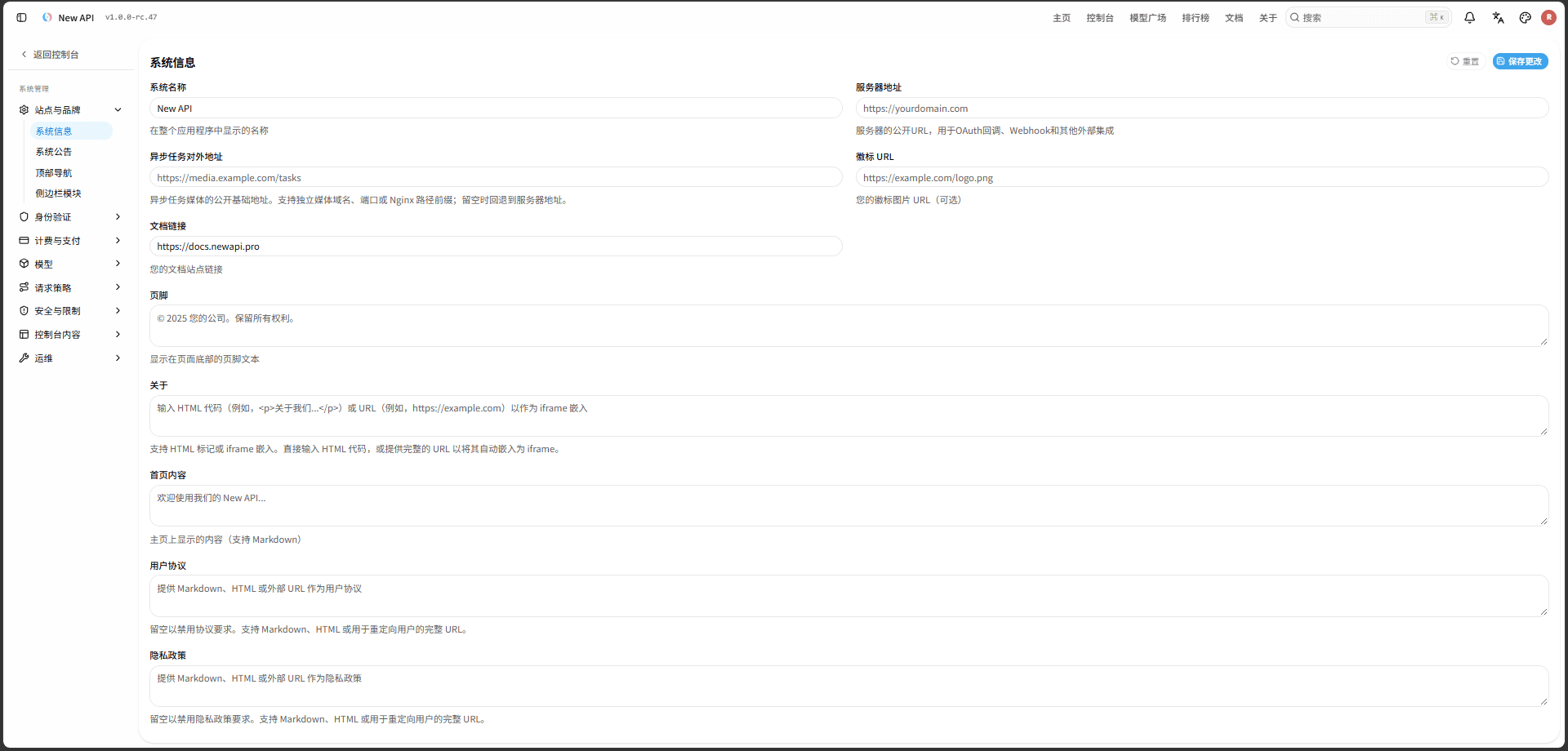
操作手順
- システム名、サーバーアドレス、非同期タスクの公開アドレスを入力します。
- 必要に応じて、ロゴ URL、ドキュメントリンク、フッター、「このサイトについて」、ホームページのコンテンツを入力します。
- ユーザーの同意が必要な場合は、利用規約とプライバシーポリシーを入力します。
- ページ上部の「変更を保存」をクリックします。
注意
- これらの内容は未ログインのユーザーにも公開されます。API Key、クライアントシークレット、内部ネットワークのアドレス、管理者の内部情報など、公開すべきでない情報は入力しないでください。
- 「非同期タスクの公開アドレス」は、エンドユーザーがブラウザーからアクセスできる公開アドレスである必要があります。ここで検証するのはアドレスの形式までです。
- アドレスが誤っている場合やノード間でシークレットが一致しない場合は、タスクの成果物のアドレスにアクセスできないか、検証に失敗します。詳細は注意事項を参照してください。
法的文書のルール
- 利用規約またはプライバシーポリシーに内容を設定すると、ログインページ、登録ページ、フッターに対応するリンクが表示されます。
- 認証ページでは、設定済みの文書への同意を示すチェックボックスをオンにする必要があります。
- フィールドを空にすると、対応するリンクと同意要件が無効になります。
ヒント
この機能では、現在の文書の内容や外部リンクを公開できます。法的文書のバージョン管理、署名記録、履歴の保存は対象外です。監査可能な規約のバージョン管理や再同意の仕組みが必要な場合は、New API の外部で対応するプロセスを整備してください。
名称、ロゴ、アドレスの設定項目
| 設定項目 | 定義 | 入力要件と制限 | デフォルト値 |
|---|---|---|---|
| システム名 | アプリケーション全体で使用する名前です。サイトのタイトル、ブラウザーのタブ、認証ページ、ブランドコンポーネントに表示されます。 | 必須です。空の場合は「システム名は必須です」と表示されます。 | New API |
| サーバーアドレス | OAuth のコールバック、Webhook、その他の外部連携に使用するサーバーの公開 URL です。 | 任意です。送信前に末尾の / を取り除きます。 | 空欄 |
| 非同期タスクの公開アドレス | 非同期タスクの成果物(動画や画像など)を公開する URL のベースアドレスです。生成される URL にはアクセス用の認証情報が付与されます。専用のメディアドメイン、ポート、Nginx のパスプレフィックスに対応しています。 | 任意です。空欄の場合はサーバーアドレスが使用されます。http:// または https:// で始まる絶対 URL を指定してください。クエリパラメーター(?)、フラグメント(#)、ユーザー情報(@)、制御文字、バックスラッシュ、前後の空白は使用できません。送信前に末尾の / を取り除きます。表示メッセージは「認証情報、クエリパラメーター、フラグメントを含まない HTTP(S) の絶対 URL を入力してください」です。 | 空欄 |
| ロゴ URL | サイトのロゴ画像のアドレスです。 | 任意です。入力する場合は有効な URL を指定してください。画面には「ロゴ画像の URL(任意)」と表示されます。 | 空欄 |
| ドキュメントリンク | トップナビゲーションの「ドキュメント」リンクと、ホームページの「ドキュメント」ボタンの遷移先です。 | 任意です。 | https://docs.newapi.pro |
ページコンテンツと法的文書の設定項目
| 設定項目 | 定義 | 入力要件と制限 | デフォルト値 |
|---|---|---|---|
| フッター | ページ下部に表示されるフッターテキストです。 | 任意です。HTML として表示されます。詳細は注意事項を参照してください。 | 空欄 |
| このサイトについて | 「このサイトについて」ページのコンテンツです。 | 任意です。HTML または Markdown を指定できます。完全な URL を指定すると、iframe で埋め込まれます。 | 空欄 |
| ホームページのコンテンツ | ホームページに表示するコンテンツです。 | 任意です。HTTP(S) URL、HTML、Markdown を指定できます。空にすると組み込みのホームページに戻ります。 | 空欄 |
| 利用規約 | ログイン時および登録時に同意を求める利用規約です。 | 任意です。Markdown、HTML、またはユーザーのリダイレクト先となる完全な URL を指定できます。空欄の場合はリンクと同意要件が無効になります。 | 空欄 |
| プライバシーポリシー | ログイン時および登録時に同意を求めるプライバシーポリシーです。 | 任意です。Markdown、HTML、またはユーザーのリダイレクト先となる完全な URL を指定できます。空欄の場合はリンクと同意要件が無効になります。 | 空欄 |
システムのお知らせ
- サイトとブランド - システムのお知らせ
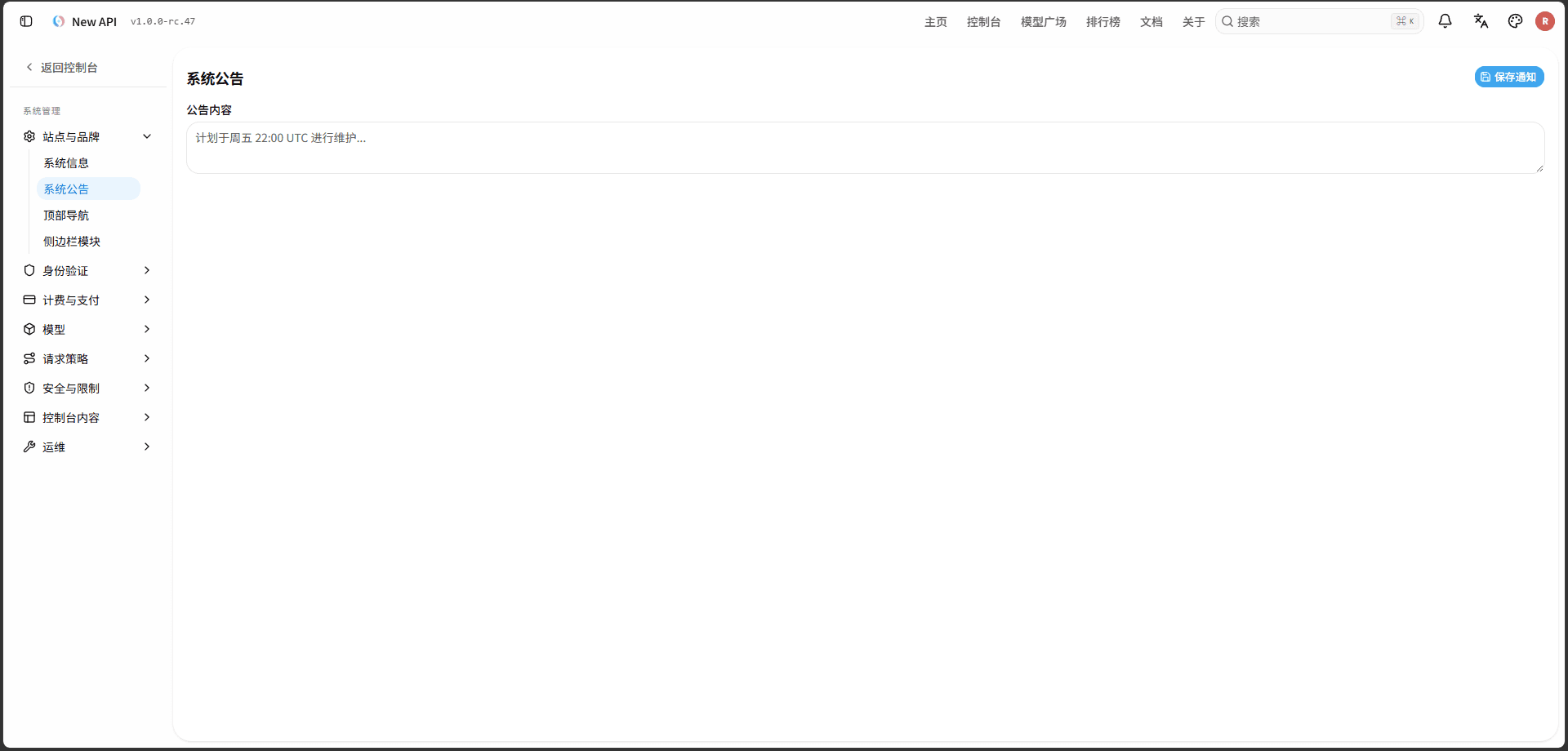
システムのお知らせの表示は、コンテンツの有無で切り替わります。内容を設定すると、通知センターの「通知」タブに表示されます。
操作手順
- 「お知らせの内容」に本文を入力します。
- ページ上部の「通知を保存」をクリックします。
- 公開を停止する場合は、「お知らせの内容」を空にして保存します。
ヒント
このセクションの「システムのお知らせ」と「コンソールコンテンツ › お知らせ」は、それぞれ固有の用途に使います。前者ではサイト全体に表示する通知を 1 件設定し、後者では個別に有効化・無効化できる構造化されたお知らせの一覧を管理します。
トップナビゲーション
- サイトとブランド - トップナビゲーション
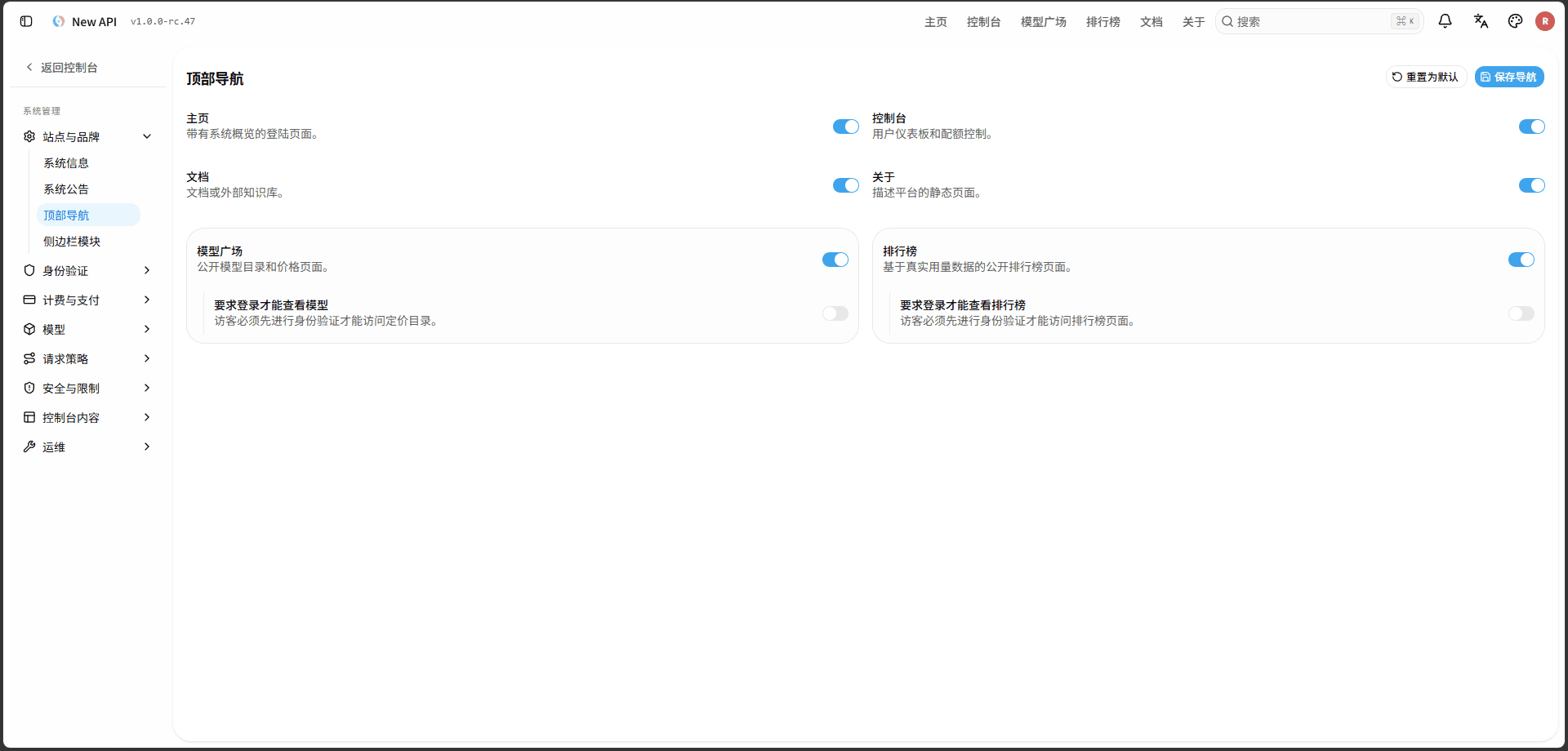
操作手順
- 各リンクの表示スイッチをオンまたはオフにします。
- 「モデル広場」や「ランキング」の閲覧にログインが必要な場合は、対応する「モデルの閲覧にログインを要求」または「ランキングの閲覧にログインを要求」をオンにします。
- ページ上部の「ナビゲーションを保存」をクリックします。
ヒント
- 対応するリンクがオフの場合、その配下のスイッチは切り替えられません。
- 「ドキュメント」リンクは、「システム情報」の「ドキュメントリンク」で設定した URL に移動します。
- ページ上部の「デフォルトに戻す」をクリックすると、すべてのリンクを表示し、ログインを要求しない状態にフォームが戻ります。この設定を適用するには「ナビゲーションを保存」をクリックします。
設定項目の説明
| 設定項目 | 定義 | 入力要件と制限 | デフォルト値 |
|---|---|---|---|
| ホーム | システムの概要を掲載したランディングページです。 | スイッチで切り替えます。 | オン |
| コンソール | ユーザーダッシュボードとクォータ管理へのリンクです。 | スイッチで切り替えます。 | オン |
| ドキュメント | ドキュメントや外部ナレッジベースへのリンクです。 | スイッチで切り替えます。 | オン |
| このサイトについて | プラットフォームを説明する静的ページです。 | スイッチで切り替えます。オフにしても、URL からアクセスできます。 | オン |
| モデル広場 | 公開モデルカタログと料金のページです。 | スイッチで切り替えます。オフにすると、サーバーはモデル料金データの取得を拒否します(Root を除く)。 | オン |
| モデルの閲覧にログインを要求 | 料金カタログの閲覧には事前に認証が必要です。 | 「モデル広場」がオンの場合のみ切り替えられます。未ログインのユーザーがリンクをクリックすると、ログインページにリダイレクトされます。 | オフ |
| ランキング | 実際の利用量データに基づく公開ランキングページです。 | スイッチで切り替えます。オフにすると、サーバーはランキングデータの取得を拒否します。 | オン |
| ランキングの閲覧にログインを要求 | ランキングページの閲覧には事前に認証が必要です。 | 「ランキング」がオンの場合のみ切り替えられます。未ログインのユーザーがリンクをクリックすると、ログインページにリダイレクトされます。 | オフ |
サイドバーモジュール
- サイトとブランド - サイドバーモジュール
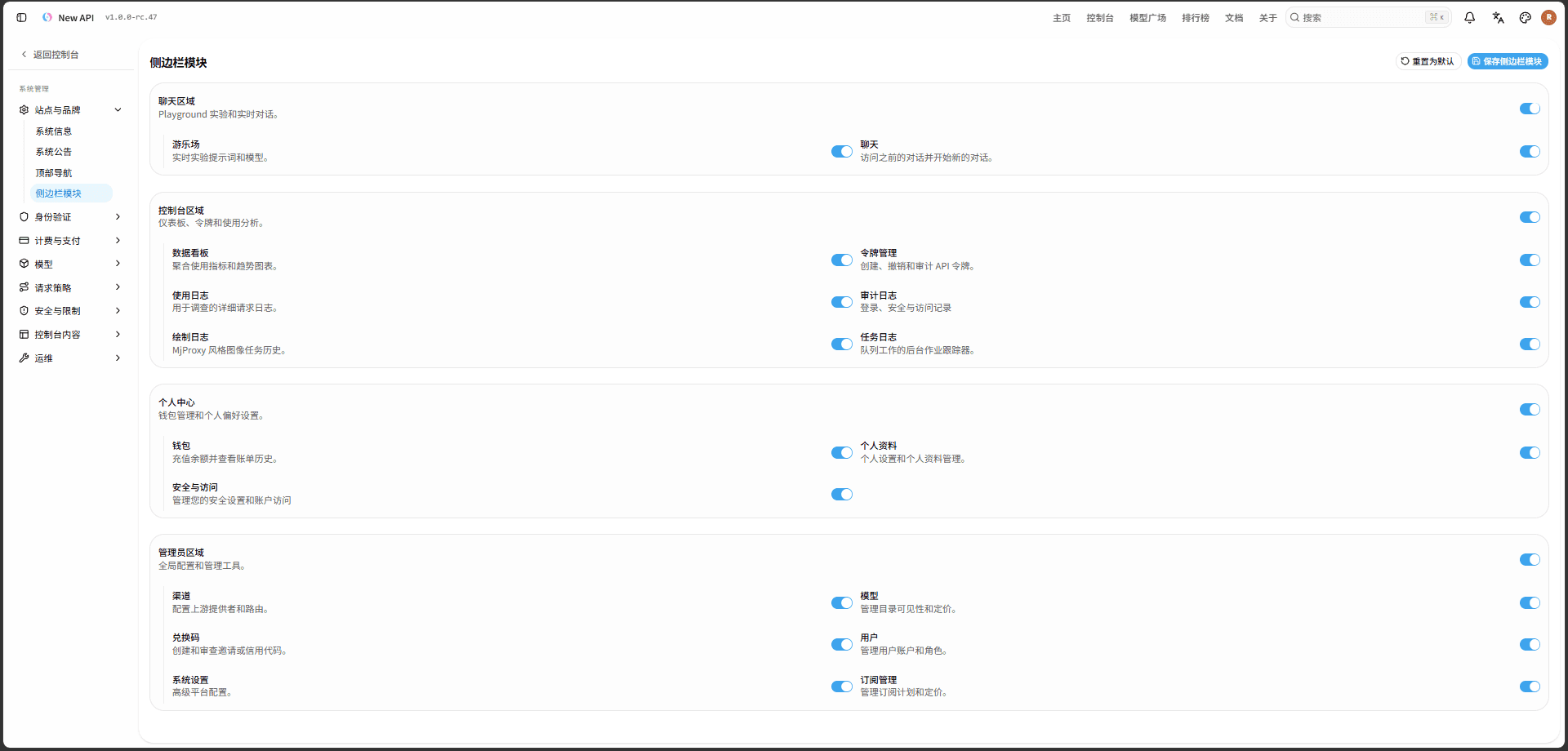
サイドバーの組み込みリンクの表示は、エリア単位とモジュール単位で切り替えられます。
操作手順
- エリアのスイッチをオンまたはオフにします。
- オンにしたエリア内で、各モジュールをオンまたはオフにします。
- ページ上部の「サイドバーモジュールを保存」をクリックします。
ヒント
- エリア全体をオフにすると、その配下にあるすべてのモジュールのスイッチが操作できなくなります。エリアを再度オンにすると、各モジュールは個別のスイッチの設定に従って表示されます。
- ページ上部の「デフォルトに戻す」をクリックすると、フォームのすべての項目がオンに戻ります。この設定を適用するには「サイドバーモジュールを保存」をクリックします。
- このページでは、表示可能なモジュールを設定します。サイドバーを個人設定する権限を持つユーザーは、表示可能なモジュールのうち、自分の「チャットエリア」「コンソールエリア」「マイページ」にあるものを非表示にできます。「管理者エリア」のモジュールはサイト全体の設定に従います。
- Root のサイドバーには、サイト全体の設定が適用されます。
モジュールの説明
| エリア | エリアの説明 | モジュール |
|---|---|---|
| チャットエリア | Playground での実験とリアルタイムの対話。 | プレイグラウンド、チャット |
| コンソールエリア | ダッシュボード、トークン、利用状況の分析。 | データダッシュボード、トークン管理、利用ログ、監査ログ、画像生成ログ、タスクログ |
| マイページ | ウォレットの管理と個人設定。 | ウォレット、プロフィール、セキュリティとアクセス |
| 管理者エリア | サイト全体の設定と管理ツール。 | チャネル、モデル、引き換えコード、ユーザー、システム設定、サブスクリプション管理 |
保存と反映
保存方法についてはシステム設定の概要、設定の反映と複数インスタンス間の同期ルールについては適用範囲と複数インスタンス間の同期、ブラウザーに新しい値が表示されるタイミングについてはフロントエンドの表示とキャッシュを参照してください。特に記載がない場合、保存リクエストを処理したノードは新しい値を直ちに使用します。他のノードにはシステム設定の同期によって約 3 秒以内に反映されます(最長で 1 同期周期、デフォルトは 60 秒)。同期周期は環境変数 SYNC_FREQUENCY で秒単位で設定できます。デフォルトは 60 秒です。変更後は New API を再起動してください。各設定項目で新しい値が読み込まれるタイミングを以下に示します。
ブランド、アドレス、ページコンテンツ
| 設定項目 | 保存方法 | 反映タイミング |
|---|---|---|
| システム名、ロゴ URL、フッター、ドキュメントリンク | ページ上部の「変更を保存」で、変更したフィールドだけを送信します。「リセット」でフォームを元に戻せます。 | ページを再読み込みすると新しい値が表示されます。保存操作を行ったブラウザーでも再読み込みが必要です。 |
| サーバーアドレス | ページ上部の「変更を保存」をクリックします。送信前に末尾の / を取り除きます。 | 次にこのアドレスを使用するリクエストから、新しい値が適用されます。保存操作を行ったブラウザーは自動で更新されます。 |
| 非同期タスクの公開アドレス | ページ上部の「変更を保存」をクリックします。送信前に末尾の / を取り除きます。値が入力されている場合は、サーバー側で形式を検証します。 | 次回以降のタスク照会では、新しいアドレスを基に成果物の URL が生成されます。発行済みの URL には、発行時のアドレスが使われます。 |
| このサイトについて | ページ上部の「変更を保存」をクリックします。 | 次に「このサイトについて」ページを開いたときに読み込まれます。 |
| ホームページのコンテンツ | ページ上部の「変更を保存」をクリックします。 | 次にホームページを開いたとき、まずブラウザーにキャッシュされたコンテンツが表示され、その後、自動で最新のコンテンツに更新されます。組み込みのホームページに戻すには、フィールドを空にします。 |
| 利用規約、プライバシーポリシー | ページ上部の「変更を保存」をクリックします。 | 文書の本文は開いたときに読み込まれ、ページを再読み込みしない場合は約 10 分間キャッシュされます。ログインページ、登録ページ、フッターのリンクはページの再読み込み後に更新されます。 |
お知らせ、ナビゲーション、サイドバー
| 設定項目 | 保存方法 | 反映タイミング |
|---|---|---|
| システムのお知らせ | 「通知を保存」で内容全体を書き込みます。 | 通知センターのシステムのお知らせはブラウザーにキャッシュされます。ページを再読み込みすると新しい内容が取得されます。内容が少しでも変わると、再び未読として表示されます。 |
| トップナビゲーション | 「ナビゲーションを保存」で設定全体を書き込みます。「デフォルトに戻す」はフォームに適用されます。 | 保存操作を行ったブラウザーは自動で更新されます。他のブラウザーではページを再読み込みすると反映されます。「モデル広場」と「ランキング」の表示設定とログイン要件は、次のリクエストからサーバー側で適用されます。 |
| サイドバーモジュール | 「サイドバーモジュールを保存」で設定全体を書き込みます。「デフォルトに戻す」はフォームに適用されます。 | 保存操作を行ったブラウザーは自動で更新されます。他のブラウザーではページを再読み込みすると反映されます。設定の適用範囲はサイドバーの表示に限られます。 |
補足
- 項目単位の書き込みでは、「システム情報」の変更されたフィールドのみが送信されます。保存に成功した項目ごとに「設定を更新しました」と表示されます。変更がない場合は「保存する変更はありません」と表示されます。
- 一括書き込みでは、「システムのお知らせ」「トップナビゲーション」「サイドバーモジュール」の設定をセクションごとにまとめて保存します。変更がある場合にのみ送信し、通知を表示します。
- 未保存の変更が「システム情報」にある状態でセクションを離れようとすると、「未保存の変更」の確認ダイアログが表示されます。「移動する」または「このページにとどまる」を選択できます。
注意事項
- フッターは入力された HTML をそのまま表示します。 信頼できないスクリプト、イベントハンドラー属性、第三者による挿入コードを含めないでください。
- 「このサイトについて」、ホームページ、法的文書本文に埋め込まれる HTML では、DOMPurify が
<script>などのタグを削除するため、スクリプトは実行されません。スタイルや iframe の動作にも分離とサンドボックスによる制限が適用されます。任意のスクリプトに依存する処理は組み込まないでください。 - 外部 URL の埋め込みは、埋め込み先の
X-Frame-Optionsや CSP、混合コンテンツ、証明書の問題によって表示がブロックされることがあります。New API でこれらの制限を回避することはできません。 - メニューとアクセス制御において、「ホーム」「コンソール」「ドキュメント」「このサイトについて」とサイドバーモジュールは、リンクを非表示にしても URL からアクセスできます。「モデル広場」をオフにすると、サーバーはモデル料金データの取得を拒否します(Root を除く)。「ランキング」をオフにすると、サーバーはランキングデータの取得を拒否します。「モデルの閲覧にログインを要求」または「ランキングの閲覧にログインを要求」をオンにすると、未ログインのユーザーからの該当アクセスが拒否されます。
- 非同期タスクの公開アドレスはタスクの成果物の URL の生成にのみ使われるため、インターネットからアクセス可能である必要があります。複数インスタンスで運用する場合は、すべてのノードで同じ
CRYPTO_SECRETを設定してください。未設定の場合はSESSION_SECRETが使用されます。どちらも未設定の場合は起動するたびにシークレットがランダムに生成され、再起動後は発行済みの成果物 URL が検証に失敗します。
よくある質問
関連ドキュメント
- システム設定の概要では、設定の反映の仕組み、複数インスタンス間の同期、機密性の高い設定、変更時の検証要件を説明します。
- 認証設定では、OAuth のコールバック URL に加え、パスキーのメインドメインとパスキーの使用を許可するサイトがサーバーアドレスにどう依存するかを説明します。
- 課金と支払いの設定では、クォータの単位、モデルとグループの料金設定を説明します。
- コンソールコンテンツ設定では、お知らせ、データダッシュボード、API アドレス、よくある質問の設定を説明します。
- ユーザー管理では、ユーザーロールと Admin の権限マトリクスを説明します。
このガイドはいかがですか?
最終更新