
ユーザー管理
ユーザーアカウント、ロール、グループ、クォータ、ログイン方法の連携、セキュリティ認証情報、サブスクリプションを管理します。
- Admin と Root のみアクセスできます。サイドバーの「管理者」→「ユーザー」から開きます。
- ユーザーの表示と絞り込み、アカウント情報、クォータ、ロールと管理者権限、ログイン方法の連携、サブスクリプション、Passkey、2FA の管理、およびユーザーの削除ができます。
- 登録・ログイン方法、グループごとの料金、サブスクリプションプランなどの全体設定は、別のページで管理します。
ヒント
- Admin は一般ユーザーのみを管理できます。Root は一般ユーザーと Admin を管理できます。詳細はロールの階層を参照してください。
- 管理者権限を設定できるのは Root のみです。
- 全体設定については、認証設定、課金と支払いの設定、サブスクリプション管理を参照してください。
ユーザー管理の概要
- ユーザー管理 - ユーザー一覧
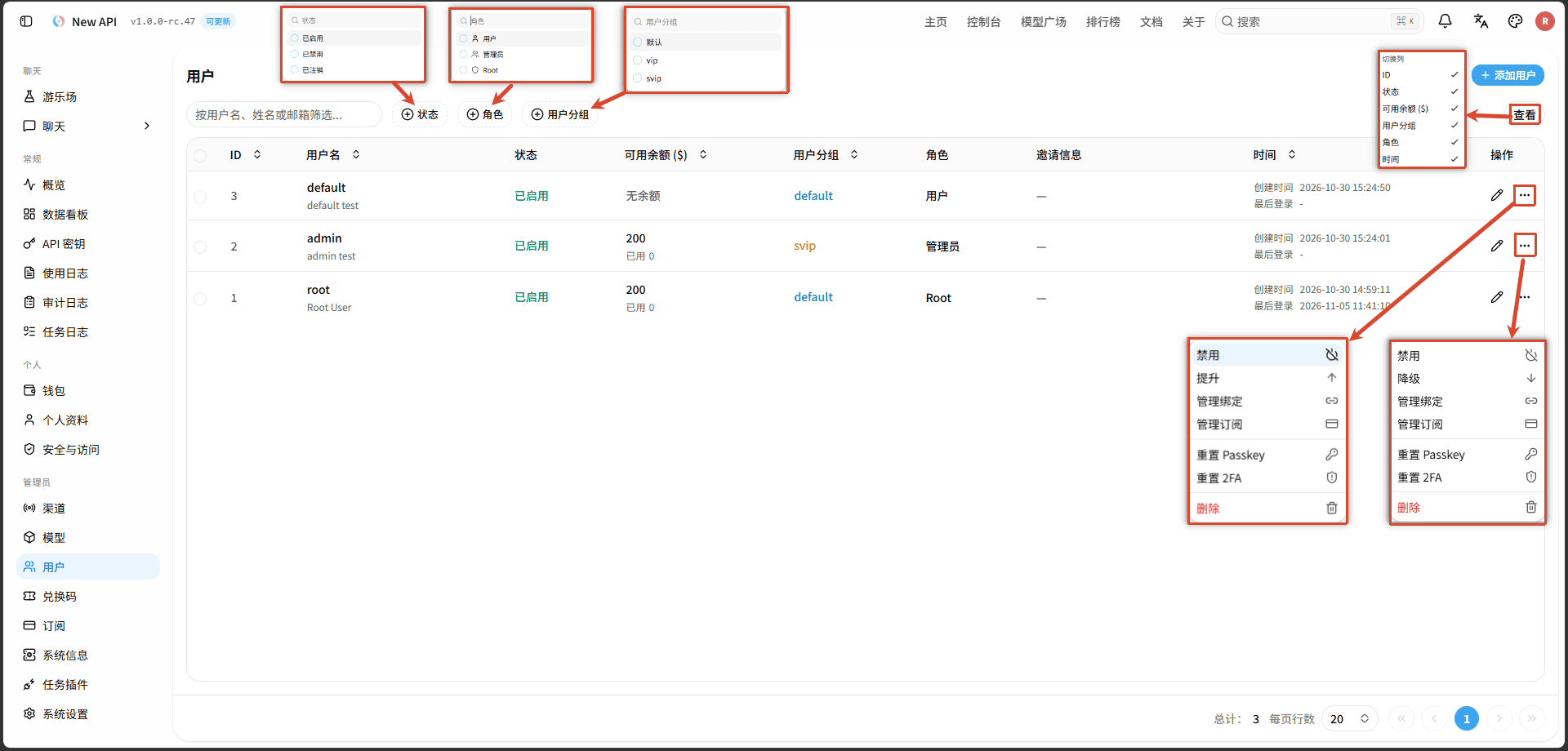
ユーザー一覧には、退会済みのアカウントを含め、このサイトのすべてのアカウントが表示されます。
- ユーザーの追加
- ユーザー情報の編集
- ユーザークォータの調整
- 管理者権限
- ロールとステータス
- ユーザーの連携管理
- ユーザーのサブスクリプション管理
- Passkey のリセット
- 2FA のリセット
- ユーザーの削除
ヒント
操作権限がない、利用できる認証方法がないと表示された場合や、ユーザーに再ログインが求められた場合は、よくある質問を参照してください。
フィールドの説明
| フィールド | 定義 | 入力要件と制限 | 備考 |
|---|---|---|---|
| ID | ユーザーを一意に識別する数値 ID。 | システムが生成します。 | 並べ替え可能です。 |
| ユーザー名 | ログインに使用するユーザー名。 | ユーザーの追加時に入力します。変更できません。 | メモが設定されている場合は、横にメモのラベルが表示されます。管理者のみ閲覧でき、ラベルにカーソルを合わせると全文が表示されます。表示名がユーザー名と異なる場合は、ユーザー名の下に表示されます。並べ替え可能です。 |
| ステータス | 有効、無効、または退会済み。 | 有効化と無効化についてはロールとステータスを参照してください。退会はユーザー自身が行います。 | カーソルを合わせると「リクエスト:…」が表示されます。各ステータスについてはユーザーのステータスを参照してください。 |
| 利用可能残高 | 残りのクォータと使用済みクォータ。 | ユーザークォータの調整で変更します。 | 列名には「利用可能残高 ($)」のように、プラットフォームの課金設定に応じた表示単位が付きます。上段に残りのクォータ(負の値は赤字)、下段に使用済みクォータが表示されます。両方が 0 の場合は「残高なし」と表示されます。クリックすると「利用可能残高」と「累計使用量」を確認できます。並べ替え可能です。 |
| ユーザーグループ | ユーザーが現在所属するグループ。 | 編集ドロワーで変更します。 | グループは、利用可能なモデル、チャネルのマッチング、課金倍率などに影響します。並べ替え可能です。 |
| ロール | ユーザー、管理者、または Root。 | 「昇格」「降格」で変更します。詳細はロールとステータスを参照してください。 | — |
| 招待情報 | 招待したユーザー数、招待報酬のクォータ、招待者 ID。 | システムが記録します。 | 3 項目すべてが空の場合は「—」と表示されます。 |
| 日時 | 作成日時と最終ログイン日時。 | システムが記録します。 | 上段に作成日時、下段に最終ログイン日時が表示されます。一度もログインしていない場合は「-」と表示されます。この列では作成日時で並べ替えます。 |
よく使う操作
ユーザーの追加と編集、クォータの調整、管理者権限の設定、有効化・無効化と昇格・降格、連携とサブスクリプションの管理、Passkey と 2FA のリセット、ユーザーの削除を、利用する順に説明します。
ユーザーの追加
- ユーザー管理 - ユーザーの新規作成
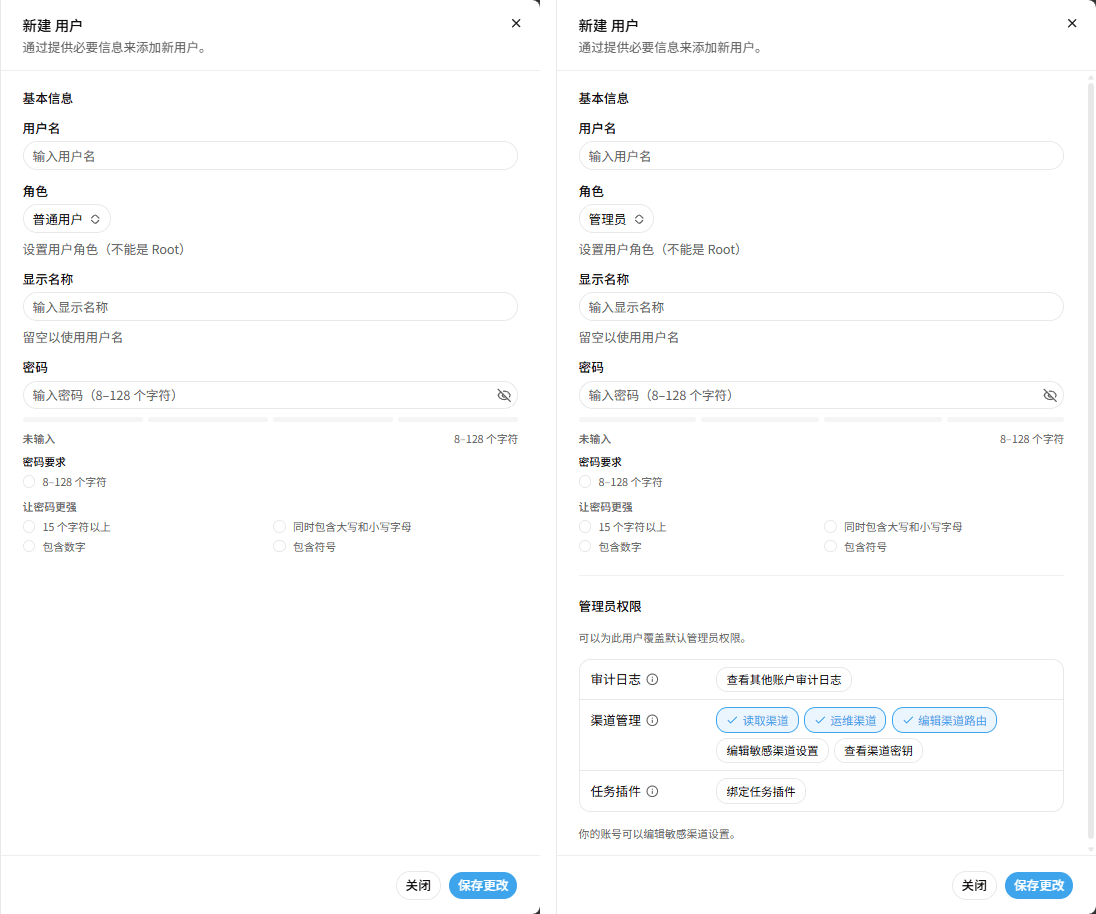
操作手順
- 右上の「ユーザーを追加」をクリックします。
- ユーザー名とパスワードを入力します。作成時はパスワードの入力が必須です。
- 必要に応じて表示名を入力します。空欄の場合はユーザー名が使われます。
- ロールとして「一般ユーザー」(既定)または「管理者」を選択し、「変更を保存」をクリックします。管理者を作成する場合は、先にセキュリティ確認を完了します。
ヒント
- 管理者ユーザーを追加できるのは Root のみです。
- Root が管理者ユーザーを追加または編集する際は、ドロワー下部の「管理者権限」セクションで権限を設定できます。詳細は管理者権限を参照してください。
設定項目の説明
「ユーザーの新規作成」ドロワーには「基本情報」と「管理者権限」の 2 つのセクションがあります。「管理者権限」は、Root が「管理者」ロールを選択した場合にのみ表示されます。以下の表は、ドロワーでの表示順に並んでいます。
| 設定項目 | 定義 | 入力要件と制限 | 既定値 |
|---|---|---|---|
| ユーザー名 | ログインに使用するユーザー名。 | 必須。最大 20 文字で、一意である必要があります。追加後は変更できません。 | 空欄 |
| ロール | アカウントのロール。 | 「一般ユーザー」または「管理者」を選択できます。下部に「ユーザーのロールを設定します(Root は指定できません)」と表示されます。Admin は一般ユーザーのみ、Root は一般ユーザーと Admin を作成できます。 | 一般ユーザー |
| 表示名 | 一覧およびユーザー画面に表示される名前。 | 最大 20 文字です。空欄の場合はユーザー名が使われます。ログイン用のユーザー名には影響しません。 | 空欄 |
| パスワード | 初期パスワード。 | 必須。8~128 文字です。入力欄の下にパスワードの強度と推奨事項が表示されます。強度にかかわらず保存できます。 | 空欄 |
注意
初期パスワードをスクリーンショット、チケット、共有ドキュメントに記載しないでください。
ユーザー情報の編集
- ユーザー管理 - ユーザーの更新
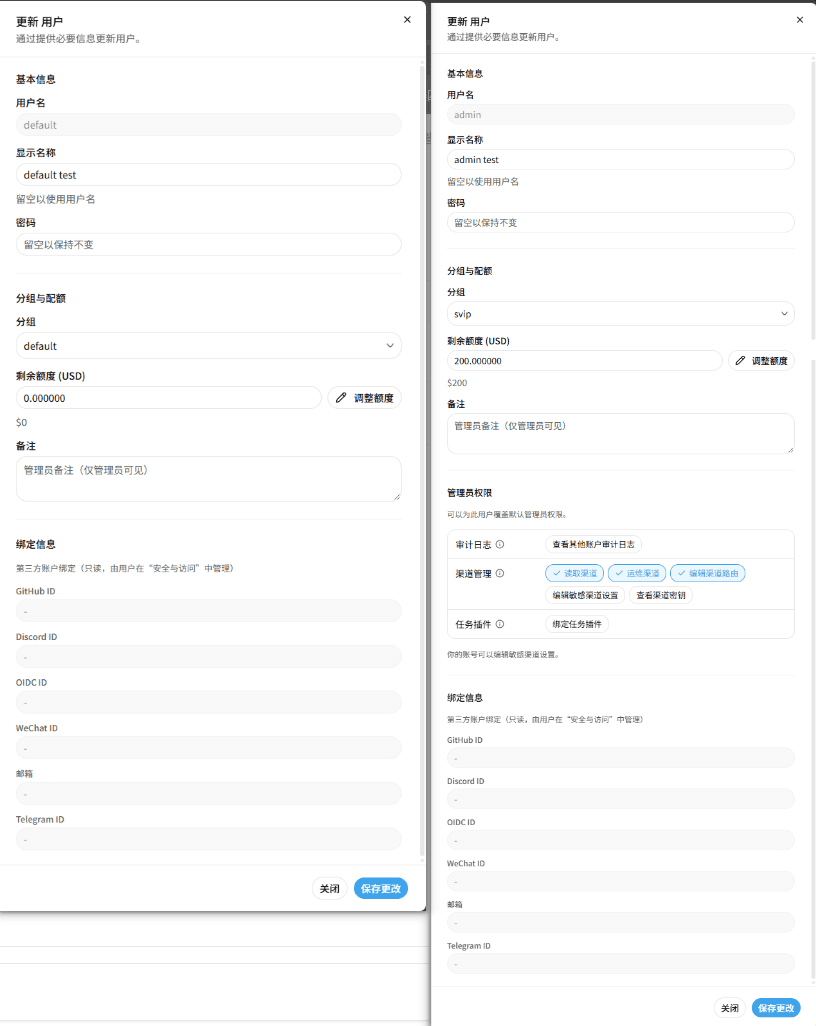
操作手順
- 対象ユーザーの行にある鉛筆アイコンをクリックします。
- 編集可能なフィールドを変更します。
- 「変更を保存」をクリックします。パスワードまたは管理者権限を変更した場合は、先にセキュリティ確認を完了します。
ヒント
- 残りのクォータの変更には「クォータを調整」を使用してください。詳細はユーザークォータの調整を参照してください。
- ロールの変更には、⋯ メニューの「昇格」「降格」を使用してください。詳細はロールとステータスを参照してください。
設定項目の説明
「ユーザーの更新」ドロワーには、上から「基本情報」「グループとクォータ」「管理者権限」「連携情報」の 4 つのセクションがあります。「管理者権限」は Root が Admin を編集する場合にのみ表示されます。以下の表は、ドロワーでの表示順に並んでいます。
| 設定項目 | セクション | 定義 | 入力要件と制限 | 既定値 |
|---|---|---|---|---|
| ユーザー名 | 基本情報 | ログインに使用するユーザー名。 | 読み取り専用です。 | 現在の値 |
| 表示名 | 基本情報 | 一覧およびユーザー側の画面に表示される名前。 | 最大 20 文字です。 | 現在の値 |
| パスワード | 基本情報 | 新しいパスワード。 | 空欄の場合は現在のパスワードが維持されます。新しいパスワードは 8~128 文字で入力します。入力すると、下部にパスワードの強度と推奨事項が表示されます。パスワードを変更すると既存のブラウザーセッションが無効になり、ユーザーは再ログインする必要があります。 | 空欄 |
| グループ | グループとクォータ | ユーザーが現在所属するグループ。 | 現在利用可能なグループから選択します。グループを変更すると、そのユーザーの既存のセッションが無効になります。 | 現在の値 |
| 残りのクォータ | グループとクォータ | ユーザーのウォレット残高。 | 読み取り専用です。「クォータを調整」で増減または上書きします。詳細はユーザークォータの調整を参照してください。 | 現在の値 |
| メモ | グループとクォータ | 管理者用の内部メモ。 | 管理者のみ閲覧でき、最大 255 文字です。キー、トークン、不要な機微情報は記載しないでください。 | 現在の値 |
| 連携情報 | 連携情報 | 連携済みのログイン方法。 | GitHub ID、Discord ID、OIDC ID、WeChat ID、メールアドレス、Telegram ID が読み取り専用で表示されます。LinuxDO とカスタム OAuth を含む連携の一覧を確認したり、連携を解除したりする場合は、メニューの「連携を管理」を開きます。詳細はユーザーの連携管理を参照してください。 | — |
ユーザークォータの調整
操作手順
- 対象ユーザーの行にある鉛筆アイコンをクリックし、編集ドロワーを開きます。
- 「残りのクォータ」の横にある「クォータを調整」をクリックします。
- 「モード」で「追加」「減少」「上書き」のいずれかを選択します。
- 金額を入力し、「確認」をクリックします。
ヒント
- ダイアログの上部に「現在のクォータ:… +… = …」のように、調整結果のプレビューが表示されます。
- 「追加」と「減少」には 0 より大きい金額を入力します。「上書き」には 0 または負の値も入力できます。
- クォータの調整は「変更を保存」とは別に適用され、セキュリティ確認は不要です。
- 調整に成功すると、対象ユーザーの使用ログに「チャージ」タイプの記録が 1 件追加されます。
管理者権限
管理者権限は、Admin の権限マトリクスです。Root が「管理者」ロールのユーザーを新規作成または編集すると、ドロワーの下部に「管理者権限」セクションが表示され、そのアカウントの既定の Admin 権限を上書きできます。リソースごとに 1 行が表示され、権限ボタンをクリックすると権限を付与または取り消せます。リソース名の横にある ⓘ で各項目の説明を確認できます。権限を変更するにはセキュリティ確認が必要です。保存した権限がいつ反映されるかは、保存と反映を参照してください。
権限の説明
| リソース | 権限名 | Admin の既定値 | 説明 |
|---|---|---|---|
| 監査ログ | 他のアカウントの監査ログを表示 | いいえ | 「user および admin ロールの監査ログを表示します。root レベルのログは常に除外されます。」 |
| チャネル管理 | チャネルの読み取り | はい | 「キーを含まないチャネル一覧と詳細を表示します。」 |
| チャネル管理 | チャネルの運用 | はい | 「チャネルのテストと残高の更新を行い、個別、一括、またはラベル単位でチャネルを有効化・無効化します。」 |
| チャネル管理 | チャネルルーティングの編集 | はい | 「モデル、グループ、ルーティングルールなど、機密性のない設定を編集します。」 |
| チャネル管理 | 機密性の高いチャネル設定の編集 | いいえ | 「チャネルを作成するか、キー、ベース URL、上書きルールを編集します。」 |
| チャネル管理 | チャネルキーの表示 | いいえ | 「セキュリティ確認後にチャネルキーの全体を表示するための予約権限です。」 |
| タスクプラグイン | タスクプラグインの関連付け | いいえ | 「登録済みのタスクプラグインを一覧表示し、タスクプラグイン用チャネルの作成時や編集時に関連付けます。」 |
ロールとステータス
- ユーザー管理 - 操作メニュー
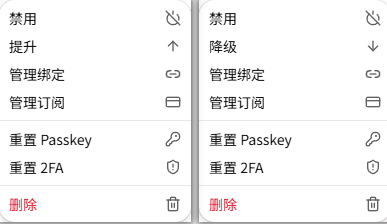
操作手順
- 対象ユーザーの行にある ⋯ をクリックし、「有効化」「無効化」「昇格」「降格」のいずれかを選択します。
- セキュリティ確認を完了します。
操作の説明
| 操作 | 対象 | 動作と制限 |
|---|---|---|
| 有効化 | 無効なユーザー | ステータスを有効に変更します。対象のロール階層に応じた権限が必要です。 |
| 無効化 | 有効なユーザー | ステータスを無効に変更します。Root は無効化できません。無効化すると、アカウントの記録を保持したまま、ログインと API 呼び出しを一時的に停止できます。 |
| 昇格 | 一般ユーザー | 一般ユーザーを Admin に昇格できるのは Root のみです。 |
| 降格 | Admin | Admin を一般ユーザーに変更します。Root は降格できません。降格時には、そのアカウントに対する権限の個別上書き設定が消去され、既存のセッションが無効になります。 |
ヒント
ロールまたはステータスに認証上重要な変更があった場合、システムは認証状態を更新し、関連キャッシュを消去して、ユーザーのセッションを無効にします。
ユーザーの連携管理
- ユーザー管理 - アカウント連携管理
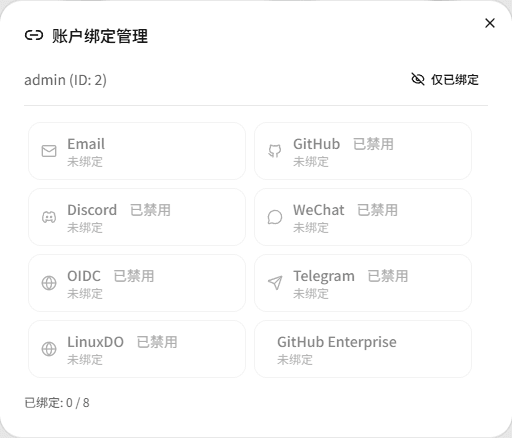
アカウント連携管理ダイアログには、メールアドレス、GitHub、Discord、OIDC、WeChat、Telegram、LinuxDO、設定済みのカスタム OAuth プロバイダーが表示されます。無効になったプロバイダーも、過去の連携情報に基づいて一覧に表示される場合があります。
操作手順
- 対象ユーザーの ⋯ をクリックして操作メニューを開き、「連携を管理」を選択します。
- ダイアログには既定で連携済みの方法が表示されます。「すべて表示」をクリックすると、未連携のプロバイダーと無効なプロバイダーも表示され、ボタンが「連携済みのみ」に切り替わります。
- 連携を解除する場合は、連携済みプロバイダーのカード右上にある連携解除アイコンをクリックします。「連携解除の確認」で確定し、セキュリティ確認を完了します。
注意
- アカウント連携管理ダイアログで行えるのは連携の解除のみです。メールアドレス、OAuth、Passkey などのログイン方法をユーザーに代わって新たに設定することはできません。
- 連携を解除する前に、ユーザーにパスワードまたは別の利用可能な復旧手段があることを確認してください。解除後は、そのアカウント連携を使ってログインできなくなります。
ユーザーのサブスクリプション管理
- ユーザー管理 - ユーザーのサブスクリプション管理
操作手順
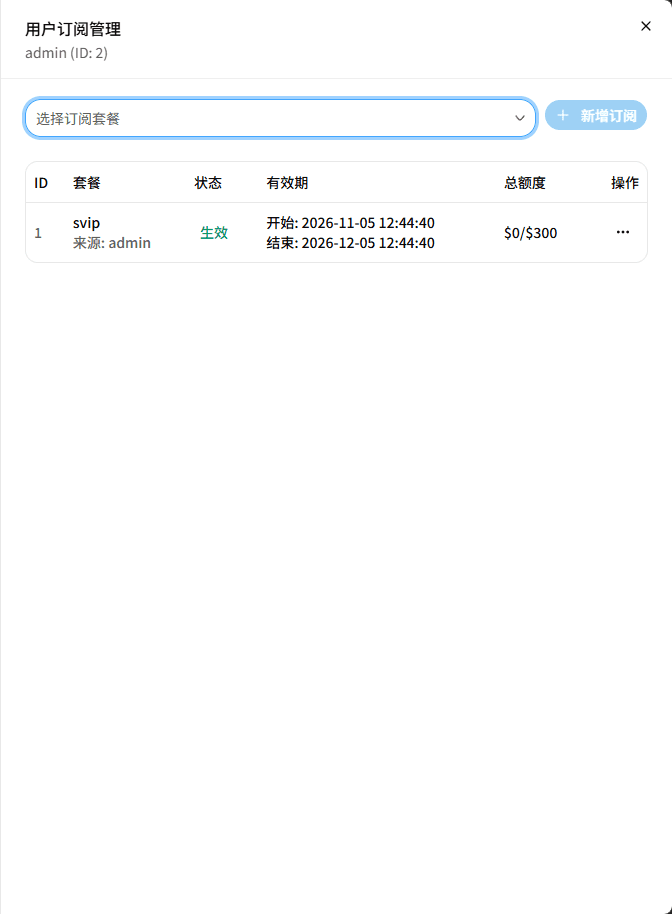
- 対象ユーザーの ⋯ をクリックし、「サブスクリプションを管理」を選択して、「ユーザーのサブスクリプション管理」ドロワーを開きます。
- 一覧で、そのユーザーのサブスクリプション記録を確認したり、以下の操作を行ったりできます。
サブスクリプション一覧の説明
| フィールド | 説明 |
|---|---|
| ID | サブスクリプション記録の一意の識別子。 |
| プラン | プラン名とサブスクリプションの登録元。管理者が代理で追加した場合、登録元は通常 admin です。 |
| ステータス | 有効、無効化済み、期限切れ。 |
| 有効期間 | 開始日時と終了日時。サブスクリプション作成時点のプランの有効期間に基づいて計算されます。 |
| 総クォータ | 使用済みクォータと総クォータを「使用済み/合計」の形式で表示します。総クォータが 0 の場合は「無制限」と表示されます。単位はインスタンスの課金設定に従います。 |
| 操作 | 行のメニューから「クォータをリセット」「無効化」「削除」を選択できます。サブスクリプションの追加には、上部の「サブスクリプションを追加」を使用します。 |
サブスクリプションを追加する手順
- 上部のプラン選択欄で、管理画面から追加できるプランを選択します。
- 「サブスクリプションを追加」をクリックします。
ヒント
- 管理者が代理でサブスクリプションを追加する場合、決済注文は作成されません。API を利用するには、インスタンスで決済コンプライアンスの確認が完了している必要があります。API はプラン ID とユーザーごとの購入上限も再確認します。
- 購入上限には、有効、期限切れ、無効化済みを含め、そのユーザーが同じプランで登録した既存のサブスクリプション記録がすべて集計されます。購入枠が空くのは、古い記録を削除した場合のみです。
クォータをリセットする手順
- 対象プランの有効なサブスクリプション行で操作メニューを開き、「クォータをリセット」を選択します。
- 必要に応じて「次回のリセット日時を更新」をオンのままにするか、オフにします。このスイッチは既定でオンです。
- 確認ダイアログで「クォータをリセット」をクリックします。
ヒント
- リセットは、そのユーザーが対象プランで利用している、有効かつ期限内のサブスクリプションすべてに適用されます。
- リセットすると、対象のサブスクリプションの使用済みクォータが 0 になります。
- スイッチをオンにすると、現在のプランのリセットルールに基づいて次回のリセット日時を再計算します。オフにすると、使用済みクォータのみを 0 にし、既存のリセット日時を維持します。
- 完了メッセージには、実際にリセットされた有効なサブスクリプションの件数が表示されます。
無効化と削除の比較
「クォータをリセット」と「無効化」は、「有効」ステータスのサブスクリプションにのみ使用できます。「削除」はどのステータスでも使用できます。有効なサブスクリプションを削除する前に、無効化で要件を満たせるか確認してください。
| 影響範囲 | サブスクリプションの無効化 | サブスクリプションの削除 |
|---|---|---|
| 処理方法 | 記録を保持し、ステータスを「無効化済み」、終了日時を現在の日時に変更します。 | サブスクリプション記録全体を完全に削除します。 |
| サブスクリプション記録 | サブスクリプション履歴、プラン情報、総クォータ、使用済みクォータ、登録元、グループのスナップショットを保持します。 | 記録と、記録内の利用権、クォータ、ステータス、日時、グループのスナップショットがすべて消去されます。 |
| 以降の新規リクエスト | 有効なサブスクリプションとして認識されなくなり、新規リクエストのクォータ供給元として使用できなくなります。 | 有効なサブスクリプションとして認識されなくなります。 |
| ユーザーグループ | 元のグループに戻る場合があります。 | 同様に元のグループに戻る場合があります。その後、スナップショットを削除します。 |
| ウォレット残高 | ウォレット残高は増えません。 | ウォレット残高は増えません。 |
| 支払額 | 返金も決済注文の変更も行いません。 | 返金も決済注文の変更も行いません。 |
| 未使用クォータ | 未使用クォータは返還されず、使用済みクォータもリセットされません。 | サブスクリプション記録とともに消去されます。ウォレットや別のアカウントへの移行は行われません。 |
| 使用ログ/タスクログ | 削除されません。 | 削除されません。ログ内のサブスクリプション ID は、削除済みの記録を指す場合があります。 |
| 購入回数の上限 | 記録が残るため、引き続きプランの購入回数に含まれます。 | 削除後は、既存の記録件数に含まれません。 |
| 復旧方法 | 無効化を取り消す機能はありません。サブスクリプションを作成し直す必要があります。 | 復旧機能はなく、通常は復元できません。 |
| 処理中のリクエスト/タスク | 記録が残るため、通常はサブスクリプション ID を使って後続の精算や返金を完了できます。 | サブスクリプション ID での後続の照会に失敗し、精算や返金を完了できない場合があります。 |
注意
- サブスクリプションの効力を停止し、履歴をすべて残す場合は「無効化」を使用してください。
- 「削除」は、記録に誤りがある場合、テストデータの場合、または履歴を保持する必要がないと確認できた場合にのみ使用してください。
- 返金が必要な場合は、別途返金手続きを行ってください。無効化や削除では返金されません。
- 削除する前に、処理中のリクエスト、非同期タスク、未完了の返金がないことを確認してください。
Passkey のリセット
- ユーザー管理 - Passkey のリセット
注意
リセットする前に、対象ユーザーが利用できるログイン手段を確認してください。設定済みのパスワード、連携済みで利用可能な外部アカウント、またはリセットメールを受信できる連携済みメールアドレスのいずれかが必要です。利用できる手段がない場合、リセット後にログインできず、Passkey も再登録できません。
操作手順
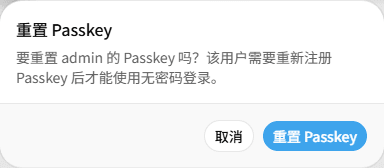
- ユーザー行のメニューで「Passkey をリセット」を選択します。
- 確認ダイアログで確定し、セキュリティ確認を完了します。
ヒント
- システムは対象ユーザーの既存の Passkey 認証情報を削除し、すべてのログインセッションを無効にします。成功すると「パスキーが正常にリセットされました」と表示されます。
- パスワードなしのログインを再開するには、ユーザーが Passkey を再登録する必要があります。
2FA のリセット
- ユーザー管理 - 2FA のリセット
操作手順
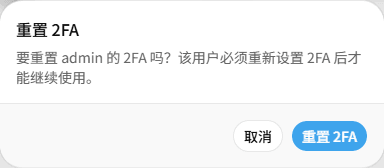
- ユーザー行のメニューで「2FA をリセット」を選択します。
- 確認ダイアログで確定し、セキュリティ確認を完了します。
ヒント
- システムは対象ユーザーの既存の 2FA 認証要素とバックアップコードを削除し、認証バージョンを更新して、すべてのログインセッションを無効にします。成功すると「二要素認証がリセットされました」と表示されます。
- ユーザーは「セキュリティとアクセス」ページで 2FA を再設定する必要があります。
ユーザーの削除
注意
- 対象ユーザーより上位のロールを持つ操作者のみ実行できます。この手順で Root アカウントを削除することはできません。
- このページには復旧機能がないため、組織で保持が必要な監査情報は削除前にエクスポートするか、保存してください。
- 「削除」は取り消せない完全削除です。ログインや API 呼び出しを一時的に停止する場合は「無効化」を使用してください。「削除」は、対象データの範囲、保持要件、削除後の復旧方針を確認したうえで実行してください。
- ここで削除したユーザーは一覧から消えます。ユーザーが「セキュリティとアクセス」ページで自ら退会した場合は、「退会済み」としてアカウントが一覧に残り、操作はできません。
操作手順
- 対象行の ⋯ メニューを開き、「削除」を選択します。
- 「よろしいですか?」という確認ダイアログで「削除」をクリックします。ダイアログには「この操作は取り消せません」と表示されます。
- セキュリティ確認を完了します。
ヒント
完全削除では、ユーザーのメインレコードと、システム上で明示的に関連付けられている次の認証データが消去されます。
- API トークンおよびその他のユーザー認証トークン
- ブラウザーセッションおよび認証フローの記録
- Passkey 認証情報
- 2FA の設定とバックアップコード
- 組み込みの外部認証で使用される ID の割り当て記録
- カスタム OAuth の連携情報
ルールと仕組み
ロールの階層と、セキュリティ確認が必要な操作について説明します。
ロールの階層
| ロール | 管理範囲 |
|---|---|
| ユーザー | 一般ユーザー。ユーザー管理ページにはアクセスできません。 |
| Admin | 一般ユーザーを管理できます。同じ階層の Admin や Root のアカウント情報、セキュリティ設定は管理できません。 |
| Root | 一般ユーザーと Admin を管理できます。Root アカウントについては、アカウント情報の編集、連携管理、サブスクリプション管理が可能です。無効化、降格、削除、Passkey のリセット、2FA のリセットは画面から実行できません。 |
セキュリティ確認
以下の操作を確定する前に、「認証後にユーザーを削除」などのタイトルが付いた認証ダイアログが表示されます。操作者が本人確認を再度行い、認証に成功すると操作が実行されます。
- ユーザーの有効化、無効化、昇格、降格
- ユーザーの削除
- Passkey のリセット、2FA のリセット
- 「連携を管理」での連携解除
- ユーザー編集時のパスワードまたは管理者権限の変更
- 「管理者」ロールのユーザーの作成
認証方法は、個人アカウントでセキュリティ上重要な操作を行う場合と同じです。2FA を有効にしている場合や Passkey を登録している場合は、利用可能な 2FA または Passkey を使用します。それ以外の場合はアカウントのパスワードを使用します。パスワードがないアカウントでは、連携済みの外部ログインを使用します。詳細は認証設定を参照してください。
ヒント
- 一般ユーザーの作成、表示名・グループ・メモのみの変更、「クォータを調整」、サブスクリプション管理には、セキュリティ確認は不要です。
- パスワードログインまたは Passkey 機能を無効にすると、その方法は認証に使用できません。操作者にほかの利用可能な方法がない場合は、上記の操作を完了できないため、先にセキュリティとアクセスページで 2FA を有効にしてください。
操作項目の説明
ページのボタンとフィルター
| 操作 | 位置 | 説明 |
|---|---|---|
| ユーザーを追加 | ページ右上 | 「ユーザーの新規作成」ドロワーを開きます。詳細はユーザーの追加を参照してください。 |
| 検索ボックス | 一覧上部のツールバー | プレースホルダーは「ユーザー名、名前、メールアドレスで絞り込み...」です。ユーザー名、メールアドレス、表示名が検索対象です。数字のみを入力した場合は、ユーザー ID の完全一致も検索します。検索条件はページの URL に保持されます。 |
| ステータス | 一覧上部のツールバー | 「有効」「無効」「退会済み」から 1 つ選択できます。選択内容はページの URL に保持されます。 |
| ロール | 一覧上部のツールバー | 「ユーザー」「管理者」「Root」から 1 つ選択できます。選択内容はページの URL に保持されます。 |
| ユーザーグループ | 一覧上部のツールバー | システムに設定済みのグループから 1 つ選択できます。選択内容はページの URL に保持されます。 |
| リセット | フィルター欄の右側 | キーワードまたはフィルターが設定されている場合に表示されます。キーワードと 3 種類のフィルターをクリアします。 |
| 表示 | 一覧上部のツールバー右側 | 「表示列の切り替え」で、ID、ステータス、利用可能残高、ユーザーグループ、ロール、日時の各列の表示・非表示を切り替えます。設定は保存されず、ページの再読み込みで元に戻ります。 |
| 列見出しでの並べ替え | 「ID」「ユーザー名」「利用可能残高」「ユーザーグループ」「日時」の列見出し | 昇順または降順で並べ替えます。「日時」列は作成日時で並べ替えます。設定は保存されず、ページの再読み込みで元に戻ります。 |
| ページ切り替え | 一覧下部 | 「合計:…」が表示されます。「1 ページあたりの行数」は 10、20、30、40、50、100 から選択でき、既定値はデスクトップで 20 件、モバイルで 10 件です。ページ番号はページの URL に保持されます。 |
ヒント
- サーバー側で検索、絞り込み、並べ替えを行った後、結果をページに分割します。
- 3 種類のフィルターは組み合わせて使用できます。
行ごとの操作
| 操作 | 位置 | 説明 |
|---|---|---|
| 編集 | 行末の鉛筆アイコン | 「ユーザーの更新」ドロワーを開きます。詳細はユーザー情報の編集を参照してください。 |
| 有効化、無効化 | 行末の ⋯ メニュー | 無効なユーザーには「有効化」、それ以外には「無効化」が表示されます。Root の行では「無効化」がグレーアウトします。詳細はロールとステータスを参照してください。 |
| 昇格、降格 | 行末の ⋯ メニュー | 一般ユーザーには「昇格」、管理者には「降格」が表示されます。Root の行には「降格」が表示されません。詳細はロールとステータスを参照してください。 |
| 連携を管理 | 行末の ⋯ メニュー | 「アカウント連携管理」を開きます。詳細はユーザーの連携管理を参照してください。 |
| サブスクリプションを管理 | 行末の ⋯ メニュー | 「ユーザーのサブスクリプション管理」を開きます。詳細はユーザーのサブスクリプション管理を参照してください。 |
| Passkey をリセット | 行末の ⋯ メニュー | Root の行ではグレーアウトします。詳細はPasskey のリセットを参照してください。 |
| 2FA をリセット | 行末の ⋯ メニュー | Root の行ではグレーアウトします。詳細は2FA のリセットを参照してください。 |
| 削除 | 行末の ⋯ メニュー | 赤色で表示されます。Root の行ではグレーアウトします。詳細はユーザーの削除を参照してください。 |
ヒント
退会済みのユーザーには操作項目が表示されません。
ステータス項目の説明
ユーザーのステータス
ユーザー一覧の「ステータス」列には、次のステータスが表示されます。
| ステータス | 意味 | 備考 |
|---|---|---|
| 有効 | アカウントは通常どおりログインと API 呼び出しができます。 | 緑色で表示されます。 |
| 無効 | 管理者がアカウントを無効化しました。 | 灰色で表示され、行全体がグレーアウトします。次回のリクエストから、そのユーザーの API キーは拒否されます。詳細はロールとステータスを参照してください。 |
| 退会済み | ユーザーが「セキュリティとアクセス」ページで自ら退会したアカウントです。記録は一覧に残ります。 | 灰色で表示され、行全体がグレーアウトし、操作項目は表示されません。管理者が削除したユーザーは一覧から消えるため、このステータスは表示されません。 |
保存と反映
このページでの操作はデータベースに直接書き込まれ、各ノードは次のリクエストから新しい値を読み取ります。管理者権限の反映タイミングは、下表を参照してください。表中の「セッションの無効化」とは、対象ユーザーがログイン済みのブラウザーセッションがすべて無効になり、再ログインが必要になることを指します。セッションを無効化しても、対象ユーザーの API キーには影響しません。
ユーザー情報、クォータ、サブスクリプション
| 操作 | 保存方法 | 反映タイミング |
|---|---|---|
| ユーザーの追加 | ドロワーで「変更を保存」をクリックすると、「ユーザーを作成しました」と表示されます。管理者を作成する場合は、先にセキュリティ確認を完了する必要があります。 | すぐにログインできます。追加したユーザーにも「新規ユーザークォータ」が付与されます。新規ユーザークォータが 0 より大きい場合は、「新規ユーザー登録特典 …」というログも 1 件記録されます。 |
| 表示名、備考の変更 | 編集ドロワーで「変更を保存」をクリックすると、「ユーザー情報を更新しました」と表示されます。 | すぐに反映され、セッションは無効化されません。 |
| グループの変更 | 編集ドロワーで「変更を保存」をクリックすると、「ユーザー情報を更新しました」と表示されます。 | 次のリクエストから新しいグループに基づいてルーティングと課金が行われ、セッションが無効化されます。 |
| クォータの調整 | 「クォータを調整」ダイアログで確定します。セキュリティ確認は不要です。 | 次のリクエストから新しい残高が使用されます。処理中のリクエストですでに事前差し引きされたクォータには影響せず、セッションも無効化されません。対象ユーザーの利用ログには「チャージ」タイプの記録が 1 件追加されます。 |
| ユーザーのサブスクリプションの追加、リセット、無効化、削除 | サブスクリプション管理パネルで操作ごとに確定します。セキュリティ確認は不要です。 | すぐに反映されます。サブスクリプションによるグループの切り替えでは、セッションは無効化されません。詳細はサブスクリプション管理を参照してください。 |
ステータス、権限、ログイン認証情報
| 操作 | 保存方法 | 反映タイミング |
|---|---|---|
| 有効化、無効化、昇格、降格 | ⋯ メニュー → セキュリティ確認 | すぐに反映されます。ステータスまたはロールが実際に変わると、セッションが無効化されます。ユーザーを無効化すると、次のリクエストからそのユーザーの API キーを使ったリクエストが拒否されます。降格すると、そのアカウントの管理者権限の上書き設定もクリアされます。 |
| 管理者権限 | 編集ドロワーで「変更を保存」をクリックして確定します。セキュリティ確認が必要です。 | リクエストを処理したノードではすぐに反映されます。他のノードでは約 3 秒以内に再読み込みされます(遅くとも 1 同期周期以内。既定値は 60 秒)。セッションは無効化されません。同期周期は環境変数 SYNC_FREQUENCY で秒単位で設定します。変更後は再起動が必要です。このページに該当する設定項目はありません。 |
| パスワードの変更 | 編集ドロワーに新しいパスワードを入力し、「変更を保存」をクリックします。セキュリティ確認が必要です。 | すぐに反映され、セッションが無効化されます。 |
| アカウント連携の解除 | 「アカウント連携の管理」で連携解除アイコンをクリックし、「連携解除を確定」を選択してセキュリティ確認を完了すると、「… の連携を解除しました」と表示されます。 | すぐに反映され、以降は連携を解除したアカウントではログインできなくなります。ログイン済みのセッションは無効化されません。 |
| パスキーのリセット、2FA のリセット | ⋯ メニュー → 確認 → セキュリティ確認の順に進むと、「パスキーをリセットしました」または「二要素認証をリセットしました」と表示されます。 | 該当する認証情報がすぐに削除され、セッションが無効化されます。 |
| ユーザーの削除 | ⋯ メニュー →「よろしいですか?」→ セキュリティ確認の順に進むと、「ユーザーを削除しました」と表示されます。 | すぐに削除され、復元できません。詳細はユーザーの削除を参照してください。 |
注意事項
- ユーザーの削除は取り消せません。 ログインと API 呼び出しを一時的に停止する場合は、「無効化」を使用してください。詳細はユーザーの削除を参照してください。
- ロール階層による制限があります。 Admin が管理できるのは一般ユーザーのみです。ユーザーの昇格と管理者の作成は Root のみ実行できます。詳細はロール階層を参照してください。
- セキュリティ確認を完了できない場合があります。 パスワードログインまたはパスキー機能を無効にすると、該当する方式をセキュリティ確認に使用できなくなります。操作者にほかの利用可能な方式がない場合、セキュリティ確認が必要な操作は実行できません。詳細はセキュリティ確認を参照してください。
- 連携を解除する前に、ユーザーが引き続きログインできることを確認してください。 連携を解除したりパスキーをリセットしたりする前に、ユーザーがパスワードなど、ほかのログイン方法を利用できることを確認してください。詳細はユーザーのアカウント連携管理とパスキーのリセットを参照してください。
- サブスクリプションを無効化または削除しても、返金は行われません。 どちらの操作でも未使用のクォータは返還されません。返金が必要な場合は別途処理してください。詳細はユーザーのサブスクリプション管理を参照してください。
よくある質問
関連ドキュメント
- チャネル権限マトリクスで、各機能の具体的な権限範囲を確認できます。チャネル管理
- プランの作成、クォータの更新周期、購入上限、グループのアップグレードと復帰のルールを設定できます。サブスクリプション管理
- 新規登録、OAuth、パスキー、システム全体の認証ポリシーを設定できます。認証設定
- 決済のコンプライアンスや、ウォレットとチャージに関するシステム全体の設定を確認できます。課金と決済の設定
このガイドはいかがですか?
最終更新