
引き換えコード管理
ユーザー向けのクォータ引き換えコードを作成、配布、管理し、無効なレコードを安全に削除します。
- Admin と Root のみアクセスできます。サイドバーの「管理者」→「引き換えコード」から開きます。
- クォータ引き換えコードを一括作成して配布できます。名前、クォータ、有効期限、有効化の状態を管理し、無効になった引き換えコードを削除できます。
- 引き換えコードを作成するには、事前に Root が決済コンプライアンス規約を確認する必要があります。権限とコンプライアンスの前提条件を参照してください。
ヒント
- 引き換えコードは一度だけ使えるクォータの引き換え用コードです。ユーザーがウォレットページで引き換えると、クォータがユーザーの残高に加算されます。
- クォータと有効期限は作成時に入力します。クォータの表示単位は、サイトの課金設定によって決まります。
- このページでは Admin と Root の操作権限は同じです。「管理者権限」には引き換えコードに関する権限項目はありません。
- 「システム設定」→「サイトとブランド」→「サイドバーモジュール」→「管理者エリア」の設定は、メニュー項目の表示のみを制御します。管理者権限は取り消されません。
- 特定の Admin に引き換えコード機能を使わせないようにするには、そのアカウントのロールを変更する(一般ユーザーに降格するなど)か、デプロイ環境側でアクセスを制御する必要があります。
引き換えコード管理の概要
- 引き換えコード管理 - 引き換えコード一覧
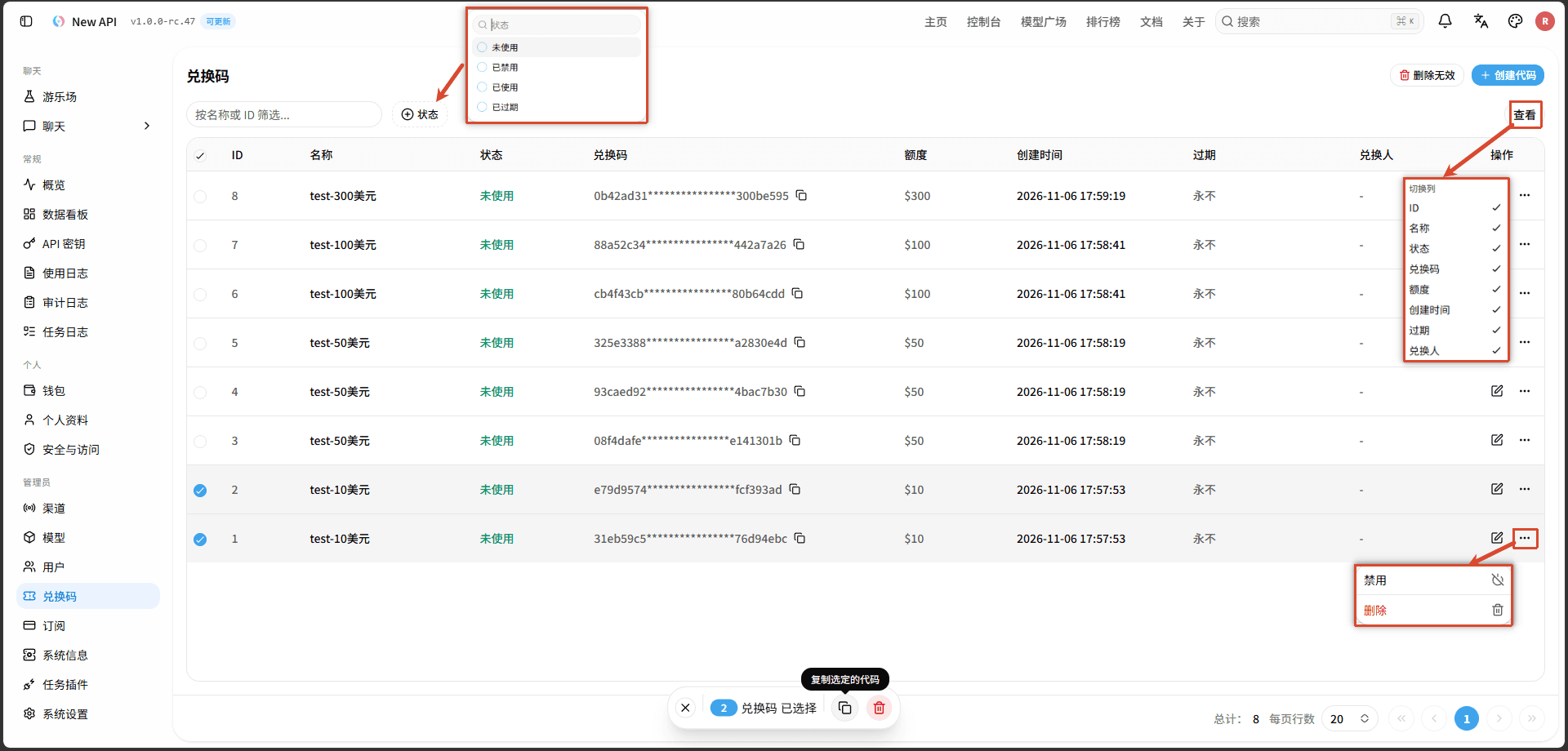
引き換えコード一覧には、このサイトのすべての引き換えコードが ID の降順で表示されます。
ヒント
引き換えコードの作成時や編集時にエラーが表示された場合、またはユーザーから引き換えに失敗したとの報告があった場合は、よくある質問を参照してください。
フィールドの説明
| フィールド | 定義 | 入力要件と制限 | 備考 |
|---|---|---|---|
| ID | 引き換えコードレコードの一意の番号。 | システムが生成します。 | — |
| 名前 | 作成時に入力する、バッチや用途を識別するための名前。 | 作成または編集ドロワーで設定します。 | — |
| ステータス | 引き換えコードを現在利用できるかどうか。 | 有効化の状態、引き換え済みかどうか、有効期限に基づいてシステムが判定します。 | 「未使用」「無効」「使用済み」「期限切れ」のいずれかです。引き換えコードのステータスを参照してください。 |
| 引き換えコード | ユーザーが引き換え時に入力するコードの全文。 | システムが生成します。変更はできません。 | 既定ではマスクされた値が表示されます。その値をクリックすると「コードの全文」が開きます。右側のコピーアイコンにカーソルを合わせると「コードをコピー」と表示されます。 |
| クォータ | 引き換えに成功したときにユーザーの残高に加算されるクォータ。 | 作成または編集ドロワーで設定します。 | サイトの現在のクォータ表示設定に従って整形され、大きな数値は省略表記で表示されます。 |
| 作成日時 | 引き換えコードが作成された日時。 | システムが自動で記録します。変更はできません。 | ブラウザーのローカルタイムゾーンで表示されます。 |
| 有効期限 | 引き換えコードの有効期限。 | 作成または編集ドロワーで設定します。 | ブラウザーのローカルタイムゾーンで表示されます。未設定の場合は「無期限」と表示され、期限切れの日時は赤色で表示されます。 |
| 引き換えユーザー | コードを引き換えたユーザー。 | システムが自動で記録します。 | 引き換え前は「-」、引き換え後は「ユーザー …」と表示されます。カーソルを合わせると「ユーザー ID:…」と「引き換え日時:…」が表示されます。 |
よく使う操作
引き換えコードの作成、コピーと配布、編集、有効化と無効化、削除、および無効な引き換えコードの一括削除を、利用する順に説明します。
引き換えコードの作成
- 引き換えコード管理 - 引き換えコードの作成
- 引き換えコード管理 - 引き換えコードの作成完了
前提条件
- Root が最新版の決済コンプライアンス規約を確認済みであること。権限とコンプライアンスの前提条件を参照してください。
操作手順
- ページ右上の「コードを作成」をクリックします。
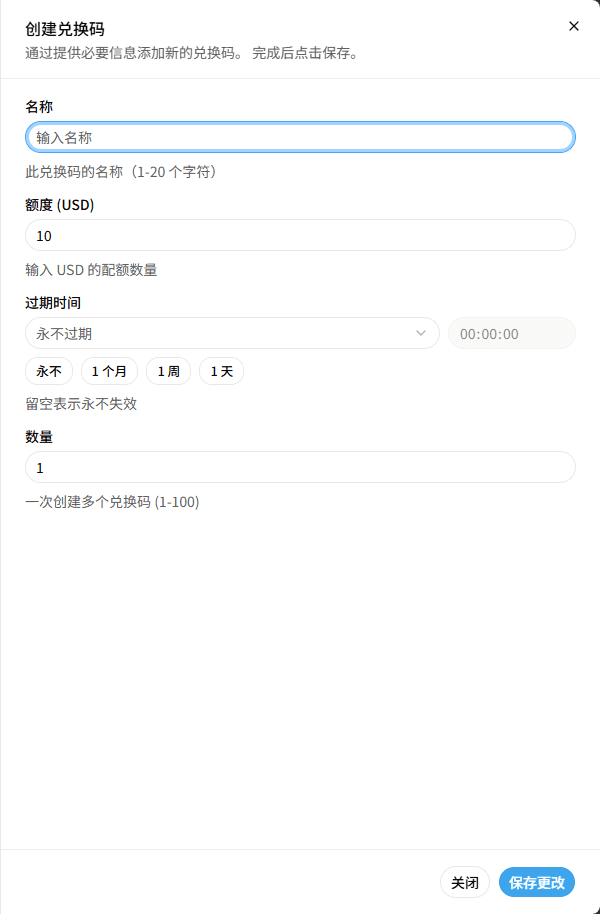
- 「引き換えコードを作成」ドロワーで、名前、クォータ、有効期限、個数を入力します。
- 「変更を保存」をクリックします。
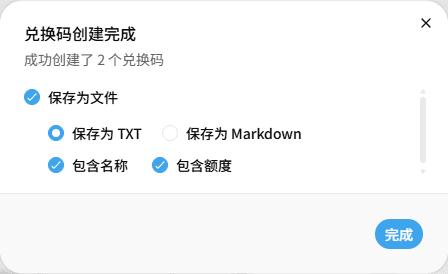
- 「引き換えコードの作成完了」ウィンドウが開きます。配布用リストを保存する場合は「ファイルとして保存」にチェックを入れ、ファイル形式と含める項目を選択します。
- 「完了」をクリックします。
引き換えコードの取り扱いに注意
コードの全文は、譲渡可能なクォータの引き換え用コードとして利用できます。公開するスクリーンショット、グループチャット、サポートチケット、ログ、コードリポジトリには掲載しないでください。一括作成後は配布先とバッチを記録し、未使用コードの平文コピーへのアクセスも制限してください。
「引き換えコードの作成完了」ウィンドウの説明
| 項目 | 表示条件 | 説明 |
|---|---|---|
| ファイルとして保存 | — | 既定ではチェックが入っていません。 |
| TXT として保存、Markdown として保存 | 「ファイルとして保存」にチェックを入れた場合 | ファイル形式を選択します。既定は「TXT として保存」です。 TXT:1 行につき 1 個の引き換えコードを出力します。名前、引き換えコード、クォータの順にタブで区切り、ヘッダー行は付きません。 Markdown:ヘッダー付きの表を出力します。列名は「名前」「コード」「クォータ」です。 |
| 名前を含める、クォータを含める | 「ファイルとして保存」にチェックを入れた場合 | 既定では両方にチェックが入っています。チェックを外した項目はファイルに出力されません。 |
| 完了 | — | 「ファイルとして保存」にチェックが入っている場合は、redemption-codes- で始まる名前のファイルをダウンロードしてからウィンドウを閉じます。チェックが入っていない場合は、ウィンドウを閉じるだけです。 |
注意
- ウィンドウのタイトルの下には「引き換えコードを … 個作成しました」と表示されます。
- 右上の × をクリックするか、Esc キーを押してウィンドウを閉じた場合、ファイルはダウンロードされません。
- このウィンドウは、作成に成功した直後に一度だけ表示されます。後から一覧でファイルをエクスポートすることはできません。引き換えコードのコピーと配布を参照してください。
設定項目の説明
ドロワーにセクション分けはありません。以下の表は、ドロワーでの表示順に並んでいます。
| 設定項目 | 定義 | 入力要件と制限 | 既定値 |
|---|---|---|---|
| 名前 | 引き換えコードのバッチや用途を識別するための名前。 | 1~20 文字。範囲外の場合は、フィールドの下に「名前は 1~20 文字で入力してください」と表示されます。 作成時に空欄のまま保存すると、クォータの表示値(例 $10)が自動的に名前になります。 | 空欄 |
| クォータ (…) | コード 1 個の引き換えに成功したときに加算されるクォータ。 | 0 より大きい値を指定します。ラベルの単位はサイトのクォータ表示設定に応じて変わります(例「クォータ (USD)」)。 負の値を入力すると、フィールドの下に「クォータには正の値を指定してください」と表示されます。 0 を入力すると、保存時に「引き換えコードのクォータは 0 より大きい値を指定してください」と表示されます。 | 10 |
| 有効期限 | 引き換えコードが失効する日時。 | 「無期限」「1 か月」「1 週間」「1 日」からすばやく設定できます。「1 か月」「1 週間」「1 日」は現在時刻を起点に計算されます。空欄にすると無期限になります。 現在時刻より前の日時を指定すると、保存時に「有効期限に現在時刻より前の日時は指定できません」と表示されます。 | 空欄(無期限) |
| 個数 | 一度に作成する引き換えコードの個数。 | 1~100。範囲外の場合は、フィールドの下に「個数は 1~100 の範囲で指定してください」と表示されます。入力を消去するか 0 を入力すると、1 個作成されます。 | 1 |
引き換えコードのコピーと配布
1 件ずつコピーする手順
- 対象行の「引き換えコード」列にあるコピーアイコンをクリックします。カーソルを合わせると「コードをコピー」と表示されます。
一括コピーの手順
- 現在のページでコピーする引き換えコードにチェックを入れます。
- ページ下部の一括操作バーにあるコピーアイコンをクリックします。カーソルを合わせると「選択したコードをコピー」と表示されます。
コピー形式
一括コピーでは、1 行につき 1 個の引き換えコードが次の形式でコピーされます。
名称<Tab>完整兑换码ヒント
- マスクされた引き換えコードをクリックすると、「コードの全文」が開き、コード全体を確認できます。
- このページには引き換えコードのインポート機能はありません。一覧からファイルをエクスポートすることもできません。
- ファイルは「引き換えコードの作成完了」ウィンドウで一度だけ保存できます。
- コピーした内容や保存したファイルは、アクセスを管理できる環境で取り扱ってください。コードの全文を通常のスプレッドシートや共有ドキュメントに長期間保管することは避けてください。
引き換えコードの編集
- 引き換えコード管理 - 引き換えコードの更新
操作手順
- 対象行の編集アイコンをクリックします。
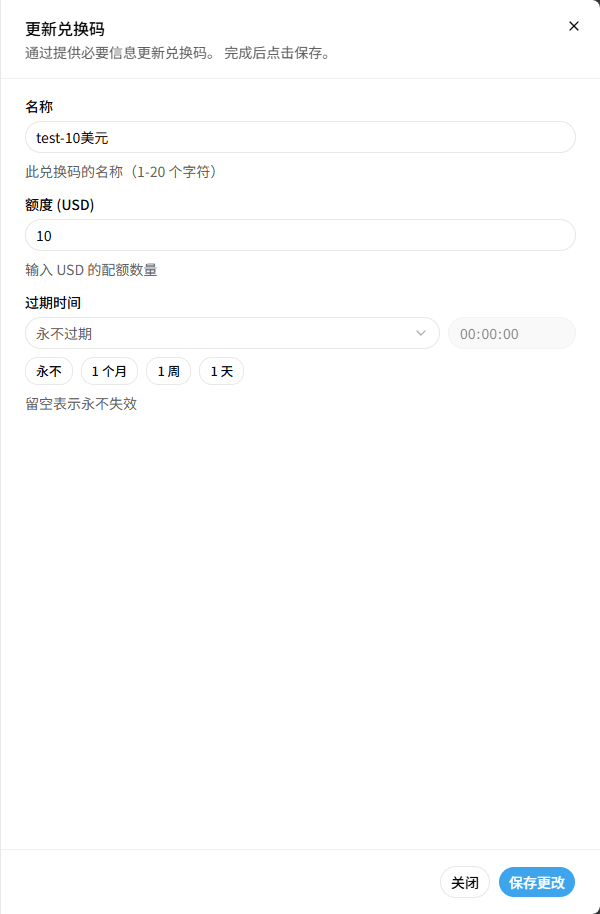
- 「引き換えコードを更新」ドロワーで、名前、クォータ、有効期限のいずれかを変更します。
- 「変更を保存」をクリックします。
ヒント
- 編集できるのは「未使用」の引き換えコードのみです。他のステータスでは編集アイコンがグレー表示になります。
- 「無効」の引き換えコードを編集するには、先に有効化してください。引き換えコードの有効化と無効化を参照してください。
「引き換えコードを更新」ドロワーは「引き換えコードを作成」ドロワーと同じ構成です。各項目については設定項目の説明を参照してください。
ドロワーの違い
| 項目 | 「引き換えコードを作成」ドロワー | 「引き換えコードを更新」ドロワー |
|---|---|---|
| 開き方 | ページ右上の「コードを作成」 | 行末の編集アイコン |
| 名前が空欄の場合 | 保存時にクォータの表示値が自動的に名前になります | 保存できません。フィールドの下に「名前は 1~20 文字で入力してください」と表示されます |
| 個数 | 表示されます。既定値は 1 です | 表示されません |
| 保存後 | 「引き換えコードの作成完了」ウィンドウが開きます | 「引き換えコードを更新しました」と表示されます |
引き換えコードの有効化と無効化
操作手順
- 対象行の ⋯ メニューをクリックします。
- 「無効にする」または「有効にする」を選択します。
ヒント
- 「未使用」の引き換えコードのメニューには「無効にする」、「無効」の引き換えコードのメニューには「有効にする」が表示されます。
- 「使用済み」と「期限切れ」の引き換えコードのメニューには「削除」のみが表示されます。
- 選択すると確認ダイアログを表示せず、すぐに処理を実行します。
- 有効期限を過ぎた「無効」の引き換えコードを有効にすると、「期限切れ」と表示され、引き続き引き換えには使えません。
引き換えコードの削除
1 件ずつ削除する手順
- 対象行の ⋯ メニューをクリックし、「削除」を選択します。
- 「よろしいですか?」の確認ダイアログで「削除」をクリックします。
一括削除の手順
- 現在のページで削除する引き換えコードにチェックを入れます。
- ページ下部の一括操作バーにある赤い削除アイコンをクリックします。カーソルを合わせると「選択した引き換えコードを削除」と表示されます。
- 「引き換えコードを … 個削除しますか?」の確認ダイアログで「削除」をクリックします。
注意
- ステータスに関係なく削除されます。「未使用」の引き換えコードも削除の対象です。
- 削除したコードを復元する機能はありません。配布を一時停止する場合は「無効にする」を使用してください。
無効な引き換えコードの削除
- 引き換えコード管理 - 無効な引き換えコードの削除
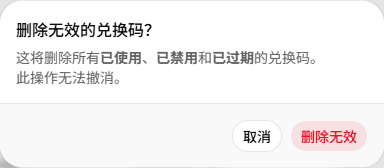
「無効なコードを削除」は、サイト全体を対象にした一括削除操作です。現在の検索条件、フィルター、チェックボックスの選択状態には左右されません。
削除対象
- 「使用済み」の引き換えコード
- 「無効」の引き換えコード
- 無効化されていないものの、有効期限を過ぎた引き換えコード(サーバー時刻で判定)
操作手順
- ページ右上の「無効なコードを削除」をクリックします。
- 「無効な引き換えコードを削除しますか?」の確認ダイアログで「無効なコードを削除」をクリックします。
注意
- 削除したコードを復元する機能はありません。
- 「無効」の引き換えコードも削除されます。後で有効にする予定のコードがある場合は、そのコードを有効にするまで「無効なコードを削除」を実行しないでください。
ルールと仕組み
引き換えコードの作成とユーザーによる引き換えの前提条件、および引き換え時の検証と結果を説明します。
権限とコンプライアンスの前提条件
コンプライアンスルール
- Root が「システム設定」→「課金と決済」→「決済ゲートウェイ」で最新版の決済コンプライアンス規約を確認すると、管理者が引き換えコードを作成できるようになり、ユーザーのウォレットページに引き換え欄が表示されます。詳細は決済コンプライアンスの確認を参照してください。
- コンプライアンスの状態が「確認済み」であり、確認済みの規約バージョンが最新版と一致している必要があります。
- 規約の確認は、Root のコンソールセッションからのみ行えます。アクセストークンでこのセッションを代用することはできません。
- 規約が未確認の場合やバージョンが一致しない場合でも、既存の引き換えコードの表示、編集、有効化、無効化、削除は可能です。コードの作成とユーザーによる引き換えは拒否されます。
引き換えルール
ユーザーはウォレットページの「引き換えコードをお持ちですか?」欄にコードを入力して引き換えます。操作手順はウォレットを参照してください。
検証と結果
- 引き換えできるのは「未使用」のコードのみです。無効化されておらず、有効期限内である必要があります。期限切れかどうかはサーバー時刻で判定します。
- 同じ引き換えコードに対してリクエストを繰り返したり、同時に送信したりしても、成功するのは最大 1 回です。
- 引き換えに成功すると、コードのステータスは「使用済み」になり、引き換えたユーザーと引き換え日時が記録されます。
- クォータはユーザーの残高に加算されます。そのユーザーの使用ログには「チャージ」タイプのレコードが 1 件追加され、引き換えコードに関する情報としては ID のみが記録されます。
- 引き換えに失敗した場合は、理由にかかわらず、ユーザー側に「引き換えに失敗しました。しばらくしてから再試行してください」と表示されます。よくある質問を参照してください。
操作項目の説明
ページのボタンとフィルター
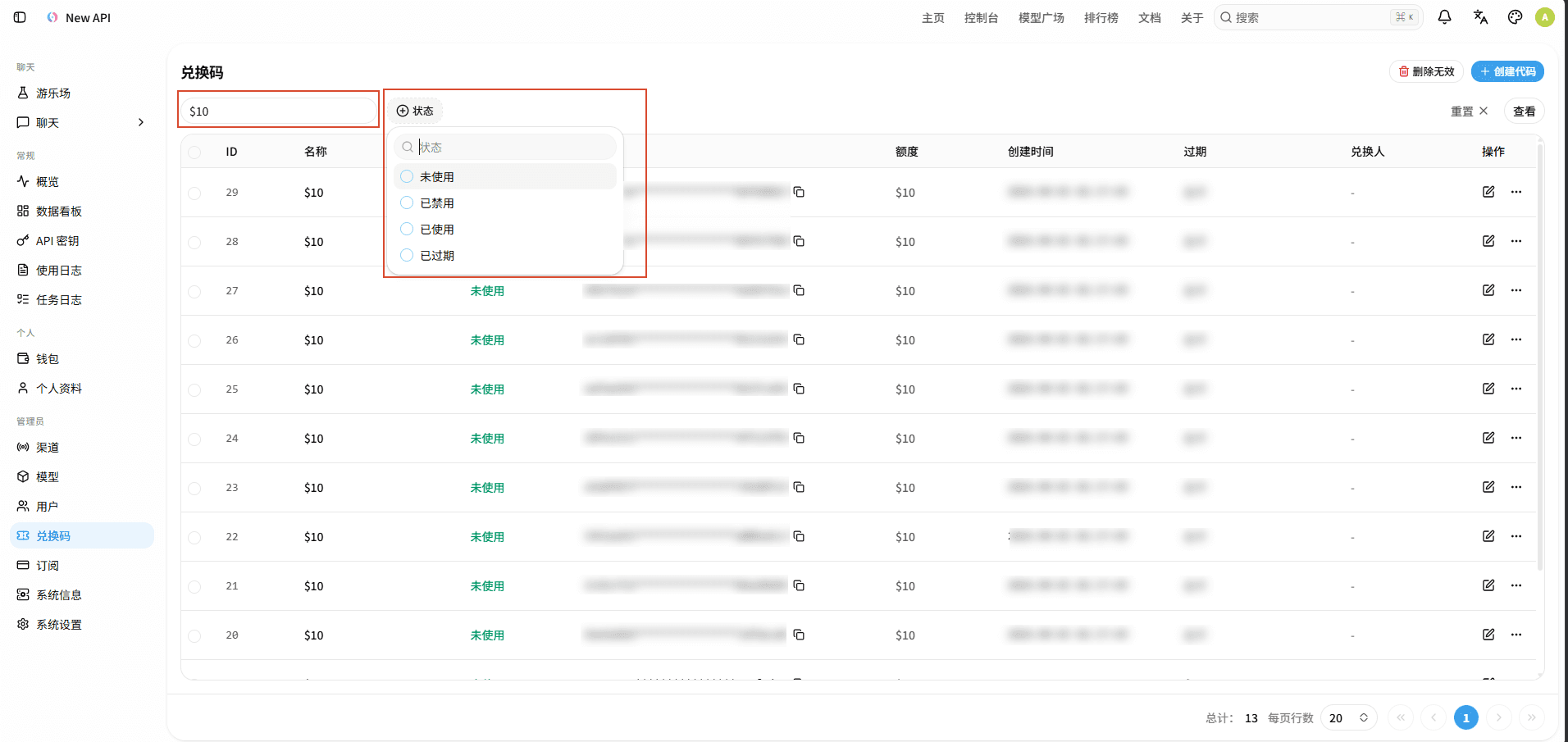
- 引き換えコード管理 - 検索と絞り込み
| 操作 | 位置 | 説明 |
|---|---|---|
| 無効なコードを削除 | ページ右上 | サイト内の「使用済み」「無効」「期限切れ」の引き換えコードをすべて削除します。無効な引き換えコードの削除を参照してください。 |
| コードを作成 | ページ右上 | 「引き換えコードを作成」ドロワーを開きます。一度に最大 100 個まで作成できます。引き換えコードの作成を参照してください。 |
| 検索欄 | 一覧上部のツールバー | プレースホルダーは「名前または ID で絞り込み...」です。入力すると自動で検索されます。検索キーワードはページの URL に保持されます。 |
| ステータス | 一覧上部のツールバー | 「未使用」「無効」「使用済み」「期限切れ」から 1 つ選択します。ポップアップの上部で選択肢を検索できます。選択済みの場合、下部に「フィルターをクリア」が表示されます。選択した値はページの URL に保持されます。 |
| リセット | 「表示」の左側 | キーワードまたはステータスで絞り込んでいる場合に表示され、両方の条件をクリアします。 |
| 表示 | 一覧上部のツールバーの右側 | 「列の切り替え」で、ID、名前、ステータス、引き換えコード、クォータ、作成日時、有効期限、引き換えユーザーの各列の表示と非表示を切り替えます。設定は保存されず、ページを再読み込みすると元に戻ります。 |
| ページネーション | 一覧の下部 | 「合計:…」が表示されます。「ページあたりの行数」は 10、20、30、40、50、100 から選択できます。既定はデスクトップで 20 件、モバイルで 10 件です。ページ番号とページあたりの行数はページの URL に保持されます。 |
ヒント
- キーワードが数字の場合、ID が完全に一致するか、名前の先頭がその数字で始まるコードがヒットします。それ以外のキーワードでは、名前の先頭が一致するコードのみがヒットします。
- 「ステータス」フィルターは、サーバー時刻で期限切れを判定します。
- 列ヘッダーで並べ替えることはできません。
行ごとの操作
| 操作 | 位置 | 説明 |
|---|---|---|
| 編集 | 行末の編集アイコン | カーソルを合わせると「編集」と表示されます。「未使用」の引き換えコードのみ編集でき、他のステータスではグレー表示になります。引き換えコードの編集を参照してください。 |
| 有効にする、無効にする | 行末の ⋯ メニュー | 「未使用」の場合は「無効にする」、「無効」の場合は「有効にする」が表示されます。クリックするとすぐに処理が実行されます。引き換えコードの有効化と無効化を参照してください。 |
| 削除 | 行末の ⋯ メニュー | ステータスに関係なく表示されます。引き換えコードの削除を参照してください。 |
| コードをコピー | 「引き換えコード」列のコピーアイコン | 引き換えコードの全文をコピーします。引き換えコードのコピーと配布を参照してください。 |
| コードの全文 | 「引き換えコード」列のマスクされた値 | クリックすると「コードの全文」が開き、引き換えコード全体が表示されます。 |
一括操作
行にチェックを入れると、ページ下部に一括操作バーが表示されます。
| 操作 | 位置 | 説明 |
|---|---|---|
| 選択 | 行頭のチェックボックス | ヘッダーのチェックボックスは「すべて選択」です。現在のページの行だけにチェックが入ります。 |
| 選択を解除 | 一括操作バーの左側にある × | カーソルを合わせると「選択を解除 (Escape)」と表示されます。一括操作バーにフォーカスがある場合は、Esc キーでも解除できます。隣に「引き換えコードを … 個選択中」と表示されます。 |
| コピー | 一括操作バーの右側にあるコピーアイコン | カーソルを合わせると「選択したコードをコピー」、コピー後は「コードをコピーしました!」と表示されます。引き換えコードのコピーと配布を参照してください。 |
| 削除 | 一括操作バーの右側にある赤い削除アイコン | カーソルを合わせると「選択した引き換えコードを削除」と表示されます。引き換えコードの削除を参照してください。 |
ステータス項目の説明
引き換えコードのステータス
引き換えコード一覧の「ステータス」列には、以下のステータスが表示されます。
| ステータス | 意味 | 備考 |
|---|---|---|
| 未使用 | 無効化されておらず、有効期限内であるため、ユーザーが引き換えできます。 | 緑色で表示されます。編集、無効化、削除ができます。 |
| 無効 | 管理者が利用を一時停止しています。再度有効にすると、有効期限内であれば引き換えできます。 | 灰色で表示され、行全体もグレー表示になります。有効化と削除ができます。有効期限を過ぎても、このステータスの表示は変わりません。 |
| 使用済み | 引き換えが完了し、コードが 1 人のユーザーにひも付けられ、そのユーザーにクォータが加算されています。再度引き換えることはできません。 | 灰色で表示され、行全体もグレー表示になります。削除のみ可能です。 |
| 期限切れ | 無効化されていませんが、設定された有効期限を過ぎています。 | 黄色で表示され、行全体はグレー表示になります。削除のみ可能です。 一覧ではブラウザーの現在時刻に基づいてこのステータスを表示します。「ステータス」フィルター、「無効なコードを削除」、ユーザーによる引き換えではサーバー時刻を使用するため、一時的に判定が一致しない場合があります。 |
保存と反映
引き換えコードの保存先はデータベースのみで、キャッシュは使用しません。以下の操作は、各ノードで次回の引き換えから反映されます。
| 操作 | 保存方法 | 反映されるタイミング |
|---|---|---|
| 引き換えコードの作成 | 「引き換えコードを作成」ドロワーで「変更を保存」をクリックすると、「引き換えコードの作成完了」が開きます。 1 個作成した場合は「引き換えコードを作成しました」と表示されます。 複数作成した場合は「引き換えコードを … 個作成しました」と表示されます。 | すぐに引き換えできます。 |
| 編集 | 「引き換えコードを更新」ドロワーで「変更を保存」をクリックすると、「引き換えコードを更新しました」と表示されます。 | すぐに反映され、以降の引き換えにのみ適用されます。引き換え済みの分は変わりません。 |
| 有効化、無効化 | ⋯ メニューで選択すると、確認ダイアログを表示せずに処理を実行します。「引き換えコードを有効にしました」または「引き換えコードを無効にしました」と表示されます。 | すぐに反映されます。引き換えによって加算済みのクォータには影響しません。 |
| 1 件削除、一括削除、無効なコードの削除 | 確認ダイアログで確定します。 1 件削除の場合は「引き換えコードを削除しました」と表示されます。 一括削除の場合は「引き換えコードを … 個削除しました」と表示されます。 無効なコードの削除の場合は「無効な引き換えコードを … 個削除しました」と表示されます。 | すぐに反映されます。削除後は引き換えも復元もできません。引き換えによって加算済みのクォータは取り消されません。 |
| 期限切れ | 操作は不要です。 | サーバー時刻が有効期限に達すると引き換えできなくなります。一覧の「期限切れ」は、ブラウザーの現在時刻に基づいて表示されます。 |
注意事項
- コードの全文はクォータの引き換えに使用できます。 配布と保管の方法は、引き換えコードの作成の注意事項を参照してください。
- 削除したコードは復元できません。 配布を一時停止する場合は「無効にする」を使用してください。「無効なコードを削除」を実行すると、サイト内の「無効」の引き換えコードがすべて削除されます。無効な引き換えコードの削除を参照してください。
- 監査記録。引き換えコードの作成、編集、有効化、無効化、削除(1 件削除、一括削除、無効なコードの削除を含む)は監査記録に残ります。記録は監査ログページで確認でき、「使用ログ」には記録されません。
- サーバーのエラーログには入力された引き換えコードがそのまま記録されます。 使用ログの引き換え記録には、引き換えコードの ID のみが含まれます。ユーザーによる引き換えが失敗した場合は、送信された引き換えコードがサーバーのエラーログにそのまま記録されます。運用者はログへのアクセスを制限し、自組織のコンプライアンス要件に従って保護やマスキングを行ってください。
- ユーザーによる引き換えには、重要なエンドポイントに対するレート制限が適用されます。 同一 IP アドレスからの引き換えリクエストは、ログイン、登録、パスワードの再設定、チャージ注文の作成などの操作と同じカウンターを使用します。既定では 1200 秒間に最大 20 回で、上限を超えたリクエストは拒否されます。Redis が有効な場合は全ノードでカウンターを共有し、無効な場合は各ノードが個別にカウントします。
- レート制限は環境変数で調整できます。
CRITICAL_RATE_LIMITは回数の上限(既定値は 20)、CRITICAL_RATE_LIMIT_DURATIONは計測期間(単位は秒、既定値は 1200)です。CRITICAL_RATE_LIMIT_ENABLEの既定値はtrueで、falseに設定するとレート制限が無効になります。3 つの環境変数は起動時にのみ読み込まれるため、変更後は再起動が必要です。このページに対応する設定項目はありません。詳細はセキュリティと制限の設定を参照してください。
よくある質問
関連ドキュメント
- 請求と決済の設定 決済コンプライアンス条項の確認と、クォータの表示単位の設定を行います。
- ウォレット ユーザーはウォレットページで引き換えコードを使ってチャージできます。
- ユーザー管理 アカウントのロールと管理者権限を管理します。
- 監査ログ 引き換えコードの作成、編集、有効化、無効化、削除の履歴を確認できます。
- セキュリティと制限の設定 主要なエンドポイントのレート制限に関する環境変数とカウント範囲を確認できます。
このガイドはいかがですか?
最終更新