
ウォレット
残高と使用量を確認し、オンラインでのチャージやコードによるクォータの引き換え、サブスクリプションプランの購入、課金の優先設定の選択、招待報酬の移行、注文履歴の確認ができます。
- サイドバーの「個人」→「ウォレット」から開きます。
- 残高の確認、オンラインでのチャージ、クォータの引き換え、サブスクリプションプランの購入、招待報酬の移行ができます。
- モデルを呼び出すと、「課金の優先設定」に従ってウォレット残高またはサブスクリプションのクォータから差し引かれます。
ヒント
- クォータの単位はサイトによって決まり、金額はサイトの通貨表示設定に従って表示されます。ウォレット残高はサイト内でのみ使用でき、出金はできません。
- オンラインチャージ、引き換えコード、サブスクリプションプラン、招待報酬は、管理者がそれぞれの設定を完了した場合にのみ利用できます。未設定の項目は非表示になるか、案内が表示されます。詳細は課金と決済の設定を参照してください。
- 左サイドバーに「ウォレット」ページがない場合
「プロフィール」ページの「左サイドバーの個人設定」で「個人センター」と「ウォレット管理」を有効にし、保存してください。
ウォレットの概要
- ウォレット - 概要
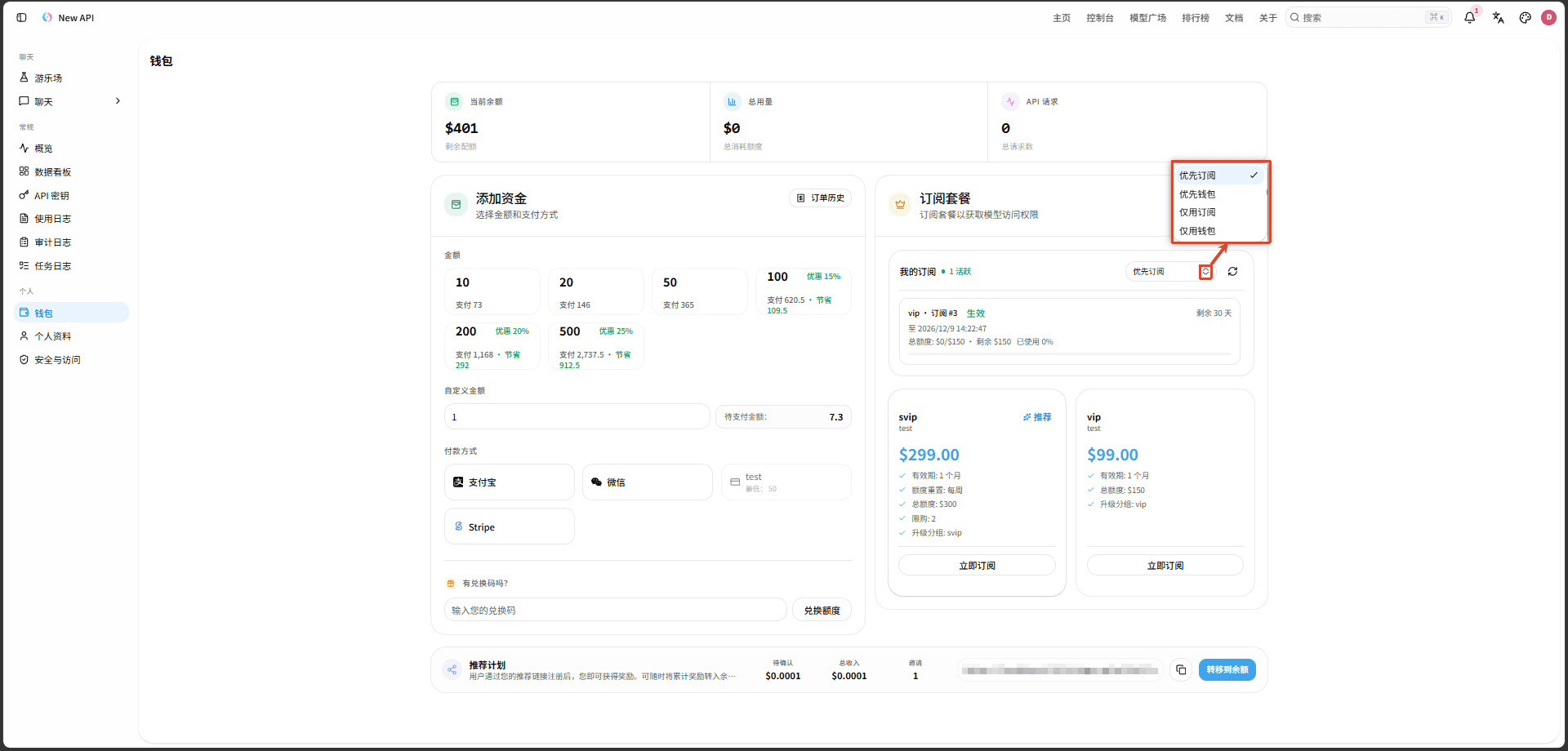
ページ上部には残高の集計、中央には「資金を追加」と「サブスクリプションプラン」(画面が広い場合は横並び)、下部には「紹介プログラム」が表示されます。チャージ、引き換え、サブスクリプションの購入、招待報酬の移行ができます。
ヒント
支払い後に残高が増えない場合、引き換えに失敗した場合、またはサブスクリプションが有効にならない場合は、よくある質問を参照してください。
項目の説明
| 項目 | 定義 | 入力要件と制限 | 備考 |
|---|---|---|---|
| 現在の残高 | アカウントのウォレットに残っているクォータです。モデルの呼び出しやサブスクリプションの購入に使用できます。 | システムが計算するため、直接変更できません。オンラインチャージ、コードの引き換え、招待報酬の移行、毎日のチェックインで増加します。モデルの呼び出しや残高を使ったサブスクリプションの購入で減少します。 | 下に「残りのクォータ」と表示されます。サブスクリプションのクォータや移行前の招待報酬は含まれません。 |
| 総使用量 | アカウントがこれまでに消費したクォータの合計です。 | システムが自動集計するため、変更できません。 | 下に「消費クォータの合計」と表示されます。 |
| API リクエスト | アカウントから送信したリクエストの累計件数です。 | システムが自動集計するため、変更できません。 | 下に「総リクエスト数」と表示されます。 |
オンラインチャージ
- ウォレット - 支払いの確認
操作手順
- 「資金を追加」の「金額」であらかじめ用意された金額を選ぶか、「カスタム金額」に希望する金額を入力します。
- 「支払い方法」で使用する方法をクリックします。
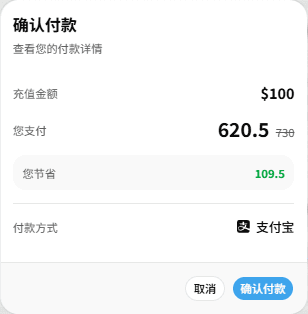
- 「支払いの確認」ウィンドウで「チャージ金額」「お支払い額」「支払い方法」を確認し、「支払いを確定」をクリックします。
- 開いた決済ページで支払いを完了します。
- サイトに戻り、「資金を追加」の右上にある「注文履歴」をクリックして、注文のステータスが「成功」になっていることを確認します。
Creem での支払い手順
- 「Creem 決済」セクションで購入する商品をクリックします。
- 「Creem での購入を確認」ウィンドウで商品、価格、クォータを確認し、確認ボタンをクリックします。
- 開いた決済ページで支払いを完了します。
ヒント
- 決済ページは通常、新しいタブで開きます。ブラウザーがポップアップをブロックした場合は、このサイトのポップアップを許可してから再試行してください。Waffo Pancake では現在のタブで決済ページに移動します。
- 支払い完了後の戻り先は支払い方法によって異なり、ウォレットページまたは使用ログページに戻る場合があります。
- 残高は決済プラットフォームが支払いを確認してから増加するため、反映に時間がかかる場合があります。ページは自動更新されません。しばらくしてからページを再読み込みするか、「注文履歴」を開いて確認してください。
- 短時間に何度も操作すると、一時的に制限されることがあります。しばらくしてから再試行してください。
注意
支払い後、長時間経っても残高が増えない場合は、重複して支払わないでください。注文番号、支払いを証明する書類、支払い日時を控え、管理者に確認を依頼してください。
支払い方法の説明
利用できる支払い方法は管理者が設定します。設定されていない方法は表示されません。
| 支払い方法 | 表示位置 | 表示条件 | 金額 | 決済ページ |
|---|---|---|---|---|
| 易支付の支払い方法(「支付宝」「微信」など) | 「支払い方法」 | 管理者が易支付を設定した場合にのみ表示されます。名称とアイコンは管理者が設定します。 | 「金額」または「カスタム金額」を使用します。支払い方法ごとに最低金額を設定できます。最低金額に満たない場合はボタンがグレーアウトし、「最低:…」と表示されます。 | 新しいタブ |
| Stripe | 「支払い方法」 | 管理者が Stripe を設定した場合にのみ表示されます。 | 易支付と同様です。1 回あたりの上限は 10000 です。 | 新しいタブ |
| Waffo Pancake | 「支払い方法」 | 管理者が Waffo Pancake を設定した場合にのみ表示されます。 | 易支付と同様です。 | 現在のタブで移動 |
| Waffo 決済 | 「資金を追加」内の独立した「Waffo 決済」セクション | 管理者が Waffo を設定した場合にのみ表示されます。ボタンは管理者が設定します。 | 「金額」または「カスタム金額」を使用します。最低金額は個別に設定されます。 | 新しいタブで開きます。支払い後はウォレットに戻り、「課金履歴」ウィンドウが開きます。 |
| Creem 決済 | 「資金を追加」内の独立した「Creem 決済」セクション | 管理者が Creem の商品を設定した場合にのみ表示されます。 | 商品単位で購入します。「金額」「カスタム金額」や割引は適用されません。商品カードには名称、「クォータ: …」、価格が表示されます。 | 「Creem での購入を確認」ウィンドウで確定した後、新しいタブで開きます。 |
「支払いの確認」ウィンドウの説明
| 項目 | 定義 | 備考 |
|---|---|---|
| チャージ金額 | 今回のチャージで加算されるクォータです。 | サイトの通貨表示設定に従って表示されます。 |
| お支払い額 | 実際に支払う金額です。 | サイトで設定された価格に基づいて換算され、通貨記号は付きません。割引がある場合は取り消し線付きの通常価格も表示され、「割引額」の行が追加されます。 |
| 支払い方法 | 選択した支払い方法です。 | — |
設定項目の説明
「資金を追加」カードのチャージ項目を、カード内の表示順に示します。
| 設定項目 | 定義 | 入力要件と制限 | デフォルト値 |
|---|---|---|---|
| 金額 | あらかじめ用意されたチャージ金額です。 | クリックすると選択されます。金額はサイトの通貨表示設定に従って表示されます。ボタンの下には「支払い …」と表示されます。割引がある場合、右上に「…% オフ」と表示され、割引額も表示されます。割引は、管理者が割引を設定した金額と完全に一致する場合にのみ適用されます。「…% オフ」は、あらかじめ用意された金額のボタンにのみ表示されます。「支払い …」は概算です。実際の支払額は「支払いの確認」ウィンドウの「お支払い額」で確認してください。 | 管理者が設定します。デフォルトは 10、20、50、100、200、500 です。 |
| カスタム金額 | 任意に入力するチャージ金額です。 | 入力できるのは整数のみです。小数部分は無視されます。プレースホルダーの「最低 …」に表示される金額以上を入力してください。右側の「お支払い予定額:」には、サイトの価格設定に基づいて換算された支払額が表示されます。 | サイトの最低チャージ金額 |
| 支払い方法 | 今回のチャージに使用する支払い方法です。 | クリックすると「支払いの確認」ウィンドウが開きます。現在の金額がその方法の最低金額を下回るとボタンがグレーアウトし、「最低:…」と表示されます。マウスポインターを合わせると「最低チャージ金額:…」と表示されます。 | — |
引き換えコード
「資金を追加」カードの下部にある「引き換えコードをお持ちですか?」では、管理者が発行したコードを使用できます。引き換えボタンは「クォータを引き換える」です。
操作手順
- 「引き換えコードを入力」にコードを貼り付けます。
- 「クォータを引き換える」をクリックします。
- 「引き換えに成功しました!追加済み:…」と表示されたら、「現在の残高」で加算されたクォータを確認します。
ヒント
- 引き換えコードは前後に空白や改行が入らないよう、コード全体を貼り付けてください。「クォータを引き換える」をクリックしてから数秒かかる場合があります。
- 各引き換えコードを利用できるのは 1 回だけです。存在しないコード、使用済みのコード、有効期限切れのコード、無効化されたコードには、いずれも「引き換えに失敗しました。しばらくしてから再試行してください」と表示されます。個別の理由は表示されません。詳細はよくある質問を参照してください。
- 管理者がコードの取得先を設定している場合は、入力欄の下に「引き換えコードが必要ですか?こちらから取得」と表示されます。クリックすると新しいタブで開きます。
- 引き換えに成功すると、使用ログに「チャージ」の記録が 1 件追加されます。「課金履歴」には表示されません。
注文履歴の確認
- ウォレット - 課金履歴
操作手順
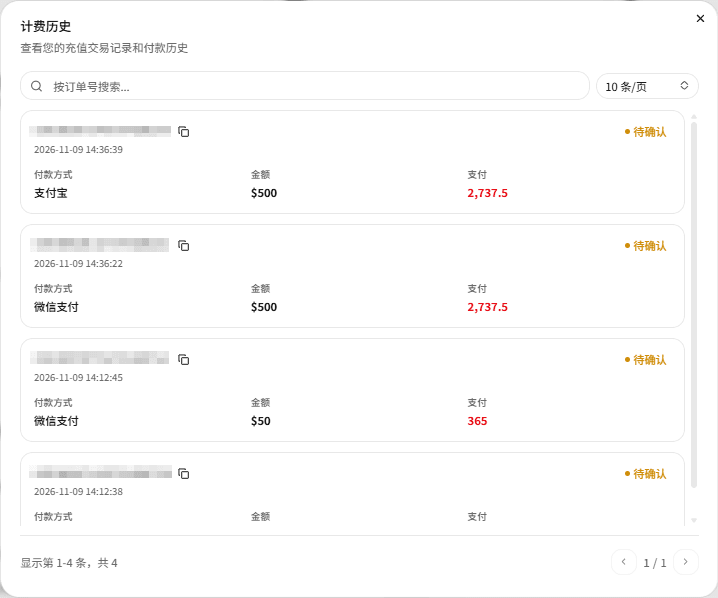
- 「資金を追加」の右上にある「注文履歴」をクリックし、「課金履歴」ウィンドウを開きます。
- 「注文番号で検索...」に注文番号を入力して検索するか、ページを切り替えて注文を確認します。
- 管理者に確認を依頼する場合は、注文番号の右側にあるコピーボタンをクリックして注文番号をコピーします。
ヒント
- 一般ユーザーが確認できるのは、自分のアカウントで直近 30 日間に作成された注文のみです。検索の対象は注文番号のみです。管理者は期間の制限なく全ユーザーの注文を確認できます。各注文には「ユーザー ID: …」も表示されます(管理者のみ)。
- 一覧には、オンラインチャージの注文と、外部決済サービスで購入したサブスクリプションの注文が含まれます。残高で購入したサブスクリプション、コードの引き換え、招待報酬の移行は表示されません。
項目の説明
ウィンドウ内では、注文ごとにカードが 1 枚表示されます。下表はカード内の表示順に、上から下、左から右へ並べています。
| 項目 | 定義 | 入力要件と制限 | 備考 |
|---|---|---|---|
| 注文番号 | 注文を識別する番号です。 | 注文時にシステムが生成し、変更できません。 | 右側にコピーボタンがあります。管理者画面には「ユーザー ID: …」も表示されます(管理者のみ)。 |
| 作成日時 | 注文が作成された日時です。 | システムが自動的に記録します。 | — |
| ステータス | 注文の現在の処理状況です。 | 決済プラットフォームからの通知に基づいてシステムが更新します。 | カードの右上に表示されます。各ステータスの意味は注文ステータスを参照してください。 |
| 支払い方法 | 注文時に選択した支払い方法です。 | — | 支付宝、微信支付、Stripe、Waffo は名称で表示されます。その他の方法は creem、waffo_pancake などの英字識別子で表示されます。 |
| 金額 | 注文でチャージされるクォータです。 | — | サイトの通貨表示設定に従って表示されます。外部決済サービスで購入したサブスクリプションの注文には $0 と表示されます。 |
| 支払額 | 注文で実際に支払った金額です。 | — | 通貨記号なしの赤い数字で表示されます。 |
サブスクリプションプラン
- ウォレット - サブスクリプションプランの購入
「サブスクリプションプラン」カードには、管理者が公開したプランが表示されます。プランを購入すると、サブスクリプションのクォータを取得できます。カード上部の「マイサブスクリプション」には、購入済みのサブスクリプションが表示されます。管理者がプランを公開しておらず、アカウントにもサブスクリプションの履歴がない場合、このカードは表示されません。
残高で購入する手順
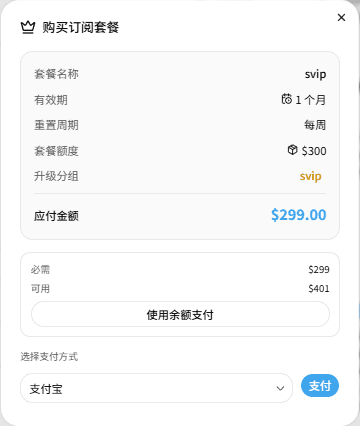
- プランカードの下部にある「今すぐ登録」をクリックし、「サブスクリプションプランの購入」ウィンドウを開きます。
- プラン名、有効期間、プランのクォータ、「お支払い金額」を確認します。
- 「必要」が「利用可能」を超えていないことを確認し、「残高で支払う」をクリックします。
その他の支払い方法で購入する手順
- プランカードの下部にある「今すぐ登録」をクリックし、「サブスクリプションプランの購入」ウィンドウを開きます。
- 「支払い方法を選択」で「Stripe」「Creem」「Waffo Pancake」のいずれかをクリックします。易支付を利用する場合は、ドロップダウンリストで支払い方法を選んでから「支払う」をクリックします。
- 開いた決済ページで支払いを完了します。
- ウォレットに戻り、「マイサブスクリプション」の右側にある更新アイコンをクリックして、新しいサブスクリプションのステータスが「有効」になっていることを確認します。
サブスクリプションを確認する手順
- 「サブスクリプションプラン」カード上部の「マイサブスクリプション」で、各サブスクリプションのステータス、残り日数、クォータを確認します。
- 一覧を更新するには、「マイサブスクリプション」の右側にある更新アイコンをクリックします。
ヒント
- 残高で支払うと、サブスクリプションがすぐに作成され、「必要」に表示されたクォータが「現在の残高」から差し引かれます。使用ログには「チャージ」の記録が 1 件追加されます。
- その他の支払い方法では、決済プラットフォームが支払いを確認した後にサブスクリプションが作成されます。注文は「課金履歴」に表示されます。
- 「残高で支払う」は、残高が不足している場合(「残高不足」と表示)、プランが残高での支払いに対応していない場合(「このプランは残高で購入できません」と表示)、または購入回数の上限に達した場合(「購入上限に達しました (…)」と表示)にクリックできません。
- 「支払い方法を選択」には、管理者がそのプランに設定した支払い方法のみが表示されます。利用できる方法がない場合、このセクションは表示されず、残高でのみ支払えます。
注意
- 有効期限が切れたサブスクリプションは自動更新されません。引き続き利用するには、再度購入してください。
- Stripe で購入したプランでは、サブスクリプションがキャンセルされるまで、Stripe が周期ごとに自動で更新料金を請求します。この請求によって New API のサブスクリプションが新規作成されたり延長されたりすることはなく、プランの有効期間が終了すると失効します。以降の請求を停止するには、管理者に連絡してください。
ヒント
- プランに「アップグレード先グループ」が設定されている場合、購入が完了すると、アカウントはすぐにそのグループに切り替わります。
- サブスクリプションが期限切れになるか管理者によって無効化された場合、アップグレード先グループが設定された別の有効なサブスクリプションがあれば、アカウントのグループは変わりません。該当するサブスクリプションがなく、プランにダウングレード先グループが設定されている場合は、そのグループに切り替わります。ダウングレード先が未設定の場合は、アカウントが引き続きそのアップグレード先グループに所属している場合に限り、購入前のグループに戻ります。
- 有効期限が切れた後、ステータスとグループの変更が反映されるまでに約 1 分かかる場合があります。
プランカードの説明
プランカードの項目は下表の順に表示されます。未設定の項目は表示されません。
| 項目 | 定義 | 入力要件と制限 | 備考 |
|---|---|---|---|
| タイトル、サブタイトル | プラン名と説明です。 | 管理者が設定します。 | タイトルが未設定の場合は「サブスクリプションプラン」と表示されます。 |
| おすすめ | 先頭のプランに付くラベルです。 | プランが 2 件以上ある場合、最初のプランカードに表示されます。 | 表示順のみを表します。 |
| 価格 | プランの購入価格です。 | 管理者が設定します。 | 米ドルで小数点以下 2 桁まで表示されます。サイトの通貨表示設定による換算は行われません。 |
| 有効期間 | 購入時点からサブスクリプションが有効な期間です。 | 管理者が設定します。 | 表示例は「有効期間:1 か月」です。 |
| クォータのリセット | サブスクリプションで使用したクォータがゼロに戻る周期です。 | リセット周期が設定されている場合にのみ表示されます。 | 毎日、毎週、毎月、またはカスタムです。毎日は翌日、毎週は翌週の月曜日、毎月は翌月 1 日のそれぞれ午前 0 時(サーバー時刻)にリセットされます。 |
| 総クォータ | サブスクリプションで使用できるクォータの上限です。 | クォータのリセットが設定されている場合は、周期ごとに再計算されます。 | 「無制限」と表示される場合、そのサブスクリプションの総クォータに上限はありません。モデルの呼び出しには引き続き、モデル、グループ、課金ルールによる制限が適用されます。 |
| 購入回数制限 | アカウントごとにそのプランを購入できる回数です。 | 購入回数制限が設定されている場合にのみ表示されます。期限切れやキャンセル済みのサブスクリプションも回数に含まれます。 | 上限に達するとボタンが「上限に到達」に変わり、マウスポインターを合わせると「購入上限に達しました (…)」と表示されます。 |
| アップグレード先グループ | 購入後にアカウントが切り替わるグループです。 | 設定されている場合にのみ表示されます。 | 上記のサブスクリプションとグループに関するヒントを参照してください。 |
「サブスクリプションプランの購入」ウィンドウの説明
下表はウィンドウ内の表示順に、上から下へ並べています。
| 項目 | 説明 |
|---|---|
| プラン名、有効期間、リセット周期、プランのクォータ、アップグレード先グループ | 選択したプランの情報です。リセット周期やアップグレード先グループが未設定の場合、該当する行は表示されません。プランのクォータが 0 の場合は「無制限」と表示されます。 |
| お支払い金額 | プランの価格です。 |
| 必要、利用可能 | 「必要」は残高で支払う際に差し引かれるクォータ、「利用可能」は「現在の残高」です。いずれもサイトの通貨表示設定に従って表示されます。 |
| 残高で支払う | 「必要」に表示されたクォータを「現在の残高」から差し引き、サブスクリプションをすぐに作成します。 |
| 支払い方法を選択 | 「Stripe」「Creem」「Waffo Pancake」のボタンは、管理者がそのプランに対応する支払い方法を設定した場合にのみ表示されます。易支付を利用する場合は、ドロップダウンリストで支払い方法を選んでから「支払う」をクリックします。 |
「マイサブスクリプション」の説明
「マイサブスクリプション」の見出しの横に「有効 … 件」または「有効なサブスクリプションなし」と表示されます。期限切れまたはキャンセル済みのサブスクリプションがある場合は、「期限切れ … 件」も表示されます(キャンセル済みのものも集計に含まれます)。各サブスクリプションには以下の項目が表示されます。
| 項目 | 定義 | 入力要件と制限 | 備考 |
|---|---|---|---|
| サブスクリプション名 | プラン名とサブスクリプション番号です。例として「vip · サブスクリプション #3」が表示されます。 | システムが生成します。 | プランが無効になっている場合は「サブスクリプション #…」のみ表示されます。 |
| ステータス | サブスクリプションの現在の状態です。 | システムが有効期間と管理者の操作に基づいて更新します。 | 「有効」「期限切れ」「キャンセル済み」があります。詳細はサブスクリプションのステータスを参照してください。 |
| 残り日数、終了日時 | サブスクリプションの残り日数と有効期限です。 | 有効期間に基づいて計算されます。 | 有効な場合は「残り … 日」「… まで」、期限切れの場合は「期限切れ日時 …」、キャンセル済みの場合は「無効化日時 …」と表示されます。 |
| 次回のリセット | 使用済みクォータが次にゼロに戻る日時です。 | サブスクリプションが有効で、クォータのリセットが設定されている場合にのみ表示されます。 | — |
| 総クォータ | サブスクリプションのクォータの使用状況です。 | システムが集計します。 | 「総クォータ:使用済み/合計 · 残り …」と表示されます。マウスポインターを合わせると、換算前のクォータを確認できます。上限がある場合は「使用済み …%」と進捗バーも表示されます。 |
課金の優先設定の選択
- ウォレット - 課金の優先設定の選択
操作手順
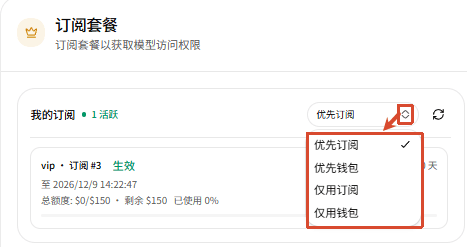
- 「マイサブスクリプション」の右側にある課金の優先設定のドロップダウンをクリックします。
- 「サブスクリプションを優先」「ウォレットを優先」「サブスクリプションのみ」「ウォレットのみ」のいずれかを選択します。
ヒント
- 選択すると即座に保存され、確認操作は不要です。個々のプランに関係なく、以降のすべてのリクエストに適用されます。
- 有効なサブスクリプションがない場合、「サブスクリプションを優先」と「サブスクリプションのみ」はグレーアウトし、「(有効なサブスクリプションなし)」と表示されます。保存済みの設定がこのどちらかの場合、カードには「保存済みの設定は … です。現在有効なサブスクリプションがないため、自動的にウォレットを使用します」または「… リクエストは拒否されます」と表示されます。
- サブスクリプションのクォータを使い切った後にウォレット残高を使用できるかどうかは、プランごとに設定できます。この設定はウォレットページには表示されません。
選択肢の説明
| 選択肢 | 差し引きルール | 備考 |
|---|---|---|
| サブスクリプションを優先 | 有効なサブスクリプションがある場合は、サブスクリプションのクォータから先に差し引きます。クォータが不足している場合は、有効なサブスクリプションのプランがすべてウォレット残高の使用を許可しているときに限り、ウォレット残高から差し引きます。この条件を満たさない場合、リクエストは失敗します。有効なサブスクリプションがない場合は、ウォレット残高から差し引きます。 | デフォルトの選択肢です。有効なサブスクリプションがない場合はグレーアウトします。 |
| ウォレットを優先 | ウォレット残高から先に差し引きます。残高が不足している場合は、サブスクリプションのクォータから差し引きます。 | — |
| サブスクリプションのみ | サブスクリプションのクォータからのみ差し引きます。有効なサブスクリプションがない場合やクォータが不足している場合、リクエストは失敗します。ウォレット残高は使用しません。 | 有効なサブスクリプションがない場合はグレーアウトします。 |
| ウォレットのみ | ウォレット残高からのみ差し引きます。残高が不足している場合、リクエストは失敗します。サブスクリプションのクォータは使用しません。 | — |
招待報酬の移行
- ウォレット - 報酬の移行
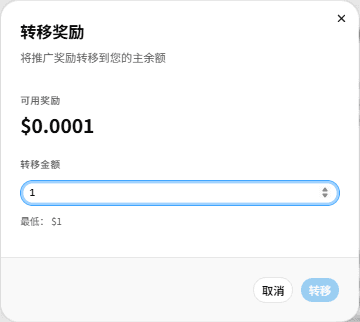
ページ下部の「紹介プログラム」には、招待リンクと招待報酬が表示されます。招待者が獲得した報酬はまず「確認待ち」に計上され、残高に移行すると使えるようになります。
招待の手順
- 「紹介プログラム」で、招待リンクの右側にあるコピーボタンをクリックします。
- 招待する相手にリンクを送ります。相手はそのリンクから登録ページを開き、アカウントを登録します。
報酬を移行する手順
- 「紹介プログラム」の「残高に移行」をクリックします。
- 「報酬の移行」ウィンドウの「移行金額」に、移行する金額を入力します。
- 「移行」をクリックします。
ヒント
- 招待報酬は、管理者が報酬のクォータを設定した場合にのみ付与されます。デフォルトでは付与されません。詳細は課金と決済の設定を参照してください。
- 招待されたユーザーが招待リンクから登録ページを開き、アカウント名とパスワード、または外部サービスのアカウントで登録すると、招待としてカウントされます。微信ログインで作成されたアカウントはカウントされません。招待されたユーザーに報酬がある場合は、そのユーザーの残高に直接加算されます。
- 「残高に移行」は、「確認待ち」が 0 より大きい場合にのみ表示されます。1 回あたりの移行額は、最低 1 クォータ単位(ウィンドウに「最低:…」と表示。例は $1)以上、「利用可能な報酬」以下である必要があります。「確認待ち」が最低額に満たない場合は「移行」がグレーアウトするため、報酬がたまるまで待ってください。
- 移行したクォータは「現在の残高」に直接加算されます。サイト内でのみ使用でき、出金はできません。
項目の説明
| 項目 | 定義 | 入力要件と制限 | 備考 |
|---|---|---|---|
| 確認待ち | 残高に移行されていない招待報酬です。 | 招待されたユーザーが登録すると増え、残高に移行すると減ります。 | 注文ステータスの「確認待ち」と同じ名称ですが、意味は異なります。 |
| 報酬の合計 | これまでに獲得した招待報酬の合計です。 | システムが自動集計します。 | — |
| 招待 | 招待リンクから登録したユーザーの人数です。 | システムが自動集計します。 | — |
| 招待リンク | このアカウント専用の登録リンクです。 | システムが生成します。変更はできません。 | 右側にコピーボタンがあります。 |
設定項目の説明
「報酬の移行」ウィンドウの設定項目は以下のとおりです。
| 設定項目 | 定義 | 入力要件と制限 | デフォルト値 |
|---|---|---|---|
| 移行金額 | 今回残高に移行する金額です。 | 1 クォータ単位以上、かつウィンドウ上部の「利用可能な報酬」以下である必要があります。範囲外の場合は「移行」がグレーアウトします。送信に失敗すると「移行できる最低クォータは … です!」または「招待報酬のクォータが不足しています!」と表示されます。 | 1 クォータ単位 |
操作項目の説明
ページのボタンとフィルター
| 操作 | 位置 | 説明 |
|---|---|---|
| 注文履歴 | 「資金を追加」の右上 | 「課金履歴」ウィンドウを開きます。詳細は注文履歴の確認を参照してください。 |
| 金額、カスタム金額 | 「資金を追加」カード | チャージ金額を選択または入力します。詳細はオンラインチャージを参照してください。 |
| 支払い方法 | 「資金を追加」の「支払い方法」 | 「支払いの確認」ウィンドウを開きます。詳細はオンラインチャージを参照してください。 |
| Waffo 決済、Creem 決済 | 「資金を追加」内の独立したセクション | 管理者が設定した場合にのみ表示されます。詳細はオンラインチャージを参照してください。 |
| クォータを引き換える | 「資金を追加」の下部 | 入力欄のコードを使ってクォータを引き換えます。詳細は引き換えコードを参照してください。 |
| 引き換えコードが必要ですか?こちらから取得 | 引き換えコードの入力欄の下 | 管理者が取得先を設定した場合にのみ表示されます。クリックすると新しいタブで開きます。 |
| 課金の優先設定 | 「マイサブスクリプション」の右側のドロップダウン | 詳細は課金の優先設定の選択を参照してください。 |
| 更新 | 「マイサブスクリプション」の右側の更新アイコン | サブスクリプションの一覧を再読み込みします。 |
| 今すぐ登録 | プランカードの下部 | 「サブスクリプションプランの購入」ウィンドウを開きます。購入上限に達すると「上限に到達」と表示され、クリックできなくなります。詳細はサブスクリプションプランを参照してください。 |
| 紹介リンクをコピー | 「紹介プログラム」の招待リンクの右側にあるコピーアイコン | 招待リンクをコピーします。 |
| 残高に移行 | 「紹介プログラム」カード | 「報酬の移行」ウィンドウを開きます。詳細は招待報酬の移行を参照してください。 |
| 注文番号で検索... | 「課金履歴」ウィンドウの上部 | 注文番号で検索します。入力すると一覧が自動更新され、1 ページ目に戻ります。 |
| 1 ページあたりの件数 | 「課金履歴」ウィンドウの上部 | デフォルトは「10 件/ページ」です。10、20、50、100 件から選べます。 |
| ページ切り替え | 「課金履歴」ウィンドウの下部 | 左側に「全 … 件中 …~… 件を表示」と表示されます。 |
注文ごとの操作
| 操作 | 位置 | 説明 |
|---|---|---|
| 注文番号をコピー | 「課金履歴」の注文番号の右側にあるコピーアイコン | 該当する注文番号をコピーします。 |
| 注文を手動で完了(管理者のみに表示) | 「課金履歴」の「確認待ち」注文の下部 | 「注文を手動で完了」ウィンドウの「この注文を手動で完了しますか?ユーザーに対応するクォータが付与されます。」という確認メッセージで確定すると、注文が「成功」になり、ユーザーのクォータが増加します。「確認待ち」の注文にのみ表示されます。 |
ステータスの説明
注文ステータス
「課金履歴」ウィンドウの各注文の右上に表示されるステータスです。
| ステータス | 意味 | 備考 |
|---|---|---|
| 確認待ち | 注文は作成されていますが、決済プラットフォームから支払いの確認がまだ届いていません。 | 黄色で表示されます。未払い、支払い未完了、支払いに失敗した注文も「確認待ち」と表示されます。支払い済みにもかかわらず長時間「確認待ち」のままの場合は、注文番号を控えて管理者に連絡してください。 |
| 成功 | 支払いが完了し、クォータが反映されています。 | 緑色で表示されます。 |
| 期限切れ | 決済ページの有効期限が切れており、この注文のクォータは反映されません。 | 赤色で表示されます。現在、このステータスになるのは Stripe の注文のみです。チャージするには、再度注文してください。 |
サブスクリプションのステータス
「マイサブスクリプション」に表示される各サブスクリプションのステータスは以下のとおりです。
| ステータス | 意味 | 備考 |
|---|---|---|
| 有効 | サブスクリプションは有効期間内で、サブスクリプションのクォータを利用できます。 | 緑色で表示され、残り日数、終了日時、次回のリセット日時、クォータを確認できます。 |
| 期限切れ | サブスクリプションの終了日時を過ぎています。 | 灰色で「期限切れ日時 …」と表示され、このサブスクリプションのクォータは利用できません。引き続き利用する場合は、再度購入してください。 |
| キャンセル済み | 管理者がサブスクリプションを無効化しました。 | 灰色で「無効化日時 …」と表示されます。ウォレットページからサブスクリプションをキャンセルすることはできません。 |
よくある質問
関連ドキュメント
- 利用ログ — チャージ、引き換え、サブスクリプションの購入、チェックインなどによるクォータの変動や、API 呼び出しごとの課金額を確認できます。
- API キー — API キーを作成し、アカウントのクォータを使ってモデルを呼び出せます。
- プロフィール — 毎日チェックインしてクォータを受け取ったり、残高不足の通知を設定したりできます。
- モデル一覧とランキング — 利用可能なモデルと価格を確認できます。
このガイドはいかがですか?
最終更新