
モデルマーケットプレイスとランキング
当サイトで利用できるモデルと料金、モデルの性能と呼び出し例、使用量に基づくモデルおよびベンダーのランキングを確認できます。
- サイト上部のナビゲーションにある「モデルマーケットプレイス」または「ランキング」からアクセスします。
- 当サイトで利用できるモデル、料金、性能、呼び出し例に加え、モデルとベンダーの使用量ランキングを確認できます。
- 料金は呼び出しに使用するグループの倍率によって変わります。モデルを呼び出すと、料金に応じてアカウントのクォータ(ウォレット残高またはサブスクリプションのクォータ)から差し引かれます。
ヒント
- ログインしていなくても閲覧できます。管理者が閲覧にログインを必須としている場合は、入口をクリックすると「ログインが必要です」ウィンドウが表示され、5 秒後にログインページへ移動します。ログインすると元のページに戻ります。
- 「グループ」によって、利用できるモデルと課金倍率が決まります。ログイン前はサイトが全ユーザーに公開しているグループに基づいて表示されます。ログイン後はアカウントで利用できるグループと専用の倍率が適用されるため、表示されるモデルや料金が異なる場合があります。
- 料金の通貨記号は、サイトのクォータ表示方式に従います。クォータを Token 単位で表示するサイトでも、料金は米ドルで表示されます。
- 上部ナビゲーションに「モデルマーケットプレイス」や「ランキング」がない場合は、
管理者が該当する入口を非表示にしています。管理者にお問い合わせください。詳しくはサイトとブランドの設定を参照してください。
モデルマーケットプレイスの概要
- モデルマーケットプレイスとランキング - モデルマーケットプレイスのテーブルビュー
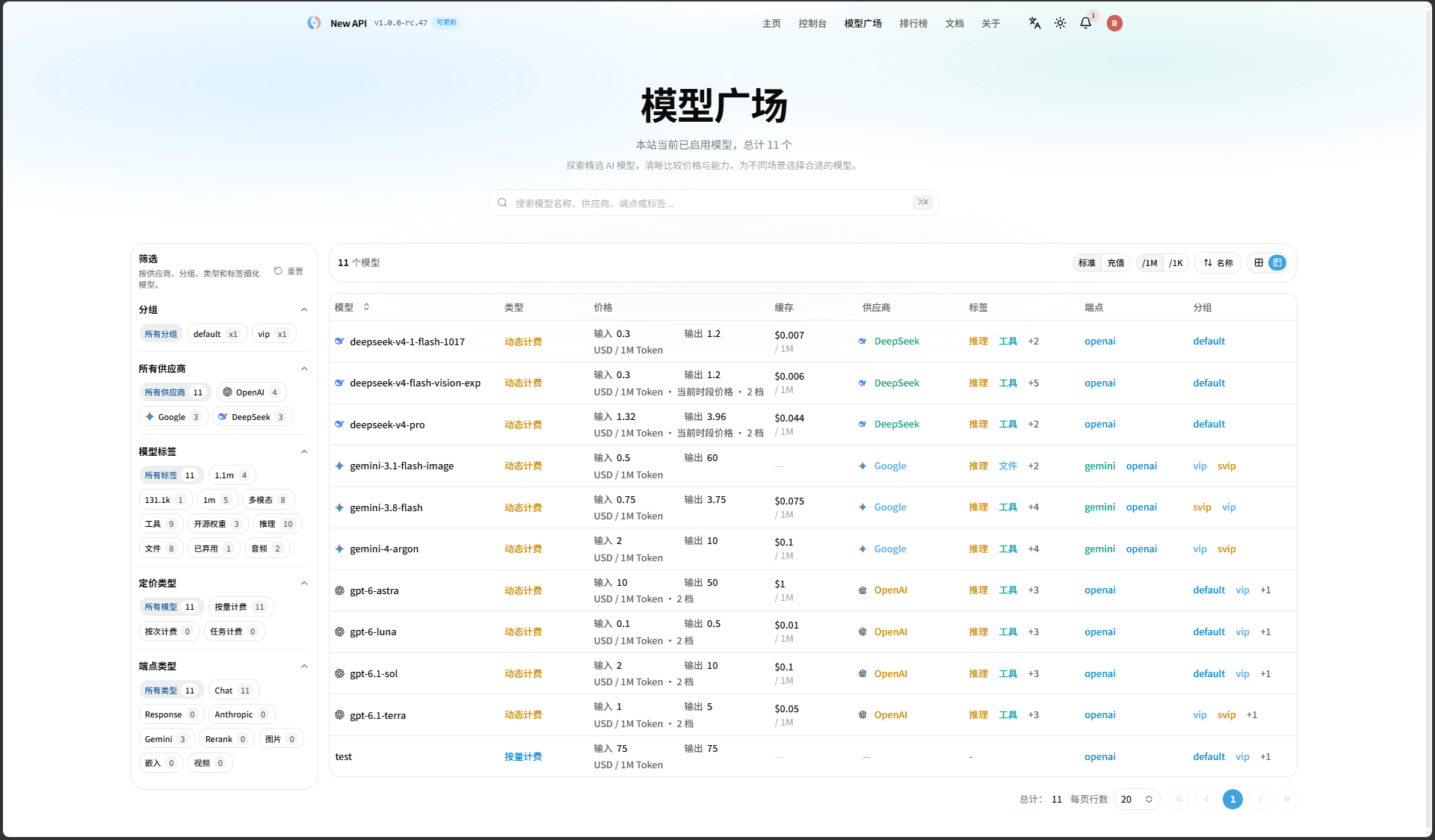
ページ上部には「現在、このサイトで有効なモデルは合計 … 件です」と表示されます。左側に「フィルター」パネル、右側にツールバーとモデル一覧があり、以下の操作ができます。
ヒント
表示料金と実際の請求額が異なる場合や、モデルを呼び出せない場合は、よくある質問を参照してください。
項目の説明
以下の表は、テーブルビューの列を左から右の順に並べたものです。最後の 2 行はカードビューにのみ表示されます。ページの既定表示はカードビューです。スクリーンショットはテーブルビューです。
| 項目 | 定義 | 設定要件と制限 | 備考 |
|---|---|---|---|
| モデル | モデルの名前です。呼び出し時にこの名前を指定します。 | 管理者が追加する項目で、変更できません。 | カードビューでは名前の右側にコピーボタンがあり、マウスカーソルを合わせると「モデル名をコピー」と表示されます。 |
| タイプ | モデルの課金方式です。「従量課金」「リクエスト単位課金」「動的課金」「タスク課金」があります。 | 管理者が設定した料金によって決まります。 | 各方式の料金の見方は、モデル料金の見方を参照してください。 |
| 料金 | モデルの単価です。 | 管理者が設定した料金とグループ倍率に基づいて計算されます。「フィルター」パネルでグループを選択していない場合は、アカウントで利用できるグループのうち倍率が最も低いグループの料金が表示されます。グループを選択すると、そのグループの料金が表示されます。 | 従量課金では「入力」「出力」と、「USD / 1M Token」などの単位が表示されます。動的課金のモデルでは、テーブルビューに「2 段階」などの料金段階数も表示され、時間帯別料金が適用される場合は「現在の時間帯の料金」も表示されます。リクエスト単位課金では、1 リクエストあたりの料金が表示されます。 |
| キャッシュ | キャッシュ入力の単価です。 | 管理者がキャッシュ料金を設定している場合にのみ表示されます。 | カードビューでは、入力料金と出力料金とともに表示されます。 |
| プロバイダー | OpenAI など、モデルを提供するベンダーです。 | 管理者が設定します。 | ベンダーのアイコンと名前が表示されます。 |
| タグ | 「推論」「ツール」など、モデルの特徴を示すタグです。 | 管理者が設定します。複数設定できます。 | カードビューには先頭の 2 件が表示され、残りは「+…」と表示されます。 |
| エンドポイント | openai、anthropic など、モデルが対応するインターフェースの種類です。 | 管理者が設定します。 | カードビューでは先頭の 2 件のみ表示されます。 |
| グループ | このモデルを呼び出せるグループです。 | 管理者が設定します。 | アカウントに利用権限がないグループも含まれる場合があります。アカウントで利用できるグループと料金は、モデル詳細の「グループ別料金」で確認できます。 |
| 説明 | モデルの概要です。 | 管理者が設定します。未設定の場合は「説明はありません。」と表示されます。 | カードビューにのみ、最大 2 行で表示されます。 |
| ステータス、レイテンシ、スループット | モデルの直近の成功率、平均レイテンシ、1 秒あたりの平均出力 Token 数です。 | 実際の呼び出しに基づいて自動集計されます。詳しくはモデルのステータスを参照してください。 | カードビューにのみ表示されます。データがない場合は「—」と表示されます。カード右下の「詳細」からモデル詳細を開けます。 |
モデルを検索・絞り込みする
操作手順
- ページ上部の検索ボックスにキーワードを入力します。プレースホルダーは「モデル名、プロバイダー、エンドポイント、タグを検索...」です。
- 左側の「フィルター」パネルで、グループ、プロバイダー、タグ、料金タイプ、エンドポイントタイプのいずれかをクリックします。
- ツールバーの並べ替えドロップダウンリストで、並べ替え方法を選択します。
- 絞り込み条件を解除するには、「フィルター」パネルの「リセット」をクリックします。
ヒント
- 検索では大文字と小文字を区別せず、モデル名、説明、タグ、プロバイダーが検索対象になります。インターフェースの種類で探す場合は、「エンドポイントタイプ」フィルターを使用してください。
- 複数の絞り込み条件を同時に適用できます。条件を設定すると「フィルター適用中」と表示されます。「リセット」をクリックしても、検索ボックスに入力した文字は残ります。
- 検索、絞り込み、並べ替え、ビューの設定は現在のページでのみ有効です。ページを再読み込みすると既定の状態に戻ります。
- スマートフォンやタブレット、小さくしたブラウザーウィンドウなど、画面幅が狭い場合は、ツールバーの「フィルター」ボタンから「フィルター」パネルを開きます。
- 条件に一致するモデルがない場合は「モデルが見つかりません」と表示されます。
フィルター項目の説明
「フィルター」パネルの各セクションは、既定で展開されています。見出しをクリックすると折りたためます。以下の表は各項目を上から順に並べたものです。最後の行はツールバーの並べ替え項目です。
| フィルター項目 | 定義 | 設定要件と制限 | 既定値 |
|---|---|---|---|
| グループ | 選択したグループで呼び出せるモデルのみを表示します。料金にはそのグループの倍率が適用されます。 | 単一選択です。アカウントで利用できるグループが表示されます。auto は一覧から除外され、各項目の後ろに「x1.5」などの倍率が表示されます。 | 「すべてのグループ」 |
| すべてのプロバイダー | ベンダーで絞り込みます。 | 単一選択です。各項目の後ろにモデル数が表示されます。 | 「すべてのプロバイダー」 |
| モデルタグ | タグで絞り込みます。 | 単一選択です。各項目の後ろにモデル数が表示されます。 | 「すべてのタグ」 |
| 料金タイプ | 課金方式で絞り込みます。 | 「すべてのモデル」「従量課金」「リクエスト単位課金」「タスク課金」から 1 つ選択します。動的課金のモデルは料金設定に応じて分類されます。すべての段階でリクエストごとに固定料金が設定されている場合は「リクエスト単位課金」、Token 単位の料金が含まれる場合は「従量課金」に分類されます。 | 「すべてのモデル」 |
| エンドポイントタイプ | 対応するインターフェースの種類で絞り込みます。 | 「すべてのタイプ」「Chat」「Response」「Anthropic」「Gemini」「Rerank」「画像」「埋め込み」「動画」から 1 つ選択します。 | 「すべてのタイプ」 |
| 並べ替え | 一覧の並び順を指定します。 | ツールバーにあります。「名前」「入力料金(安い順)」「入力料金(高い順)」「出力料金(安い順)」「出力料金(高い順)」「リクエスト単価(安い順)」「リクエスト単価(高い順)」から選択できます。料金で並べ替えると、該当する料金が設定されていないモデルは末尾に表示されます。 | 「名前」 |
ビューと料金表示を切り替える
- モデルマーケットプレイスとランキング - モデルマーケットプレイスのカードビュー
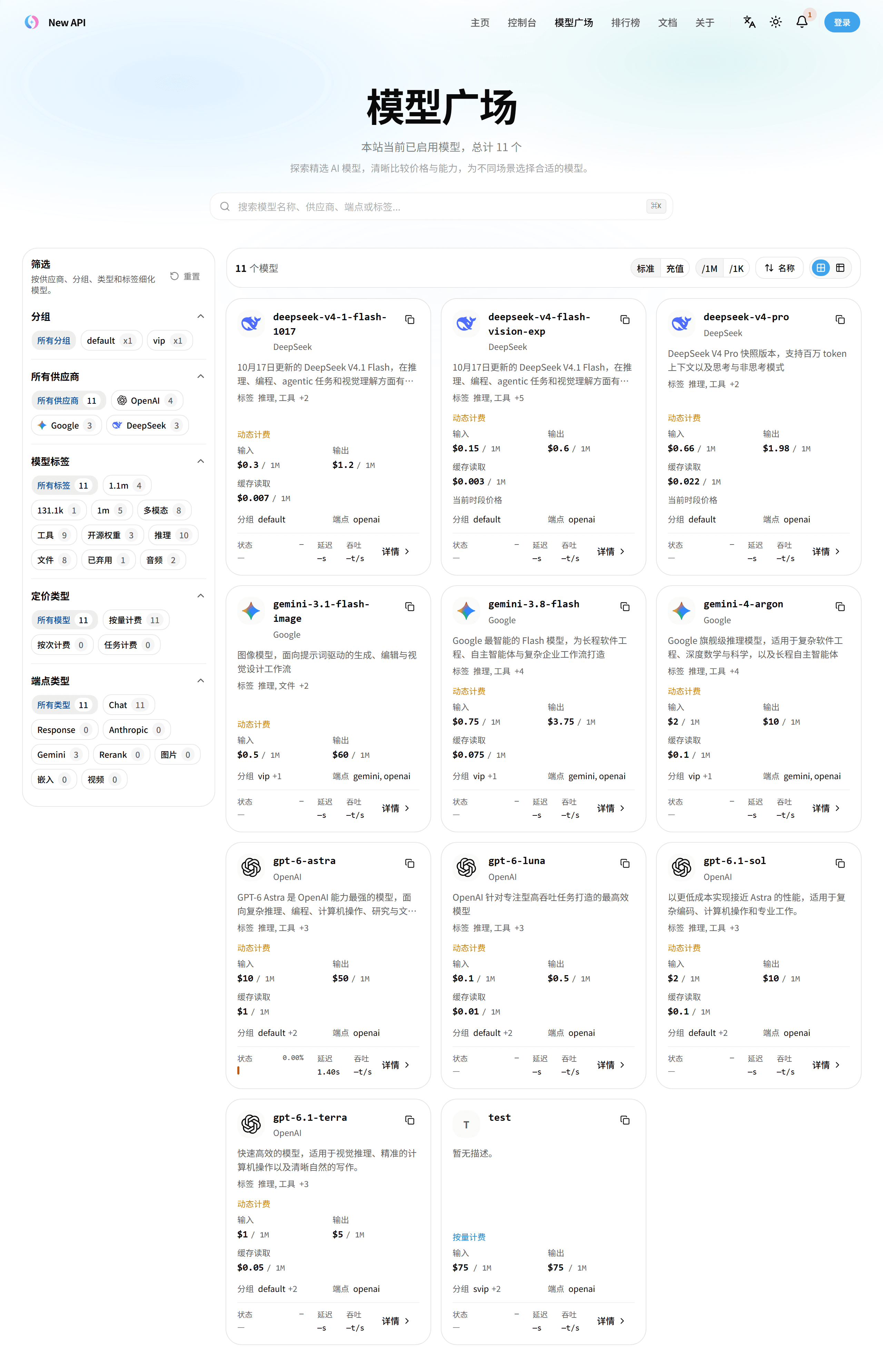
操作手順
- ツールバーの右端にあるビュー切り替えボタンをクリックし、カードビューまたはテーブルビューを選択します。
- 「標準」「チャージ」から料金の換算方式を選択します。
- 「/1M」「/1K」から従量課金の料金を表示する Token 単位を選択します。
設定項目の説明
ツールバーには、左からモデル数、料金表示モード、Token 単位、並べ替え、ビュー切り替えの順に表示されます。以下の表もこの順に並んでいます。並べ替えについては、フィルター項目の説明を参照してください。スクリーンショットはログイン前の状態です。
| 設定項目 | 定義 | 設定要件と制限 | 既定値 |
|---|---|---|---|
| 標準、チャージ | 料金の換算方式(「料金表示モード」)です。 | 「標準」はサイトの為替レートで換算します。「チャージ」はオンラインチャージで実際に支払う金額を基に換算します。グループのチャージ倍率とチャージ割引は反映されません。既定ではどちらも同じ金額が表示されます。管理者が設定したチャージ料金と為替レートに差がある場合にのみ表示が異なります。 | 「標準」 |
| /1M、/1K | 従量課金の料金を表示する Token 単位(「Token 単位」)です。 | 「/1M」は 100 万 Token あたり、「/1K」は 1,000 Token あたりです。リクエスト単位課金とタスク課金の料金には影響しません。 | 「/1M」 |
| ビュー切り替え | カードビューとテーブルビューを切り替えます(「ビューモード」)。 | ボタンにマウスカーソルを合わせると「カードビュー」「テーブルビュー」と表示されます。カードビューでは 1 ページあたり 20 件が表示されます。テーブルビューの「ページあたりの行数」は既定で 20 行です。10、20、30、40、50、100 から選択できます。 | カードビュー |
モデル料金の見方
一覧に表示される料金にはグループ倍率が適用されています。グループを選択していない場合は、利用可能なグループの中で最も低い倍率が適用されます。モデル詳細の「概要」にある「基本料金」は、倍率が 1 の場合の料金です。実際の請求額は、呼び出しに使用した API キーのグループに基づいて計算されます。
課金方式の説明
| 課金方式 | カードとテーブルの料金 | モデル詳細の「概要」に表示される料金 | 請求方法 |
|---|---|---|---|
| 従量課金 | 「入力」「出力」それぞれの 1M(または 1K)Token あたりの料金が表示されます。キャッシュ料金が設定されている場合は、その料金も表示されます。 | 「基本料金」には入力料金と出力料金に加え、設定されている場合は「キャッシュ入力」「キャッシュ書き込み」「画像入力」「音声入力」「音声出力」の料金が表示されます。 | リクエストの入力 Token 数と出力 Token 数に応じて、それぞれ課金されます。キャッシュにヒットした部分や、画像または音声を含む部分には、対応する料金が適用されます。 |
| リクエスト単位課金 | 1 リクエストあたりの料金が表示されます。 | 「基本料金」に「リクエストあたり」の料金が表示されます。 | Token 数にかかわらず、リクエストごとに固定料金が請求されます。 |
| 動的課金 | テーブルには「2 段階」などの料金段階数も表示されます。時間帯別料金が適用されるモデルには「現在の時間帯の料金」も表示されます。 | 「動的課金」欄には「料金は使用量の段階とリクエスト条件に応じて変動します」と表示され、その下に「段階別料金表」が表示されます。一部のモデルでは「条件別倍率」も表示されます。キャッシュ料金は「キャッシュ読み取り」と表示されます。 | 料金はリクエストの入力長などの条件や時間帯によって変わり、実際に該当する段階の料金が適用されます。段階別に表示できない場合は、「特殊な課金式」と「元の式」が表示されます。 |
| タスク課金 | 秒、画像 1 枚、実行 1 回などの使用量の単位ごとに料金が表示されます。 | 「料金例」に「仕様」と「料金例」が表示される場合があります。説明は「一般的な仕様の参考料金です。」と表示されます。 | 動画や画像などの非同期タスクでは、タスクの実際の使用量に応じて課金されます。 |
ヒント
- モデルマーケットプレイスには単価のみが表示されます。1 回の呼び出しにかかる実際の料金は、使用ログで確認できます。
- 従量課金モデルに料金が設定されていない場合は、システムの既定料金が表示されます。米ドル表示でグループ倍率が 1 の場合、入力料金は $75 / 1M Token で、出力料金はモデルによって異なります。呼び出し時には、料金が未設定であることを示すメッセージが表示されます。詳しくはよくある質問を参照してください。
- タスク課金のモデルに料金が設定されていない場合は、「従量課金 · 料金未設定」または「未設定」と表示されます。一部のサービス提供元で料金が設定されていない場合は、「一部のサービス提供元で料金が未設定です」と表示されます。
モデルの詳細を確認する
操作手順
- カード右下の「詳細」をクリックするか、テーブルで対象モデルの行をクリックします。ページ右側に「モデル詳細」が開きます。
- 「概要」「性能」「API」をクリックしてタブを切り替えます。
- モデル名をコピーするには、名前の右側にあるコピーボタンをクリックします。
- 閉じるには、右上の × をクリックします。
ヒント
- ランキングでモデル名をクリックすると、同じ内容のモデル詳細がページ全体に表示されます。左上の「戻る」をクリックすると、モデルマーケットプレイスに戻ります。
- モデルがモデルマーケットプレイスから削除されている場合や、アカウントに利用権限がない場合など、モデルを参照できないときは、詳細ページに「モデルが見つかりません」と表示されます。
概要
- モデルマーケットプレイスとランキング - モデル詳細の概要
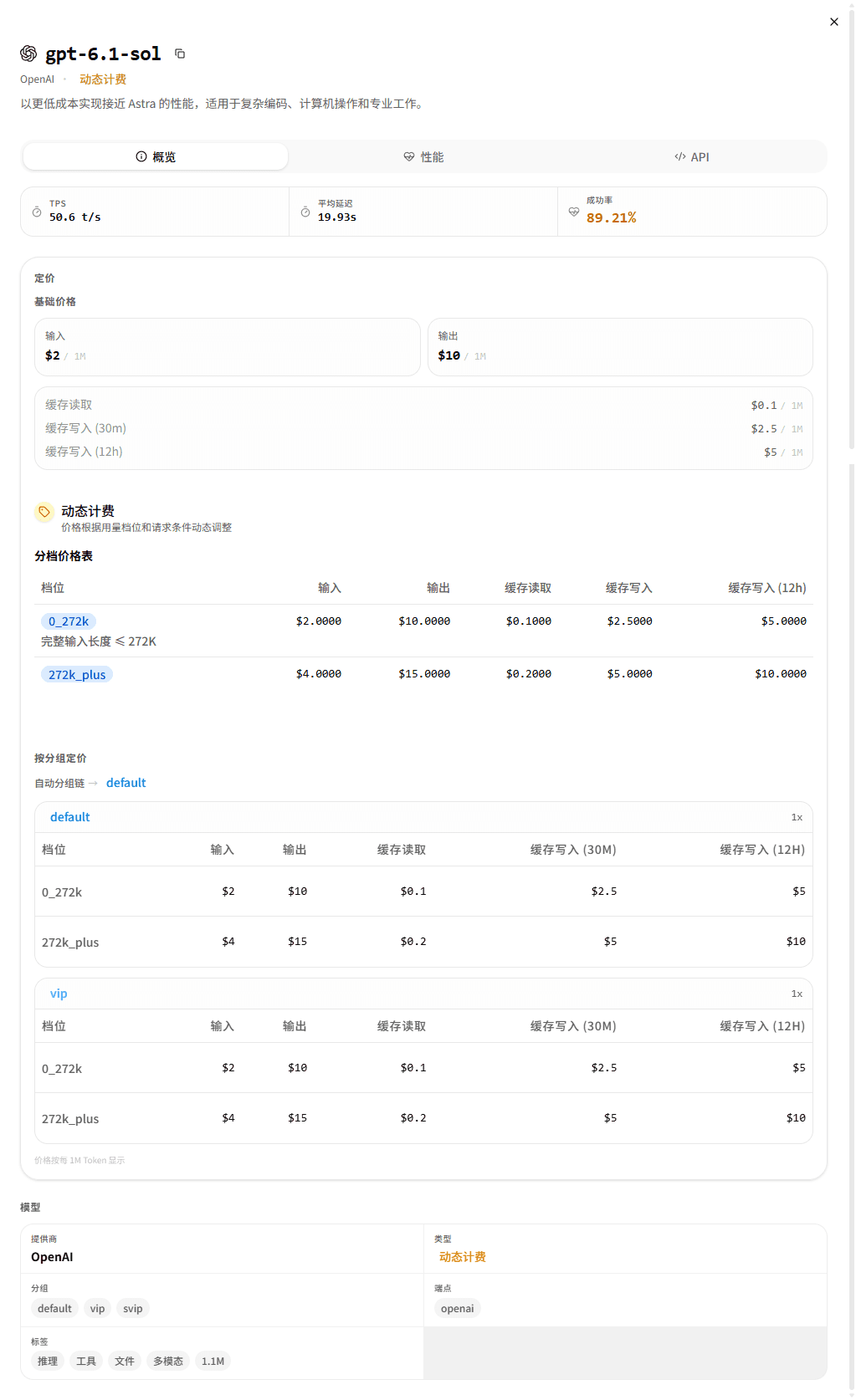
セクションの説明
以下の表は画面上の表示順に並んでいます。スクリーンショットは動的課金モデルの例です。
| セクション | 定義 | 表示条件 | 備考 |
|---|---|---|---|
| ヘッダー | モデルのアイコンと名前が表示され、その下にプロバイダー、課金方式、モデルの説明が表示されます。 | 3 つのタブで共通です。 | 名前の右側にコピーボタンがあります。モデルの説明がない場合は、プロバイダーの説明が表示されます。 |
| TPS、平均レイテンシ、成功率 | 直近 24 時間における 1 秒あたりの平均出力 Token 数、リクエストの平均所要時間、成功率です。 | 常に表示されます。データがない場合は「—」と表示されます。 | 各指標の意味は性能、成功率の表示色はモデルのステータスを参照してください。 |
| 基本料金 | 倍率が 1 の場合の単価です。 | 「料金」欄に常に表示されます。 | 課金方式ごとの内容はモデル料金の見方を参照してください。 |
| 動的課金 | 「料金は使用量の段階とリクエスト条件に応じて変動します」という説明と、「段階別料金表」「条件別倍率」が表示されます。 | 動的課金のモデルにのみ表示されます。 | 段階と条件は管理者が設定します。スクリーンショットでは、入力長に応じて 2 段階に分かれています。 |
| グループ別料金 | アカウントで利用できるグループごとの「倍率」と料金が表示されます。 | アカウントに利用権限があり、このモデルを呼び出せるグループが表示されます。該当するグループがない場合は「このモデルを利用できるグループがないか、グループ別料金が設定されていません。」と表示されます。 | 上部の「自動グループチェーン」には、auto グループを使用する際に順番に試行されるグループが表示されます。表の下には「料金は 1M Token あたりで表示しています」と記載されています。 |
| モデル | 「提供元」「タイプ」「グループ」「エンドポイント」「タグ」が表示されます。 | 値が設定されている項目のみ表示されます。 | 「グループ」には、このモデルを呼び出せるすべてのグループが表示されます。アカウントに利用権限がないグループも含まれる場合があるため、利用可能なグループは「グループ別料金」で確認してください。 |
性能
- モデルマーケットプレイスとランキング - モデル詳細の性能
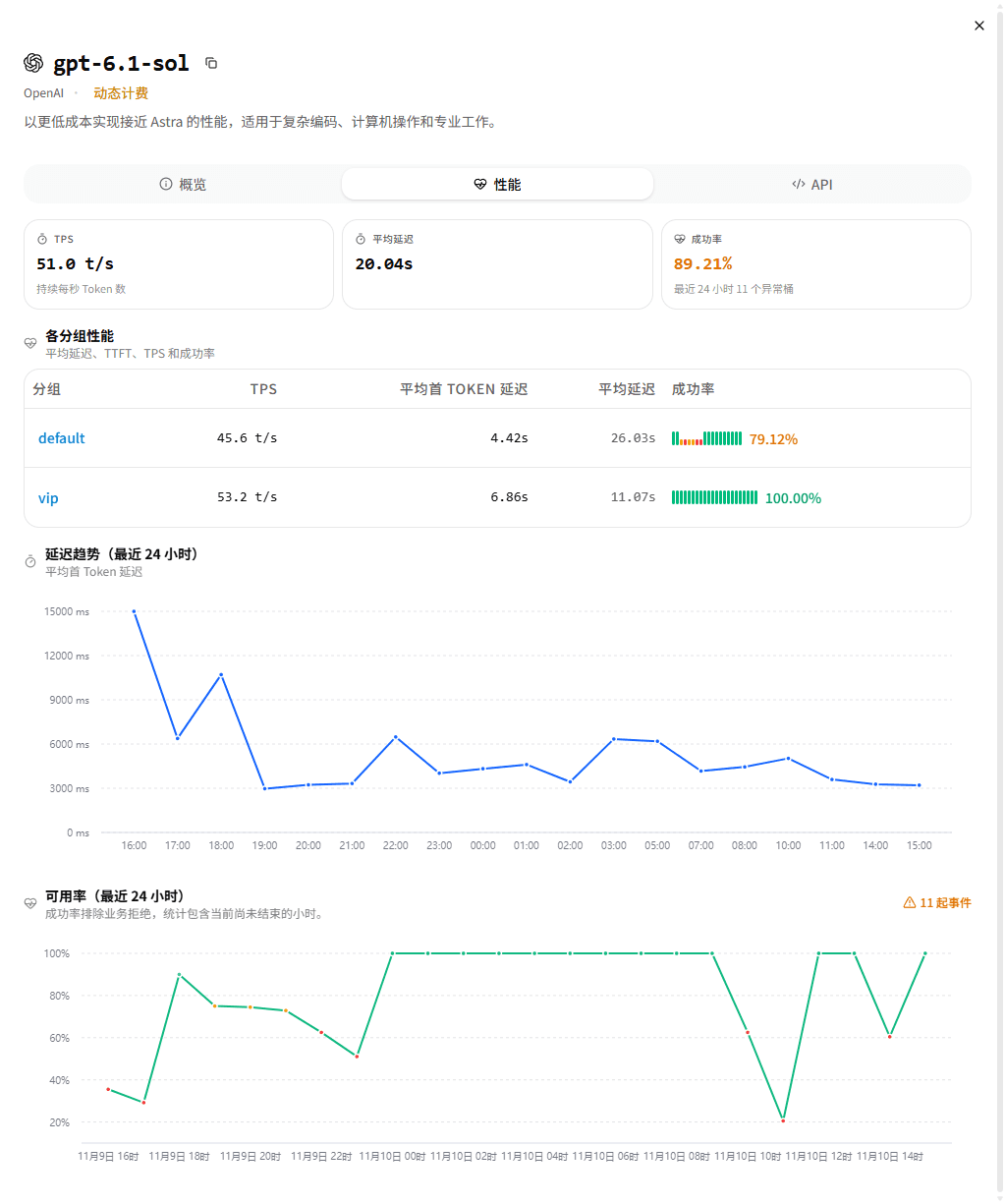
「性能」には、直近 24 時間に実際に行われたモデル呼び出しの統計が表示されます。
セクションの説明
| セクション | 定義 | 表示条件 | 備考 |
|---|---|---|---|
| TPS | 1 秒あたりの平均出力 Token 数です。説明は「1 秒あたりの持続出力 Token 数」と表示されます。 | 統計データがある場合に表示されます。以下の項目も同様です。 | — |
| 平均レイテンシ | リクエストの送信から完了までの平均所要時間です。 | — | — |
| 成功率 | 集計対象のリクエストに占める成功したリクエストの割合です。 | — | 下部に「直近 24 時間に異常はありません」または「直近 24 時間で異常があった時間帯は … 件です」と表示されます。異常件数は、成功率が 100% を下回った 1 時間枠の数です。 |
| グループ別性能 | グループごとの「TPS」「初回 Token の平均レイテンシ」「平均レイテンシ」「成功率」が表示されます。 | — | 初回 Token の平均レイテンシは、リクエストを送信してから最初の Token を受信するまでの平均時間です。ストリーミングリクエストのみが集計対象です。直近 24 時間に呼び出しがあったグループが表示され、アカウントに利用権限がないグループも含まれる場合があります。 |
| レイテンシの推移(直近 24 時間) | 1 時間ごとの初回 Token の平均レイテンシです。 | — | — |
| 可用性(直近 24 時間) | 1 時間ごとの成功率です。説明は「成功率の集計では、サービスの利用条件に基づく拒否を除外し、進行中の時間帯も対象に含めます。」と表示されます。 | — | 右上の「… 件のインシデント」は、成功率が 100% を下回った 1 時間枠の数です。 |
ヒント
- リクエストパラメーターの誤り、クライアント側でのキャンセル、コンテンツ安全性フィルターによるブロック、残高不足など、リクエストに起因する失敗は成功率の集計から除外されます。上流サービスのタイムアウトやエラー、レート制限などによる失敗は集計に含まれます。
- 統計は既定で約 5 分ごとに更新されます。「概要」の数値とわずかに異なる場合があります。
- 直近 24 時間に呼び出しがない場合や、管理者が性能の集計を無効にしている場合など、統計データがないときは「このモデルの性能データはまだありません。」とだけ表示されます。
API
- モデルマーケットプレイスとランキング - モデル詳細の API
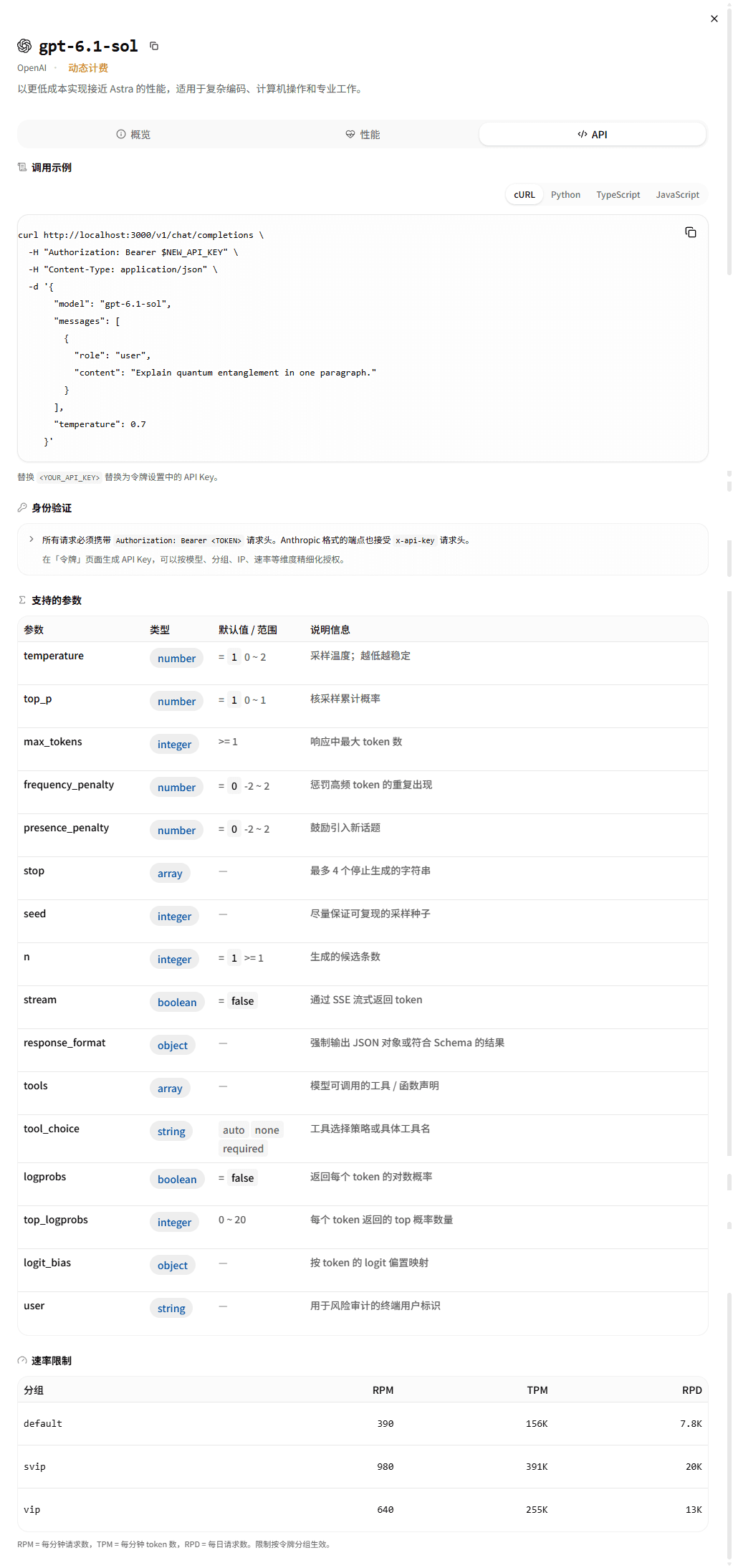
セクションの説明
| セクション | 定義 | 表示条件 | 備考 |
|---|---|---|---|
| 呼び出し例 | モデルを呼び出すサンプルコードです。cURL、Python、TypeScript、JavaScript から選択できます。 | モデルが複数のエンドポイントに対応している場合は、先にエンドポイントタイプを選択します。 | サンプル内のアドレスは、サイトに設定されているサーバーアドレスです。$NEW_API_KEY や <YOUR_API_KEY> などのキーのプレースホルダーは、API キーページで作成したキーに置き換えてください。コード右上のボタンをクリックするとコピーできます。 |
| 認証 | リクエストヘッダーの指定方法です。 | 常に表示されます。 | リクエストには Authorization: Bearer <TOKEN> を指定します。Anthropic 形式のエンドポイントでは x-api-key も使用できます。説明にある「トークン」は API キーを指します。 |
| 対応パラメーター | モデルタイプ(チャット、推論、埋め込み、画像、動画)ごとに、よく使われるリクエストパラメーターが表示されます。 | すべてのモデルに表示されます。 | 参考例として表示されます。モデルが実際に対応するパラメーターは API ドキュメントで確認してください。 |
| レート制限 | グループごとの RPM、TPM、RPD が表示されます。 | すべてのモデルに表示されます。 | 参考値として表示されます。当サイトに適用される実際の制限は管理者が設定します。 |
ヒント
呼び出し方法と API アドレスについては、API キーを参照してください。
ランキングを確認する
- モデルマーケットプレイスとランキング - ランキング
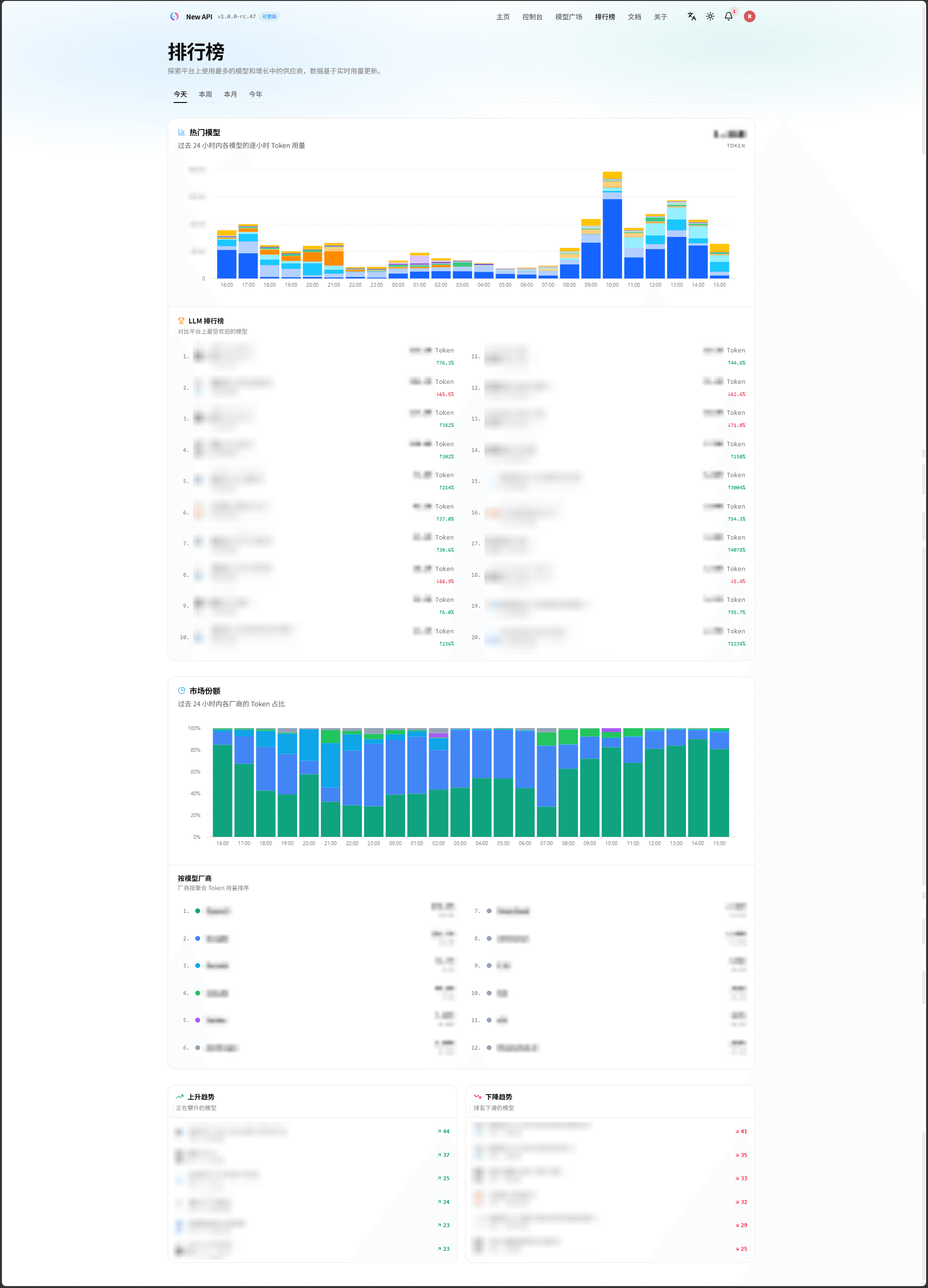
ランキングでは、サイト全体のユーザーによるモデル呼び出しの Token 使用量に基づいて、モデルとベンダーを順位付けします。使用量はアカウントを区別せずに集計され、ユーザー情報は表示されません。
操作手順
- 上部ナビゲーションの「ランキング」をクリックします。
- タイトルの下にある「今日」「今週」「今月」「今年」のいずれかをクリックします。
- グラフにマウスカーソルを合わせ、各モデルまたはベンダーの使用量を確認します。
- モデル名をクリックすると、そのモデルの詳細を確認できます。ベンダー名をクリックすると、モデルマーケットプレイスが開き、そのベンダーのモデルのみが表示されます。
ヒント
- 集計期間は現在時点からさかのぼって計算されます。「今日」は直近 24 時間、「今週」は直近 7 日間、「今月」は直近 30 日間、「今年」は直近 365 日間です。暦上の日、週、月、年の区切りには従いません。
- 既定では「今週」が表示されます。スクリーンショットでは「今日」が選択されているため、グラフは 1 時間ごとに表示されています。
- 使用量は、入力 Token 数と出力 Token 数の合計です。新しい呼び出しは、既定では約 5~10 分後に集計に反映されます。
- データは管理者がデータダッシュボードの統計を有効にした場合に表示されます。詳しくはコンソールのコンテンツ設定を参照してください。
- ランキングに掲載されているモデルがすでにモデルマーケットプレイスにない場合や、アカウントに利用権限がない場合は、名前をクリックすると「モデルが見つかりません」と表示されます。
セクションの説明
以下の表はページ上の表示順に並んでいます。
| セクション | 内容 | 見方 |
|---|---|---|
| 人気モデル | 各時間区分のモデル別 Token 使用量が積み上げ棒グラフで表示されます。右上には使用量の合計が表示されます。 | 「今日」は時間単位、「今週」「今月」は日単位、「今年」は週単位で表示されます。使用量上位 10 モデルは個別に表示され、残りは「Others」にまとめられます。 |
| LLM ランキング | 使用量上位 20 モデルの順位、モデル名、ベンダー(「by …」)、使用量、増減率が 2 列で表示されます。 | 増減率は、直前の同じ長さの期間と比較した変化率です。上昇は緑色の上向き矢印、下降は赤色の下向き矢印で表示されます。前の期間に使用量がない場合は 100% と表示されます。 |
| 市場シェア | 各時間区分におけるベンダー別の使用量の割合が、100% 積み上げグラフで表示されます。 | 使用量上位 5 ベンダーは個別に表示され、残りは「Others」にまとめられます。 |
| モデルベンダー別 | 使用量上位 12 ベンダーの順位、使用量、割合が表示されます。説明は「ベンダーを合計 Token 使用量順に表示しています」と表示されます。 | 割合が 0.1% 未満の場合は <0.1% と表示されます。データがない場合は「ベンダーのデータはまだありません」と表示されます。 |
| 上昇トレンド、下降トレンド | 前の期間と比べて順位が上がったモデルと下がったモデルが、それぞれ最大 6 件表示されます。「#現在の順位 · ベンダー」と順位の変動が表示されます。 | 前の期間にランクインしていなかったモデルは対象外です。変動がない場合は、「現在、大きく順位が上昇したモデルはありません」「現在、大きく順位が下降したモデルはありません」と表示されます。 |
操作項目の説明
モデルマーケットプレイスのボタンとフィルター
| 操作 | 位置 | 説明 |
|---|---|---|
| 検索ボックス | ページタイトルの下 | 右側のクリアボタンをクリックすると、キーワードが消去されます。詳しくはモデルを検索・絞り込みするを参照してください。 |
| グループ、すべてのプロバイダー、モデルタグ、料金タイプ、エンドポイントタイプ | 左側の「フィルター」パネル | セクションの見出しをクリックすると、折りたたみや展開ができます。詳しくはモデルを検索・絞り込みするを参照してください。 |
| リセット | 「フィルター」パネルの上部 | すべての絞り込み条件を解除します。検索キーワードは保持されます。 |
| フィルター | ツールバーの左側。画面幅が狭い場合に表示 | 「フィルター」パネルを開きます。 |
| 標準、チャージ、/1M、/1K | ツールバー | ビューと料金表示を切り替えるを参照してください。 |
| 並べ替え | ツールバー | モデルを検索・絞り込みするを参照してください。 |
| カードビュー、テーブルビュー | ツールバーの右端 | 一覧の表示方式を切り替えます。 |
| モデル名をコピー | カード内のモデル名の右側 | モデル名をコピーします。コピー後は「コピーしました!」と表示されます。 |
| 詳細 | カード右下、またはテーブルビューの対象行 | 「モデル詳細」を開きます。詳しくはモデルの詳細を確認するを参照してください。 |
| 前のページ、次のページ | カードビューの下部 | ページを切り替えます。中央に「… ページ目(全 … ページ)」と表示されます。 |
| ページあたりの行数、ページ切り替え | テーブルビューの下部 | 「ページあたりの行数」の既定値は 20 です。 |
| 「モデル」列見出しのメニュー | テーブルビューのヘッダー | 「昇順」「降順」を選択しても、一覧の順序は変わりません。並べ替えるには、ツールバーの並べ替え機能を使用してください。「非表示」を選択すると列が非表示になり、ページを再読み込みすると再表示されます。 |
モデル詳細
| 操作 | 位置 | 説明 |
|---|---|---|
| 概要、性能、API | タイトルの下にあるタブ | タブを切り替えます。 |
| モデル名をコピー | モデル名の右側 | モデル名をコピーします。 |
| エンドポイントタイプ、cURL、Python、TypeScript、JavaScript | 「API」の「呼び出し例」の右上 | サンプルのエンドポイントと言語を切り替えます。 |
| コピー | サンプルコードの右上 | サンプルコードをコピーします。 |
| 戻る | 詳細ページの左上 | モデルマーケットプレイスに戻ります。 |
| × | サイドパネルの右上 | 「モデル詳細」を閉じます。 |
ランキング
| 操作 | 位置 | 説明 |
|---|---|---|
| 今日、今週、今月、今年 | ページタイトルの下にあるタブ | 集計期間を切り替えます。既定値は「今週」です。 |
| 数値を確認 | 「人気モデル」「市場シェア」のグラフ | マウスカーソルを合わせると、その時間区分の各項目の使用量または割合が表示されます。「人気モデル」では最大 10 件が個別に表示され、残りは「ほか … 件」と表示されます。 |
| モデル名 | 「LLM ランキング」「上昇トレンド」「下降トレンド」 | モデル詳細をページ全体に表示します。 |
| ベンダー名 | 「LLM ランキング」「モデルベンダー別」「上昇トレンド」「下降トレンド」 | モデルマーケットプレイスを開き、そのベンダーのモデルのみを表示します。 |
ステータス項目の説明
モデルのステータス
カード下部の「ステータス」とモデル詳細の成功率は、以下の色で表示されます。「ステータス」の右側にある小さなバーは、1 マスが呼び出しのあった 1 時間を表し、最大 24 マスまで表示されます。
| ステータス | 意味 | 備考 |
|---|---|---|
| 濃い緑 | 成功率 100%。 | — |
| 薄い緑 | 成功率 90% 以上。 | — |
| 黄 | 成功率 70% 以上。 | — |
| 赤 | 成功率 70% 未満。 | 呼び出しに失敗する場合があります。「性能」でグループ別の成功率を確認するか、別のモデルやグループに切り替えてください。 |
| — | 直近の統計データがありません。 | よくある質問の「性能データが表示されない」を参照してください。 |
よくある質問
関連ドキュメント
- API キーでは、API キーを作成してグループを選択し、API アドレスをコピーしてモデルを呼び出す手順を説明します。
- 利用ログでは、呼び出しごとの課金明細を確認できます。
- ウォレットでは、チャージやクォータの引き換え、サブスクリプションの確認ができます。
- プレイグラウンドでは、ブラウザー上でモデルを試せます。
- サイトとブランドの設定では、Root がモデル広場とランキングを有効にし、閲覧にログインを必須とするかどうかを設定できます。
- 課金と支払いの設定では、Root がモデルの価格、グループ倍率、通貨の表示方法を設定できます。
- コンソールコンテンツの設定では、Root がランキングに必要な使用量の統計を有効にできます。
- 運用設定では、Root がモデルのパフォーマンス統計を有効にできます。
このガイドはいかがですか?
最終更新