
API キー
モデルの呼び出しに使う API キーを作成、コピー、管理できます。クォータ、有効期限、利用可能なモデル、IP アドレスを制限でき、CC Switch などのクライアントにワンクリックでインポートできます。
- サイドバーの「一般」→「API キー」から開きます。
- API キーを作成、管理できます。
- モデルを呼び出すと、料金に応じてアカウントのクォータ(ウォレット残高またはサブスクリプションのクォータ)が差し引かれます。
ヒント
- API キーは、プログラムやクライアントがモデルを呼び出す際に使う認証情報です。
sk-で始まり、一部のメッセージでは「トークン」とも呼ばれます。 - クォータの単位はサイトによって異なります。
- 左側のサイドバーに「API キー」ページが表示されない場合は、「プロフィール」ページの「左サイドバーの個人設定」で「コンソール領域」と「トークン管理」を有効にして保存します。
API キーの概要
- API キー — 一覧
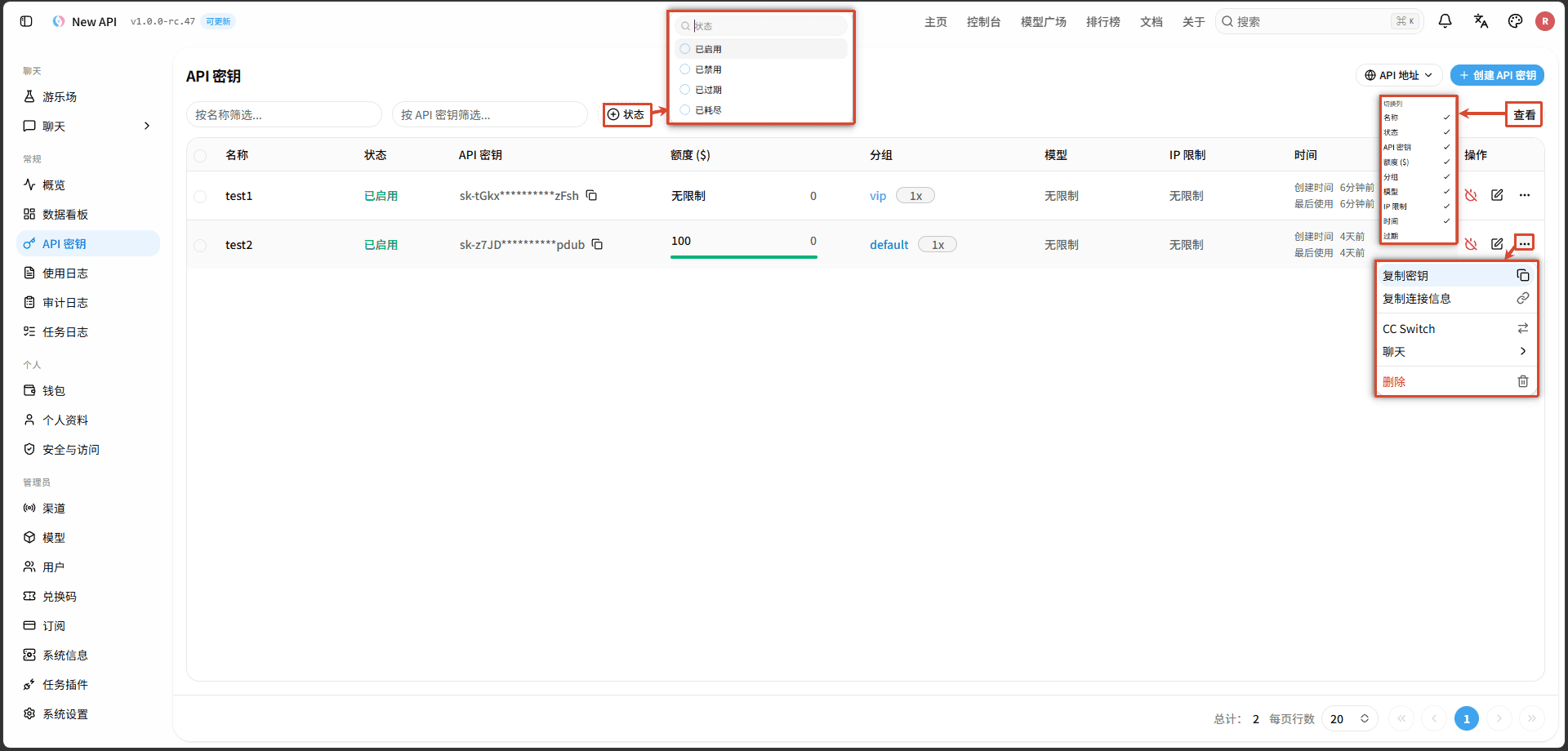
一覧では、API キー、キーの名前、キーのステータスで絞り込み、キーを確認・管理できます。
ヒント
呼び出し時にエラーが発生した場合は、よくある質問を参照してください。
フィールドの説明
| フィールド | 定義 | 入力要件と制限 | 備考 |
|---|---|---|---|
| 名前 | キーの用途や利用環境を区別するための名前です。 | 作成時または編集時に必ず入力します。最大で英字 50 文字、または漢字約 16 文字です。 | — |
| ステータス | キーの現在の状態です。「有効」「無効」「期限切れ」「クォータ消尽」のいずれかです。 | 直接編集できません。「有効」と「無効」は行内の電源アイコンで切り替えます。「期限切れ」と「クォータ消尽」はシステムが自動で設定し、その状態のキーは直接有効にできません。 | 各ステータスの意味は API キーのステータスを参照してください。「有効」以外のキーの行はグレーで表示されます。 |
| API キー | モデルを呼び出す際に使う、sk- で始まる認証情報です。 | 作成時にシステムが生成します。変更はできません。キー全体の表示やコピーには回数制限があり、接続情報のコピー、CC Switch、チャット、一括コピーも対象です。短時間に操作を繰り返すと失敗するため、時間をおいて再試行してください。十数分待つ必要がある場合もあります。 | 一覧にはキーの先頭と末尾の数文字だけが表示されます。キーの文字列をクリックするとキー全体を表示でき、右側のアイコンをクリックするとコピーできます。 |
| クォータ (…) | キーで利用できる残りクォータと使用済みクォータです。括弧内はサイトのクォータ単位です。 | 作成または編集ウィンドウの「クォータ」と「無制限クォータ」で設定します。この設定で制限されるのはキー自体の使用量です。呼び出し時にはアカウントのクォータから差し引かれます。 | 無制限クォータを有効にしたキーには「無制限」と使用済みクォータが表示されます。クォータを設定したキーには、残りクォータ、使用済みクォータ、進捗バーが表示されます。クリックすると「残り」「使用済み」「現在の合計クォータ」を確認できます。 |
| グループ | 呼び出し時に使うグループです。利用可能な接続先と課金倍率を決定します。 | 作成または編集ウィンドウの「グループ」で選択します。選択できるのは、アカウントに利用権限のあるグループのみです。 | グループ名と「1x」などの倍率が表示されます。グループを指定していない場合は「ユーザーグループ」「継承」と表示され、アカウントが所属するグループが使われます。「グループ横断」と表示される場合は、auto グループが使われます。 |
| モデル | キーで呼び出せるモデルの範囲です。 | 「詳細設定」の「モデル制限」で選択します。選択できるのは、アカウントで利用可能なモデルのみです。 | 選択したモデルの数が表示されます。マウスポインターを合わせるとモデル一覧を確認できます。「無制限」と表示される場合は、利用可能なすべてのモデルを呼び出せます。 |
| IP 制限 | キーの使用を許可する IP アドレスの範囲です。 | 「詳細設定」の「IP 許可リスト」に入力します。許可リストに含まれる IP アドレスのみが、そのキーを使用できます。 | 入力済みの IP アドレスまたはネットワーク範囲の数が表示されます。マウスポインターを合わせると一覧を確認できます。「無制限」と表示される場合は、IP アドレスによる制限はありません。 |
| 日時 | キーの作成日時と最終使用日時です。 | システムが自動で記録します。変更はできません。 | 「作成日時」と「最終使用」が表示されます。新規キーの「最終使用」は作成日時と同じです。 |
| 有効期限 | キーの有効期限です。 | 作成または編集ウィンドウの「有効期限」で設定します。期限を過ぎると、そのキーで呼び出せなくなります。 | 「無期限」と表示されるキーに有効期限はありません。期限切れの日時は赤字で表示されます。スクリーンショットではこの列は非表示です。「表示」で列を再度選択すると表示できます。 |
| 操作 | 個々のキーを操作するための項目です。 | 「チャット」は、管理者がチャットアプリを設定している場合にのみ表示されます。 | 行内の有効化 / 無効化アイコン、編集アイコン、⋯ メニューがあります。詳細は行ごとの操作を参照してください。 |
API キーの作成
- API キー — API キーの作成
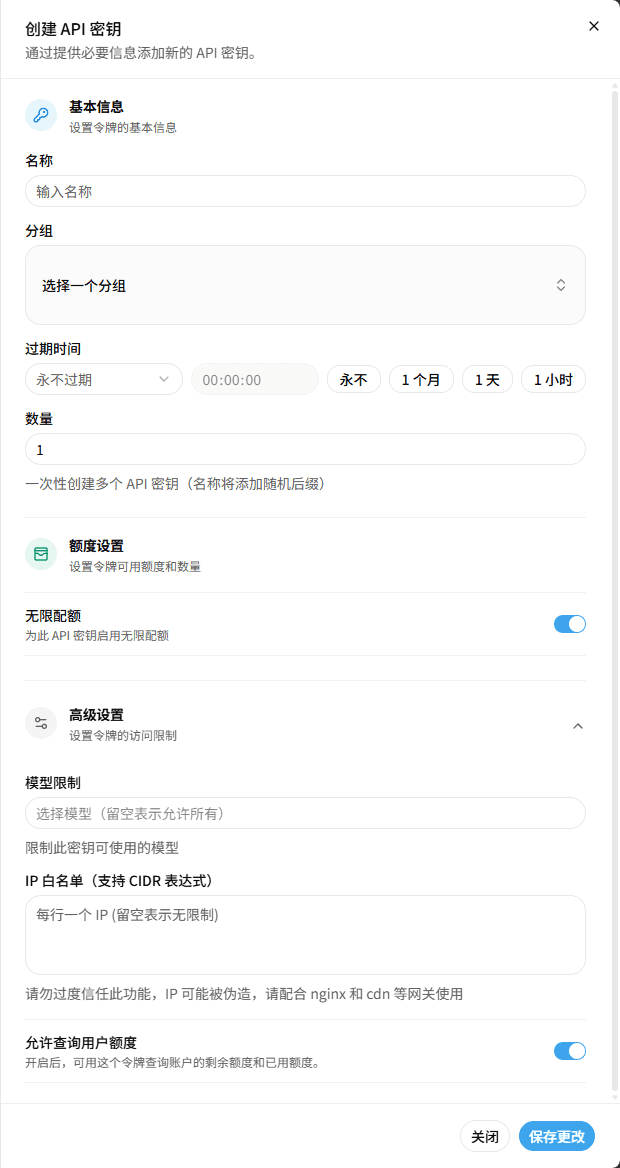
操作手順
- ページ右上の「API キーを作成」をクリックします。
- アプリや利用環境を区別できるように、キーの名前を入力します。
- 必要に応じてクォータ、有効期限、モデル制限、IP 制限、グループなどを設定します。
- 「変更を保存」をクリックします。
設定項目の説明
ウィンドウは「基本情報」「クォータ設定」「詳細設定」の 3 つのセクションに分かれています。「詳細設定」はデフォルトで折りたたまれており、見出しをクリックすると展開できます。下表はウィンドウの表示順に並んでいます。
| 設定項目 | セクション | 定義 | 入力要件と制限 | デフォルト値 |
|---|---|---|---|---|
| 名前 | 基本情報 | キーの用途や利用環境を区別するための名前です。 | 必須。このキーを使うアプリや利用環境が分かる名前を推奨します。最大で英字 50 文字、または漢字約 16 文字です。上限を超えると「トークン名が長すぎます」と表示されます。 | 空欄 |
| グループ | 基本情報 | 呼び出し時に使うグループです。利用可能な接続先と課金倍率を決定します。 | 任意。プルダウンには、アカウントに利用権限のあるグループのみが表示されます。各グループには説明と倍率が付いています。auto を選ぶと、システムが利用可能なグループを自動で選択します。 | 未選択(「グループを選択」と表示)。アカウントが所属するグループを使います。サイトによっては auto がデフォルトで選択されます。 |
| 自動グループ選択の順序 | 基本情報 | auto グループを使う場合に、このキーが試行するグループとその順序です。 | 「グループ」で auto を選択すると表示されます。デフォルトの設定を使うか、「Auto グループを追加」をクリックしてドラッグで順序を調整できます。カスタマイズする場合は、1 つ以上のグループを選択してください。同じグループを複数回選択することはできません。追加できるグループ数の上限はウィンドウの案内に従ってください(デフォルトは 5 個)。 | 「グローバルの Auto グループ順序を継承」 |
| グループをまたいで再試行 | 基本情報 | 現在のグループで呼び出しに失敗したときに、設定順で次のグループに切り替えて再試行するかどうかを指定します。 | 「グループ」で auto を選択すると表示されます。必要に応じて切り替えられ、auto グループにのみ適用されます。説明末尾の「リクエストポリシー」リンク(Root のみ表示)から、サイトの該当するシステム設定を開けます。 | auto を選択すると自動で有効になります。 |
| 有効期限 | 基本情報 | キーが失効する日時です。 | 任意。日時を直接選択するか、「無期限」「1 か月」「1 日」「1 時間」をクリックします。「1 か月」「1 日」「1 時間」は設定時点から計算されます。過去の日時も選択できますが、その場合は保存直後からキーで呼び出せなくなります。 | 空欄(無期限) |
| 数量 | 基本情報 | 一度に作成するキーの数です。 | 作成時のみ表示されます。最小値は 1 です。複数のキーを作成する場合、最初のキーには入力した名前を使い、残りのキーには名前の末尾にランダムな 7 文字を追加します。追加後の名前にも同じ文字数制限が適用されます。途中で作成に失敗すると処理が停止し、作成済みのキーは保持されます。アカウントごとのキーの総数には上限(デフォルトは 1000 個)があり、超過すると「トークン数の上限(…)に達しました」と表示されます。 | 1 |
| クォータ (…) | クォータ設定 | このキーで使用できるクォータの上限です。括弧内には「クォータ ($)」のように、サイトのクォータ単位が表示されます。 | 「無制限クォータ」を無効にすると表示されます。0 以上の数値を入力してください。最大値を超えると「クォータの値が有効範囲を超えています。最大値は … です」と表示されます。クォータを使い切ると、このキーで呼び出せなくなります。 | 10 |
| 無制限クォータ | クォータ設定 | このキー自体の使用量の上限を解除するかどうかを指定します。 | 必要に応じて切り替えます。無効にすると、上に「クォータ」の入力欄が表示されます。この設定で解除されるのはキー自体の上限です。呼び出し時にはアカウントのクォータから差し引かれ、アカウントのクォータが不足していると呼び出しは失敗します。 | 有効 |
| モデル制限 | 詳細設定 | このキーで呼び出せるモデルの範囲です。 | 任意。複数選択できます。候補にはアカウントで利用可能なモデルのみが表示されます。モデルを選択しない場合は、利用可能なすべてのモデルを呼び出せます。 | 未選択(制限なし) |
| IP 許可リスト(CIDR 表記に対応) | 詳細設定 | このキーの使用を許可する IP アドレスまたはネットワーク範囲です。 | 任意。1 行につき 1 つの IP アドレスまたは CIDR 範囲(例:192.168.1.0/24)を入力します。カンマ区切りには対応していません。空欄の場合は制限がありません。形式が正しくない行は無視され、すべての行が無効な場合はどのアドレスからもキーを使用できません。IP アドレスは偽装される可能性があるため、IP 許可リストのみをセキュリティ対策として使うことは推奨しません。 | 空欄(制限なし) |
| ユーザークォータの照会を許可 | 詳細設定 | このキーでトークンの使用状況を取得する API を呼び出したときに、アカウントの残りクォータと使用済みクォータも返すかどうかを指定します。 | 必要に応じて切り替えます。この設定はモデルの呼び出しに影響しません。 | 有効 |
キーをコピーしてモデルを呼び出す
操作手順
- 対象の行の「API キー」列で、キーの右側にあるコピーボタンをクリックします。
- キーをクライアントの入力欄に貼り付けます。
- ページ右上の「API アドレス」をクリックします。
- 各アドレスの説明を参照して必要な API アドレスを選び、その右側にあるコピーボタンをクリックします。
- API アドレスをクライアントの入力欄に貼り付けます。
呼び出し方法
- クライアントで設定する場合、API アドレスには通常
/v1が含まれていません。多くの OpenAI 互換クライアントでは、Base URL に API アドレスの末尾に/v1を付けた値を指定します。詳しくはクライアントの説明を参照してください。 - リクエストを送信する場合は、API アドレスにエンドポイントのパスを付けます。たとえば、チャットエンドポイントを呼び出すには、以下のように API アドレスに
/v1/chat/completionsを付けます。
curl https://your-host/v1/chat/completions \
  -H "Content-Type: application/json" \
  -H "Authorization: Bearer sk-xxxxxxxx" \
-d '{"model":"模型名称","messages":[{"role":"user","content":"你好"}]}'https://your-hostをコピーした API アドレスに、sk-xxxxxxxxを API キーに、模型名称を利用可能なモデル名に置き換えます。
このコマンドは macOS と Linux のターミナル、および Windows の Git Bash で使えます。- API アドレスに
/v1/modelsを付けてリクエストを送ると、そのキーで利用可能なモデルの情報を取得できます。
詳細はモデル一覧の取得(OpenAI ネイティブ形式)を参照してください。その他のエンドポイントやパラメーターについては、ChatCompletions 形式などの API ドキュメントを参照してください。
API キーの取り扱いに注意
- API キーを入手した人は誰でも、そのキーを使ってアカウントのクォータを消費できます。
- キーをグループチャットに送信したり、スクリーンショットや公開コードリポジトリに含めたりしないでください。
- キーの漏えいが疑われる場合は、直ちにそのキーを削除し、新しいキーを作成してください。
CC Switch またはチャットアプリへのインポート
- API キー — CC Switch に入力
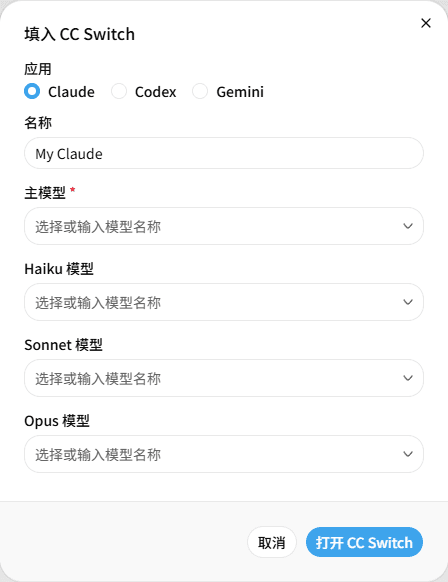
CC Switch は、Claude Code、Codex、Gemini CLI の設定を管理するデスクトップツールです。使用するには、あらかじめパソコンにインストールしておく必要があります。
CC Switch へのインポート手順
- 対象の行の末尾にある ⋯ メニューを開き、最上位の「CC Switch」を選択して「CC Switch に入力」ウィンドウを開きます。
- 「アプリ」で Claude、Codex、Gemini のいずれかを選択します。
- 必要に応じて設定情報を入力します。
- 「CC Switch を開く」をクリックします。
- ブラウザーに CC Switch を開くかどうかの確認が表示されます。許可すると、API アドレス、選択したキー、モデルの設定情報が CC Switch に取り込まれます。
その他のチャットアプリへのインポート手順
- 対象のキーの右側にある「⋯」をクリックしてメニューを開きます。
- 「チャット」からインポート先のチャットアプリを選択し、設定を取り込んで使用します。
ヒント
- Web アプリは新しいタブで開きます。デスクトップアプリやブラウザー拡張機能はあらかじめインストールしてください。ブラウザーから起動するか、キーを直接受け取ります。
- サイドバーの「チャット」では、有効なキーのうち最も新しく作成されたものが自動で使われます。
キーの編集、無効化、削除
- API キー — API キーの更新
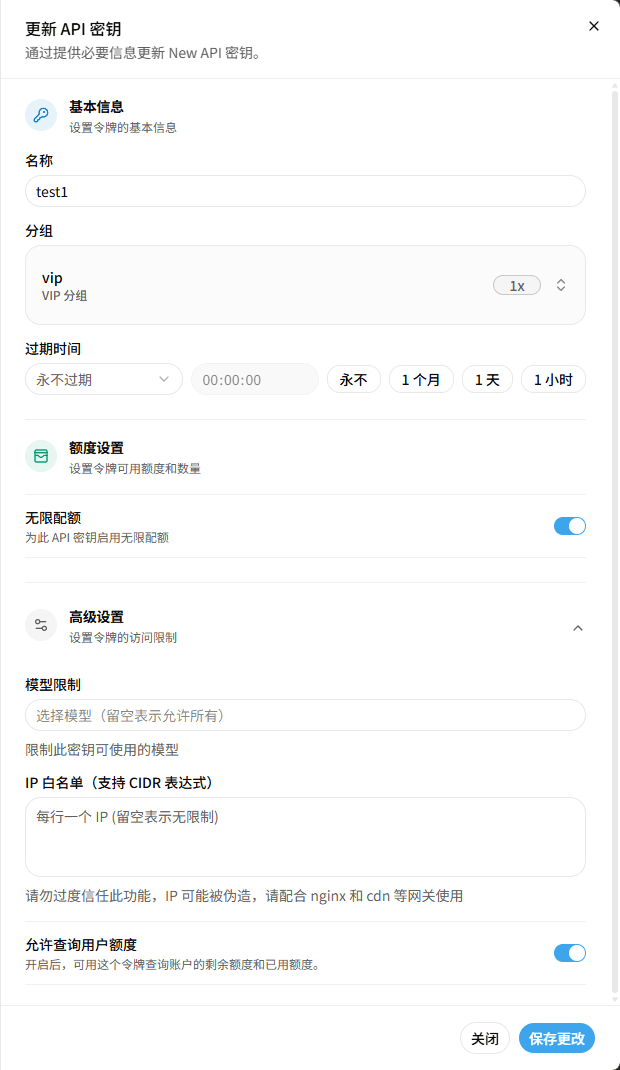
編集手順
- 対象の行にある編集アイコンをクリックします。
- 「API キーを更新」ウィンドウで、必要に応じて設定を変更します。
- 「変更を保存」をクリックします。
無効化または有効化の手順
- 対象の行にある電源アイコンをクリックします。有効なキーには「無効化」、その他のステータスのキーには「有効化」と表示されます。
- 操作はすぐに反映されます。確認ウィンドウは表示されません。
ヒント
「期限切れ」または「クォータ消尽」のキーは直接有効にできません。対処方法は API キーのステータスを参照してください。
削除手順
- 対象の行の末尾にある ⋯ をクリックし、「削除」を選択します。
- キーの名前を確認し、「削除」をクリックします。複数のキーを一度に削除するには、一括操作を参照してください。
注意
削除したキーは復元できません。そのキーを使っているプログラムやクライアントは、削除直後から呼び出せなくなります。一時的に使用を停止する場合は「無効化」を使ってください。
設定項目の説明
「API キーを更新」ウィンドウの設定項目は作成ウィンドウと同じで、開いたときにはそのキーの現在の設定が表示されます。各項目の定義、入力要件、制限、デフォルト値については、API キー作成時の設定項目の説明を参照してください。下表には、作成時と異なる項目のみを記載しています。
| 設定項目 | 「API キーを作成」ウィンドウ | 「API キーを更新」ウィンドウ |
|---|---|---|
| 数量 | 表示されます。デフォルトは 1 で、複数のキーを一度に作成できます。 | 表示されません。一度に変更できるキーは 1 つです。 |
| グループ | デフォルトは未選択です。サイトによっては auto がデフォルトで選択されます。 | キーの現在のグループが表示されます。現在のグループが利用できなくなっている場合は、ウィンドウを開いたときに利用可能なグループに自動で置き換わり、保存後に反映されます。 |
| 有効期限、クォータ (…) | 保存すると入力した値が適用されます。 | 値を変更しても、「期限切れ」または「クォータ消尽」のキーは自動で「有効」に戻りません。保存後に一覧で「有効化」を実行してください。 |
ヒント
- キー自体の変更や有効・無効の切り替えは編集ウィンドウでは行えません。キーを交換するには、新しいキーを作成してから古いキーを削除してください。有効化または無効化するには、行内の電源アイコンを使ってください。
操作項目の説明
ページのボタンと絞り込み
| 操作 | 場所 | 説明 |
|---|---|---|
| API キーを作成 | ページ右上 | 「API キーを作成」ウィンドウを開きます。API キーの作成を参照してください。 |
| API アドレス | ページ右上 | サイトが提供する API アドレスを一覧表示します。各項目には名前、アドレス、説明、コピーボタンがあり、説明は空欄の場合があります。サイトで個別に設定していない場合は、「デフォルトの API アドレス」または「現在のドメイン」の 1 件のみが表示されます。 |
| 名前で絞り込み... | 一覧上部のツールバー | キーの名前で検索します。入力すると一覧が自動で更新されます。デフォルトでは名前の完全一致で検索します。部分一致で検索するには、%ノート% のようにキーワードの前後に % を付けます。% は最大 2 個まで使えます。% 以外の文字を 2 文字以上入力してください。 |
| API キーで絞り込み... | 一覧上部のツールバー | キー全体で検索します。先頭の sk- は省略できます。部分一致のルールは名前での絞り込みと同じです。 |
| ステータス | 一覧上部のツールバー | ステータスで絞り込みます。一度に選択できるステータスは 1 つです。絞り込みは、現在のページに読み込まれているキーのみに適用されます。キーが多い場合は、先に「ページあたりの行数」を増やせます。 |
| 表示 | 一覧上部のツールバー | 「列の切り替え」で表示する列を選択します。設定は現在のブラウザーに保存されます。 |
| リセット | 一覧上部のツールバー | 絞り込み条件がある場合に表示されます。すべての絞り込み条件を解除します。 |
| ページあたりの行数、ページ切り替え | 一覧下部 | 「ページあたりの行数」のデフォルトは 20 です。10、20、30、40、50、100 から選択できます。 |
行ごとの操作
| 操作 | 場所 | 説明 |
|---|---|---|
| キー全体を表示 | 「API キー」列のキーの文字列 | 「API キー全体」ウィンドウにキー全体を表示します。 |
| API キーをコピー | 「API キー」列の右側にあるコピーアイコン | その行のキー全体をコピーします。 |
| 有効化 / 無効化 | 「操作」列の電源アイコン | キーの有効・無効を切り替えます。操作はすぐに反映され、確認ウィンドウは表示されません。「期限切れ」または「クォータ消尽」のキーは直接有効にできません。API キーのステータスを参照してください。 |
| 編集 | 「操作」列の編集アイコン | 「API キーを更新」ウィンドウを開きます。キーの編集、無効化、削除を参照してください。 |
| キーをコピー | 「操作」列の ⋯ メニュー | その行のキー全体をコピーします。 |
| 接続情報をコピー | 「操作」列の ⋯ メニュー | キー全体とこのサイトのアドレスを含む接続情報をコピーします。管理者は New API の「チャネルを作成」ウィンドウにワンクリックで入力できます。モデルの呼び出しには、この操作は不要です。 |
| CC Switch | 「操作」列の ⋯ メニュー | 「CC Switch に入力」ウィンドウを開きます。CC Switch またはチャットアプリへのインポートを参照してください。 |
| チャット | 「操作」列の ⋯ メニュー | 設定済みのチャットアプリの一覧を展開します。管理者がチャットアプリを設定している場合にのみ表示されます。CC Switch またはチャットアプリへのインポートを参照してください。 |
| 削除 | 「操作」列の ⋯ メニュー | 確認後、キーを完全に削除します。削除したキーは復元できません。 |
一括操作
| 操作 | 場所 | 説明 |
|---|---|---|
| キーを選択 | 各行の先頭にあるチェックボックス | 個々のキーを選択します。選択すると、ページ下部に一括操作バーが表示されます。 |
| 現在のページを全選択 | 表のヘッダーにあるチェックボックス | 現在のページにあるキーをすべて選択します。 |
| 選択したキーをコピー | 下部の一括操作バー | 選択したキーをすべてコピーします。キーごとに 1 行を使い、名前とキーをタブで区切ります。 |
| 選択した API キーを削除 | 下部の一括操作バー | 確認後、選択したキーをすべて削除します。削除したキーは復元できません。 |
| 選択を解除 | 下部の一括操作バーの左側にある × | すべての選択を解除します。Esc キーでも解除できます。 |
ステータスの説明
API キーのステータス
一覧の「ステータス」列と「ステータス」フィルターには、次の 4 種類のステータスがあります。
| ステータス | 意味 | 備考 |
|---|---|---|
| 有効 | キーを使ってモデルを呼び出せます。 | — |
| 無効 | キーが手動で無効化されています。 | 一覧で「有効化」を実行します。 |
| 期限切れ | キーの「有効期限」を過ぎています。 | 直接有効にしようとすると、「トークンの有効期限が切れているため、有効化できません…」と表示されます。まずキーを編集し、「有効期限」を将来の日時または「無期限」に変更します。保存してから「有効化」を実行してください。 |
| クォータ消尽 | キー自体のクォータを使い切っています。アカウント残高が残っていても、この状態になります。 | 直接有効にしようとすると、「トークンのクォータを使い切ったため、有効化できません…」と表示されます。まずキーを編集して「クォータ」を増やすか、「無制限クォータ」を有効にします。保存してから「有効化」を実行してください。 |
よくある質問
関連ドキュメント
- ウォレットで、チャージやクォータの引き換え、アカウント残高やサブスクリプションの確認ができます。
- 利用ログで、各呼び出しの詳細と課金額を確認できます。
- モデル一覧とランキングで、利用可能なモデルと価格を確認できます。
- チャットを利用するには、サイドバーの「チャット」からチャットアプリを開くか、クライアントを手動で設定します。
このガイドはいかがですか?
最終更新