
ユーザーガイド
使用ログ
モデル呼び出しごとの使用量と請求額、およびチャージや返金などによるクォータの変動履歴を確認できます。条件を指定してログを絞り込み、エクスポートすることも、詳細画面で課金の内訳を確認することもできます。
- サイドバーの「一般」→「使用ログ」から開きます。
- モデル呼び出しごとの使用量と請求額、およびチャージや返金などによるクォータの変動履歴を確認できます。
- モデルを呼び出すと、料金に応じてアカウントのクォータ(ウォレット残高またはサブスクリプションのクォータ)が差し引かれます。課金の内訳はこのページで確認できます。
使用ログの概要
- 使用ログの一覧
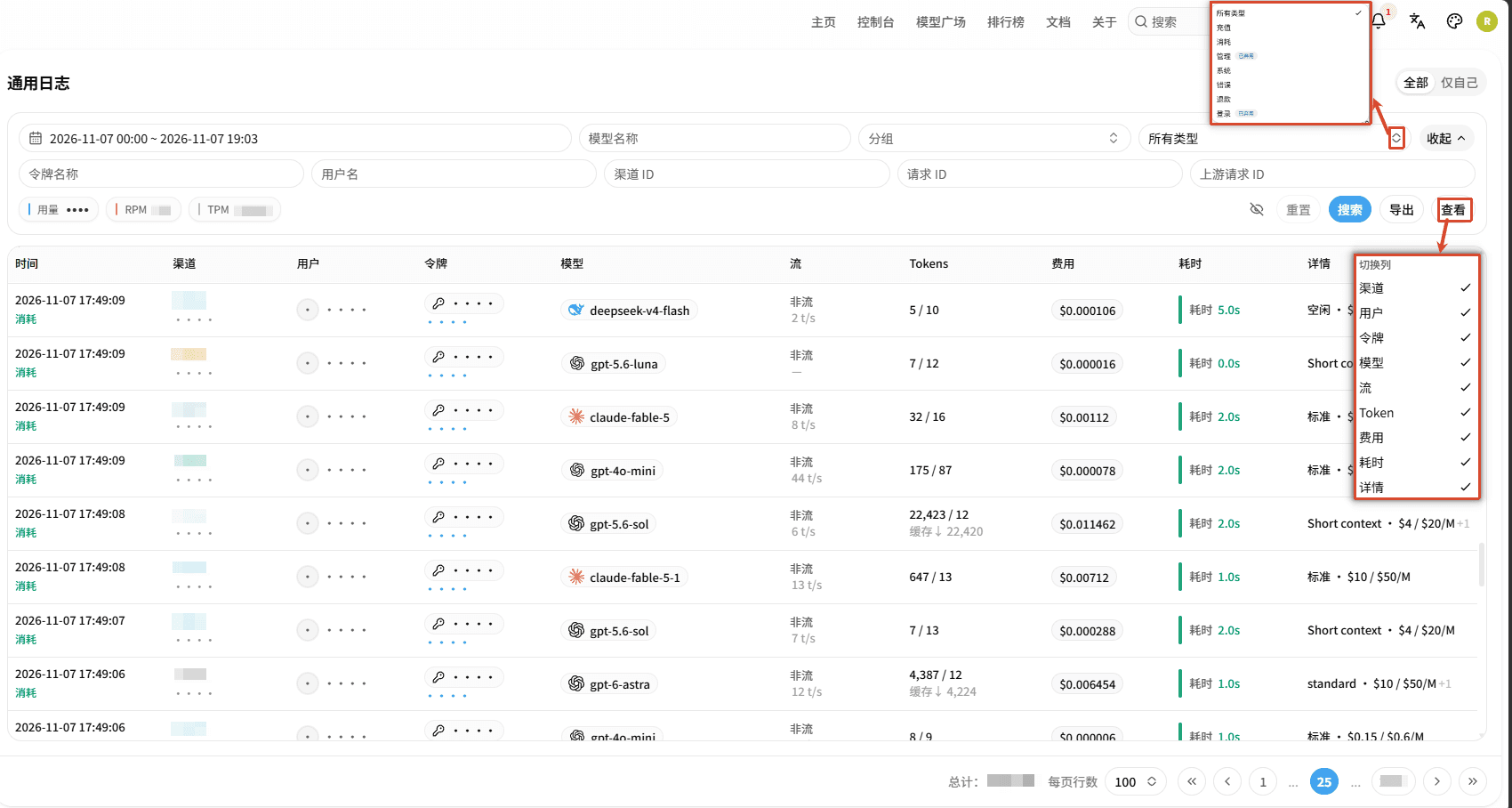
一覧では、期間、モデル、グループ、種類などの条件でログを絞り込み、使用量の統計や各記録の課金の内訳を確認できます。
ヒント
呼び出しの記録が見つからない場合や、料金が想定と異なる場合は、よくある質問を参照してください。
フィールドの説明
| フィールド | 定義 | 入力要件と制限 | 備考 |
|---|---|---|---|
| 時刻 | 記録が生成された時刻とログの種類。 | システムが自動で記録するため、変更できません。この列は非表示にできません。 | 上段に秒単位の時刻、下段に色分けされたログの種類が表示されます。各種類の意味はログの種類を参照してください。「エラー」の行全体は薄い赤色、「返金」の行全体は薄い青色で表示されます。 |
| チャネル(管理者のみに表示) | リクエストを処理したチャネル。 | 「すべて」ビューでのみ表示されます。「消費」「エラー」「返金」の記録にのみ値が表示されます。 | 「#チャネル ID」とチャネル名が表示されます。ID をクリックするとコピーできます。リトライが発生した場合は分岐アイコンが表示され、クリックすると「リトライ経路」を確認できます。セッションルールに一致した場合は ID の右上に琥珀色の ✦ が表示されます。マウスポインターを合わせるとルール名とグループを確認でき、クリックすると「チャネルアフィニティ」ウィンドウが開きます。 |
| ユーザー(管理者のみに表示) | リクエストを送信したユーザー。 | 「すべて」ビューでのみ表示されます。 | ユーザー名をクリックすると「ユーザー情報」ウィンドウが開き、残高、使用済みクォータ、リクエスト回数、グループなどを確認できます。 |
| トークン | 呼び出しに使用した API キーの名前。 | 「消費」「エラー」「返金」の記録にのみ値が表示されます。 | 下段に呼び出しで使用したグループが表示されます。グループ倍率が 1 以外の場合や専用倍率が設定されている場合は、「1.5x」のように倍率も表示されます。名前をクリックするとコピーできます。スクリーンショットでは非表示が有効で、名前とグループは丸印で表示されています。ページのボタンと絞り込みの「非表示 / 表示」を参照してください。 |
| モデル | 呼び出したモデル。 | 「消費」「エラー」「返金」の記録にのみ値が表示されます。 | モデル名をクリックするとコピーできます。サイトで別のモデルにマッピングされている場合は、名前の右側にルーティングアイコンが表示されます。クリックすると「リクエストモデル」と「実際のモデル」を確認できます。上流サービスが返したモデル名がリクエストと異なる場合は、琥珀色で「レスポンスモデル:…」と表示され、クリックすると各モデル名を確認できます。サイトのリクエスト処理で変更、コンテンツの検出、ブロックが行われた場合は、モデル名の下に「処理済み」と表示されます。マウスポインターを合わせると、処理を行ったプラグイン名を確認できます。 |
| ストリーム | ストリーミング出力の有無と出力速度。 | 「消費」「エラー」の記録にのみ値が表示されます。 | 「ストリーミング」または「非ストリーミング」と表示されます。非同期タスクの送信記録には「同期」または「非同期」と表示されます。下段には「44 t/s」のように、1 秒あたりの出力 Token 数が表示されます。ストリーミング出力が正常に終了しなかった場合は赤い感嘆符が表示され、マウスポインターを合わせると理由を確認できます。 |
| Token | 今回の呼び出しの入力および出力 Token 数。 | 「消費」「エラー」「返金」の記録にのみ値が表示されます。 | 「入力 / 出力」の形式で表示され、どちらも 0 の場合は「-」と表示されます。キャッシュを使用した場合は、下段に「キャッシュ↓」で読み取り数、「↑」で書き込み数が表示されます。 |
| 料金 | この記録で差し引かれた、または返金されたクォータ。 | 「消費」「エラー」「返金」の記録にのみ値が表示されます。「エラー」の記録では料金は発生しません。 | サブスクリプションのクォータで支払った場合は、金額の前に王冠アイコンが表示され、マウスポインターを合わせると「サブスクリプション」と表示されます。アカウントに利用可能なサブスクリプションがある場合(管理者の「すべて」ビューでは、サイトに有効なサブスクリプションプランがある場合)、ウォレット残高で支払った記録にはウォレットアイコンが表示され、マウスポインターを合わせると「ウォレット」と表示されます。ツール呼び出しの追加料金が含まれる場合は、右側にレンチアイコンが表示され、マウスポインターを合わせると「ツール呼び出しの追加料金を含む」と表示されます。 |
| 所要時間 | リクエストの応答にかかった時間。 | 「消費」「エラー」の記録にのみ値が表示されます。 | ストリーミングリクエストでは「初回出力」(最初の出力が届くまでの時間)と「所要時間」が表示され、非ストリーミングリクエストでは「所要時間」のみ表示されます。数値は短い順に緑、黄、赤の 3 色で表示されます。 |
| 詳細 | この記録の概要。 | システムが自動で生成します。 | 課金方式と単価、チャージの説明、エラーメッセージなどが表示されます。内容が多い場合は末尾に「+N」が表示されます。クリックすると「ログの詳細」ウィンドウが開きます。ログの詳細を確認するを参照してください。 |
ログを絞り込んで統計を確認する
操作手順
- 「期間」をクリックし、「今日」「7 日間」などのクイック選択肢を選びます。期間を手動で指定するには、「開始時刻」と「終了時刻」を入力して「確定」をクリックします。
- 必要に応じて「モデル名」「グループ」を入力し、種類のドロップダウンからログの種類を選びます。
- トークン名やリクエスト ID などで検索する場合は、「展開」をクリックして 2 行目の絞り込み項目を入力します。
- 「検索」をクリックするか、いずれかの入力欄で Enter キーを押します。
- 絞り込みエリアの左下で「使用量」「RPM」「TPM」を確認します。
- 絞り込み条件をクリアするには、「リセット」をクリックします。
ヒント
- デフォルトでは、今日の 00:00:00 から現在時刻の 1 時間後までの記録のみ表示されます。それより前の記録を確認するには、先に期間を調整してください。
- 絞り込み条件を変更したら、「検索」をクリックして適用します。ページは自動更新されないため、新しい記録を表示するには再度「検索」をクリックします。
- スマートフォンでは、期間以外の絞り込み項目は「絞り込み」にまとめられています。期間を選ぶと、一覧がすぐに更新されます。
絞り込み項目の説明
絞り込みエリアは 2 行に分かれています。2 行目はデフォルトで折りたたまれており、「展開」をクリックすると表示されます。次の表は、絞り込みエリアでの表示順に並んでいます。
| 絞り込み項目 | 位置 | 定義 | 入力要件と制限 | デフォルト値 |
|---|---|---|---|---|
| 期間 | 1 行目 | 記録が生成された時刻で絞り込みます。開始時刻と終了時刻はいずれも範囲に含まれます。 | クイック選択肢は「今日」「7 日間」(今日を含む)、「今週」(日曜から土曜)、「30 日間」(今日を含む)、「今月」です。クリックすると期間が入力されます。手動で指定する場合は秒単位で入力し、「確定」をクリックします。一般ユーザーが 1 回の検索で指定できる期間には上限(デフォルトは 365 日)があり、超えると「期間は … 日を超えることはできません」と表示されます。 | 今日の 00:00:00 から現在時刻の 1 時間後まで |
| モデル名 | 1 行目 | 呼び出したモデルで絞り込みます。 | 任意入力です。デフォルトではモデル名の完全一致で検索します。部分一致で検索するには、%gpt% のようにキーワードの前後に % を付けます。% は最大 2 個までで、連続して使用できません。% 以外の文字を 2 文字以上入力してください。 | 空欄 |
| グループ | 1 行目 | 呼び出しで使用したグループで絞り込みます。 | 任意入力です。ドロップダウンから選ぶか、直接入力できます。グループ名の完全一致で検索します。 | 空欄 |
| 種類 | 1 行目 | ログの種類で絞り込みます。 | 「すべての種類」「チャージ」「消費」「管理」「システム」「エラー」「返金」「ログイン」のうち 1 つを選びます。「管理」と「ログイン」には「非推奨」の表示があり、過去のログの検索にのみ使用できます。各種類の意味はログの種類を参照してください。 | 「すべての種類」 |
| トークン名 | 2 行目 | 呼び出しに使用した API キーの名前で絞り込みます。 | 任意入力です。完全一致で検索します。部分一致には対応していません。 | 空欄 |
| ユーザー名(管理者のみに表示) | 2 行目 | リクエストを送信したユーザーで絞り込みます。 | 「すべて」ビューでのみ表示されます。デフォルトではユーザー名の完全一致で検索します。部分一致のルールは「モデル名」と同じです。 | 空欄 |
| チャネル ID(管理者のみに表示) | 2 行目 | リクエストを処理したチャネルで絞り込みます。 | 「すべて」ビューでのみ表示されます。チャネル ID の数値を入力します。 | 空欄 |
| リクエスト ID | 2 行目 | New API がリクエストごとに生成した ID で検索します。 | 任意入力です。ID の完全一致で検索します。「ログの詳細」からコピーできます。 | 空欄 |
| 上流リクエスト ID | 2 行目 | 上流サービスが返したリクエスト ID で検索します。 | 任意入力です。ID の完全一致で検索します。 | 空欄 |
統計項目の説明
統計値は絞り込みエリアの左下に表示され、「検索」をクリックすると更新されます。
| 統計項目 | 定義 | 集計範囲 |
|---|---|---|
| 使用量 | 「消費」の記録にある料金の合計。 | 選択した期間内で、「モデル名」「グループ」「トークン名」(管理者の場合は「ユーザー名」「チャネル ID」も含む)の条件に一致する「消費」の記録を集計します。「種類」「リクエスト ID」「上流リクエスト ID」の条件は適用されず、「返金」も差し引かれません。 |
| RPM | 1 分あたりのリクエスト数。直近 60 秒間の「消費」の記録件数です。 | 選択した期間にかかわらず、常に直近 60 秒間を集計します。「モデル名」「グループ」「トークン名」などの絞り込み条件が適用されます。 |
| TPM | 1 分あたりの Token 数。直近 60 秒間の「消費」の記録にある入力と出力の Token 数の合計です。 | RPM と同じです。 |
ログの詳細を確認する
操作手順
- 記録の行にある「詳細」列の概要テキストをクリックして、「ログの詳細」ウィンドウを開きます。
- 各セクションで、その記録のリクエスト情報、Token 使用量、課金の内訳を確認します。
- ログの内容をコピーするには、「内容」の右上にあるコピーボタンをクリックします。
ヒント
- ウィンドウには、その記録に実際に保存された情報のみ表示されます。表示されるセクションは、ログの種類やリクエストによって異なります。
- 課金内容を照合するには、「Token の内訳」と「課金の詳細」を確認してください。
詳細ウィンドウの説明
次の表は、ウィンドウ内での表示順に上から並んでいます。
| セクション | 内容 | 表示条件 |
|---|---|---|
| リクエスト ID、上流リクエスト ID | New API が生成したリクエスト ID と、上流サービスが返したリクエスト ID。 | 記録に該当する ID がある場合に表示されます。 |
| チャネル、リトライ経路(管理者のみに表示) | リクエストを処理したチャネル。リトライが発生した場合は、試行したチャネルが順に表示されます。 | 「すべて」ビュー。 |
| トークン、グループ | 呼び出しに使用した API キーの名前とグループ。 | 記録に該当する情報がある場合に表示されます。 |
| IP アドレス | リクエストの送信元 IP アドレス。 | アカウントで「IP アドレスを記録」を有効にした後の「消費」「エラー」の記録。また、「すべて」ビューのオンラインチャージの記録(管理者のみに表示)。 |
| 応答時間 | リクエストの所要時間。ストリーミングリクエストでは、初回出力までの時間「FRT」も括弧内に表示されます。 | 「消費」「エラー」の記録。 |
| リクエスト変換(管理者のみに表示) | リクエストパスと、リクエスト形式の変換過程。変換されていない場合は「ネイティブ形式」と表示されます。 | 「すべて」ビュー。 |
| リクエストポリシーの判定(管理者のみに表示) | チャネルの選択、リトライ、停止の判定過程。リクエストポリシーの判定を参照してください。 | 「すべて」ビューで、判定の記録がある場合。 |
| クォータを範囲内に補正済み(管理者のみに表示) | クォータの計算結果が記録可能な範囲を外れ、システムによって範囲内に補正された場合の補正の種類、元の値、補正後の値。 | 「すべて」ビューで、クォータが範囲内に補正された場合。一覧では該当する行全体が薄い琥珀色で表示されます。 |
| 拒否理由(管理者のみに表示) | リクエストが拒否された理由。 | 「すべて」ビューで、拒否理由が記録されている場合。 |
| 違反に対する課金 | 違反コード、違反フラグ、請求額。 | 違反により課金された記録。 |
| 返金の詳細 | 返金の対象となったタスク ID と返金理由。 | 「返金」の記録。 |
| タスクプラグイン(管理者のみに表示) | タスクを処理したプラグインの名前、キー、バージョン、作成者。 | 「すべて」ビューで、タスクプラグインによって生成された記録の場合。 |
| リクエスト処理のステップ(管理者のみに表示) | リクエスト処理の各ステップにおけるインスタンス、プラグイン、バージョン、フェーズ、所要時間、エラー、ルール。 | 「すべて」ビューで、リクエスト処理が実行された場合。 |
| Root 診断(Root のみに表示) | API バージョン、プラグインの実行世代、上流タスク ID、ノード名。 | Root が「すべて」ビューを表示しており、関連情報が記録されている場合。 |
| チャージの監査情報(管理者のみに表示) | 注文および決済コールバックに関する決済方法、コールバック送信元 IP、サーバー IP、ノード名、システムバージョン。 | 「すべて」ビューの「チャージ」の記録。 |
| クォータ調整の詳細 | 管理者がクォータを調整した方法、調整量、調整前後のクォータ。 | 管理者によるクォータ調整で生成された「チャージ」の記録。 |
| 操作を実行した管理者、操作の監査情報(管理者のみに表示) | 操作を実行した管理者と操作の詳細。 | 「すべて」ビューの過去の「管理」の記録。 |
| ログイン情報 | ログイン方法、IP アドレス、クライアント。 | 過去の「ログイン」の記録。 |
| 音声 Token | 音声とテキストの入力、出力 Token 数。 | リアルタイム音声またはオーディオのリクエスト。 |
| 推論強度 | リクエストで指定された推論強度。 | リクエストで推論強度が指定されている場合。 |
| システムプロンプト | サイトがリクエストのシステムプロンプトを置き換えたことを示す「上書き済み」が表示されます。 | サイトがシステムプロンプトを上書きした場合。 |
| レスポンスモデルまたはモデルマッピング | 「リクエストモデル」「上流リクエストモデル」「レスポンスモデル」、または「リクエストモデル」「実際のモデル」。各項目をコピーできます。 | 上流サービスがモデル名を返した場合、またはサイトでモデルがマッピングされている場合。 |
| Token の内訳 | 入力、出力、キャッシュ読み取り、キャッシュ書き込み、画像などの Token 数。段階別料金が適用される場合は「課金対象 Token の内訳」も表示されます。 | 「消費」「エラー」「返金」の記録に Token 数がある場合。 |
| 課金の詳細 | 課金方式、モデル料金または入力・出力単価(100 万 Token あたり)、グループ倍率または専用倍率、キャッシュ・音声・画像などの追加料金、ウェブ検索などのツールの利用回数と料金、適用された料金段階、合計料金。「課金経路」は管理者のみに表示されます。 | 「消費」の記録(違反に対する課金を除く)。 |
| 動的課金 | 課金対象の画像数、段階別料金表(適用された段階には「適用済み」と表示)、適用条件、条件に応じた乗数。 | 動的な計算式で課金された「消費」の記録。 |
| 課金経路(管理者のみに表示) | 「ローカルで計算」または「上流サービスから取得」。 | 「すべて」ビューの「消費」「返金」以外の記録。 |
| ストリームの状態 | ストリーミング出力の状態、終了理由、ソフトエラーの件数、エラーの詳細。 | ストリーミング出力が正常に終了しなかった場合。 |
| サブスクリプション課金 | プラン、インスタンス、仮引き落とし額、精算差額、最終消費額、サブスクリプションの残りクォータ。 | サブスクリプションのクォータで支払った記録。 |
| リクエスト処理 | サイトがそのリクエストに対して行った処理。変更内容、設定または削除したリクエストヘッダー、検出内容、ブロック理由などが表示されます。チャネル設定で置き換えられた変更には「チャネル設定で上書き済み」と表示されます。 | リクエスト処理が実行され、その内容が記録されている場合。 |
| パラメーターの上書き (…) | サイトがリクエストパラメーターに加えた変更。項目ごとに操作とその内容が表示されます。 | サイトが当該リクエストのパラメーターを上書きした場合。 |
| 内容 | ログの本文。「エラー」の記録ではエラーメッセージが表示されます。右上のボタンでコピーできます。 | 記録に内容がある場合。 |
リクエストポリシーの判定
「ログの詳細」の「リクエストポリシーの判定」セクション(管理者のみに表示)には、リクエストのチャネル選択、リトライ、停止の判定過程がステップごとに表示されます。ページ右上で「すべて」を選択した場合にのみ表示されます。
- 成功したリクエストでは、判定履歴が「消費」の記録とともに書き込まれ、少なくとも「チャネルを選択」と「リクエスト完了」の 2 つのステップが含まれます。管理者が「クォータ使用量を記録」を無効にすると、以降は書き込まれません。
- 失敗した試行ごとに「エラー」の記録が 1 件書き込まれ、その試行までの判定履歴が含まれます。サイトでエラーログの記録が有効になっていない場合、これらの記録は書き込まれず、失敗した試行の判定履歴は表示されません。
ステップの表示形式
- 1 行目には判定内容が表示されます。チャネルに関する判定では末尾に「#チャネル ID」、失敗したステップでは末尾に HTTP ステータスコードが付きます。リトライを停止したステップは琥珀色で表示されます。
- 2 行目には「試行 N」、リクエスト開始からの累計所要時間(ミリ秒)、グループ、一致したルール名、HTTP ステータスコードが表示されます。該当する情報がない項目は表示されません。
- 3 行目には「根拠:」に続いて判定の根拠が表示されます。失敗に伴いチャネルの稼働状態に関する処理が行われた場合は、その内容が根拠に続いて表示されます。
判定内容の説明
| 判定内容 | 意味 |
|---|---|
| チャネルを選択 | 今回の試行で選択されたチャネルです。 |
| セッションルールに一致 | リクエストがセッション維持ルールに一致しました。ルール名は 2 行目に表示されます。 |
| 上流リクエストが失敗 | 今回の試行は上流サービス側、またはネットワーク接続時に失敗しました。 |
| リクエストがローカルで拒否された | 上流サービスへの送信前に、ローカルチェックでリクエストが拒否されました。 |
| チャネルエラー | チャネル自体にエラーが発生したと判定されました。 |
| ステータスコードがリトライルールに一致 | 失敗時のステータスコードがリトライルールの対象であるため、リトライを続けます。 |
| ステータスコードがリトライルールに不一致 | 失敗時のステータスコードがリトライルールの対象外であるため、リトライを停止します。 |
| 認識できないステータスコード | 上流サービスから返されたステータスコードを認識できません。 |
| 最大試行回数に到達 | 試行回数が上限に達したため、リトライを停止します。 |
| システムによるリトライ禁止 | システムのルールでリトライが禁止されている条件に該当したため、リトライを停止します。 |
| チャネル固定の制約 | リクエストが特定のチャネルに固定されているため、そのチャネルを使い続けます。 |
| セッション維持設定によりチャネルの切り替えを停止 | セッション維持のため、元のチャネルを使い続けます。 |
| タスクは受理済みで再送信不可 | 非同期タスクは上流サービスに受理されているため、リトライを停止します。 |
| タスクが失敗 | 非同期タスクの送信時に失敗しました。 |
| ストリーミング出力が正常に完了しなかった | ストリーミング出力が正常に終了しませんでした。 |
| リクエスト完了 | リクエストが正常に終了しました。 |
判定の根拠と稼働状態に関する処理
- 判定の根拠が「グローバルデフォルト」「グローバル設定とチャネル設定」「チャネル」「セッションルール」の場合は、サイトまたはチャネルのリトライ設定やセッション設定に基づく判定です。「システム制約」「チャネル固定の制約」はシステムルールに基づく判定です。「チャネル選択」「上流レスポンス」「上流接続」「ローカルチェック」は、その試行時の状況に基づく判定です。
- 稼働状態に関する処理が「変更なし」の場合、チャネルの状態に変更はありません。「チャネルの無効化を要求済み」「現在のキーの無効化を要求済み」の場合、その試行の失敗によって無効化が要求されました。
ログをエクスポートする
操作手順
- 必要に応じてページの絞り込み条件を設定し、「検索」をクリックします。
- 絞り込みエリアの右下にある「エクスポート」をクリックして、「ログのエクスポート」ウィンドウを開きます。
- ウィンドウでエクスポートする期間を設定します。
- ウィンドウ内の「エクスポート」をクリックし、ブラウザーでファイルのダウンロードが完了するまで待ちます。
ヒント
- 管理者が一般ユーザー向けのエクスポートを無効にすると、一般ユーザーのページに「エクスポート」は表示されません。管理者は常にエクスポートできます。
- 同じアカウントで同時に実行できるエクスポートは 1 件のみです。処理中にウィンドウを閉じると、エクスポートは中止されます。
- 「非表示」はエクスポートに影響しません。ファイルには元の名前が出力されます。
設定項目の説明
| 設定項目 | 定義 | 入力要件と制限 | デフォルト値 |
|---|---|---|---|
| 期間 | エクスポートする記録の期間。 | 必須です。開始時刻と終了時刻の両方を設定します。終了時刻が開始時刻より前の場合は「終了時刻は開始時刻より後にしてください」と表示されます。期間が上限(デフォルトは 365 日)を超えると「期間は … 日を超えることはできません」と表示され、「エクスポート」をクリックできなくなります。ページで設定したモデル名、グループ、種類、トークン名、リクエスト ID などの絞り込み条件も適用されます。 | ページで現在適用されている期間 |
エクスポートファイルの説明
- ファイルは CSV 形式です。ファイル名は「usage-logs-開始日-終了日.csv」で、たとえば
usage-logs-20261101-20261108.csvとなります。表計算ソフトで直接開けます。 - 「時刻」「種類」「トークン」「グループ」「モデル」「ストリーム」「入力 Token」「出力 Token」「キャッシュ読み取り」「キャッシュ書き込み」「料金」「所要時間」「IP」「リクエスト ID」「詳細」の列が含まれます。「すべて」ビューでエクスポートすると、「ユーザー」「チャネル」の列(管理者のみに表示)が追加され、すべてのユーザーの記録が含まれます。
- 記録は時刻の新しい順に並び、件数に上限はありません。
操作項目の説明
ページのボタンと絞り込み
| 操作 | 位置 | 説明 |
|---|---|---|
| すべて / 自分のみ(管理者のみに表示) | ページ右上 | デフォルトは「すべて」です。すべてのユーザーの記録に加え、「チャネル」「ユーザー」列、「ユーザー名」「チャネル ID」の絞り込み項目、詳細ウィンドウの管理者用セクションが表示されます。「自分のみ」を選ぶと、自分のアカウントの記録のみが表示され、ページの内容は一般ユーザーと同じになります。 |
| 期間、モデル名、グループ、種類 | 絞り込みエリアの 1 行目 | ログを絞り込んで統計を確認するを参照してください。 |
| 展開 / 折りたたむ | 絞り込みエリアの 1 行目の右側 | 2 行目の絞り込み項目の表示を切り替えます。デフォルトでは折りたたまれています。ボタンには 2 行目で入力済みの項目数が表示されます。スクリーンショットでは展開されています。 |
| トークン名、リクエスト ID、上流リクエスト ID | 絞り込みエリアの 2 行目 | ログを絞り込んで統計を確認するを参照してください。 |
| ユーザー名、チャネル ID(管理者のみに表示) | 絞り込みエリアの 2 行目 | ログを絞り込んで統計を確認するを参照してください。 |
| 使用量、RPM、TPM | 絞り込みエリアの左下 | 統計値です。ログを絞り込んで統計を確認するを参照してください。 |
| 非表示 / 表示 | 絞り込みエリアの右下にある目のアイコン | 非表示にすると、トークン名、グループ、ユーザー名、チャネル名、「使用量」の金額、および対応する絞り込み欄の内容が丸印で表示されます。スクリーンショットの撮影や画面共有の際に使えます。料金、モデル、詳細ウィンドウ、エクスポートファイルには影響しません。ページを再読み込みすると元の表示に戻ります。 |
| リセット | 絞り込みエリアの右下 | 期間以外の絞り込み条件を設定している場合にクリックできます。すべての絞り込み条件をクリアし、期間をデフォルトに戻します。 |
| 検索 | 絞り込みエリアの右下 | 現在の条件で一覧と統計値を更新し、1 ページ目に戻ります。 |
| エクスポート | 絞り込みエリアの右下 | 「ログのエクスポート」ウィンドウを開きます。ログをエクスポートするを参照してください。 |
| 表示 | 絞り込みエリアの右下 | 「列の切り替え」で表示する列を選びます。「時刻」列は非表示にできません。設定は現在のブラウザーに保存されます。 |
| 1 ページあたりの行数、ページ切り替え | 一覧の下部 | 「1 ページあたりの行数」のデフォルトは 100(スマートフォンでは 20)です。10、20、30、40、50、100 から選べます。「合計」には条件に一致する記録件数が表示されます。 |
行の操作
| 操作 | 位置 | 説明 |
|---|---|---|
| ログの詳細を確認 | 「詳細」列の概要テキスト | 「ログの詳細」ウィンドウを開きます。ログの詳細を確認するを参照してください。 |
| ログの内容をコピー | 「ログの詳細」ウィンドウの「内容」右上にあるコピーボタン | ログの本文をコピーします。ログの詳細を確認するを参照してください。 |
| モデル名をコピー | 「モデル」列のモデル名 | クリックするとコピーできます。名前の横にルーティングアイコンや「レスポンスモデル」の表示がある場合は、それをクリックするとポップアップが開き、各モデル名を個別にコピーできます。 |
| トークン名をコピー | 「トークン」列の名前 | クリックするとコピーできます。 |
| チャネル ID をコピー(管理者のみに表示) | 「チャネル」列の「#チャネル ID」 | クリックするとコピーできます。 |
| リトライ経路を確認(管理者のみに表示) | 「チャネル」列の分岐アイコン | リクエストで試行したチャネルを順に表示します。 |
| チャネルアフィニティを確認(管理者のみに表示) | 「チャネル」列の右上にある ✦ | 「チャネルアフィニティ」ウィンドウを開き、セッションルールのキャッシュ統計を確認できます。 |
| ユーザー情報を確認(管理者のみに表示) | 「ユーザー」列のユーザー名 | 「ユーザー情報」ウィンドウを開きます。 |
ステータス項目の説明
ログの種類
「時刻」列の下段と、種類の絞り込みに表示されるログの種類は以下のとおりです。
| 種類 | 意味 | 備考 |
|---|---|---|
| チャージ | アカウントのクォータの追加、または管理者による調整。引き換えコードによるチャージ、オンラインチャージの成功、サブスクリプションの購入(残高での購入を含む)、管理者によるアカウントのクォータの追加・減額・上書きが含まれます。 | シアンで表示されます。管理者がクォータを調整した記録には、詳細に「クォータ調整の詳細」が表示されます。 |
| 消費 | モデル呼び出しが成功し、料金が差し引かれた記録。動画、音楽などの非同期タスクを送信した際の課金も「消費」として記録されます。 | 緑色で表示されます。「使用量」の統計には、この種類の記録のみが集計されます。 |
| 管理 | 管理者による過去の操作の記録。 | オレンジ色で表示されます。絞り込みでは「非推奨」と表示され、過去のログの検索にのみ使用できます。新しい管理操作の記録は監査ログを参照してください。 |
| システム | システムが付与したクォータ。新規ユーザーの登録特典、招待特典、デイリーチェックイン特典が含まれます。 | 紫色で表示されます。 |
| エラー | モデル呼び出しに失敗したリクエストの記録。 | 赤色で、行全体は薄い赤色で表示されます。料金は発生しません。サイトでエラーログの記録を有効にした場合にのみ表示されます。 |
| 返金 | 非同期タスクの失敗やタイムアウトにより返されたクォータ、またはタスクを実際の使用量に基づいて精算した後に返された差額。 | 青色で、行全体は薄い青色で表示されます。「詳細」列には「非同期タスクの返金」と表示されます。「返金の詳細」にはタスク ID と理由が表示されます。タスクログを参照してください。 |
| ログイン | 過去のログインの記録。 | 青緑色で表示されます。絞り込みでは「非推奨」と表示され、過去のログの検索にのみ使用できます。新しいログインの記録は監査ログを参照してください。 |
よくある質問
関連ドキュメント
- API キー:モデルを呼び出すための API キーを作成・管理します。
- ウォレット:チャージやクォータへの交換を行い、残高とサブスクリプションを確認します。
- ダッシュボード:期間別、モデル別に集計された使用量の統計を確認します。
- 監査ログ:ログイン、アカウントのセキュリティ設定、アクセストークンなどに関する操作記録を確認します。
- タスクログ:動画、音楽、画像生成などの非同期タスクのステータス、結果、返金を確認します。
- 自分のログを取得:API 経由で自分のアカウントの使用ログを照会します。
- 自分のログ統計を取得:API 経由で自分のアカウントの使用量統計を照会します。
- トークンでログを取得:API キーを使用して、そのキーの直近の使用ログを照会します。
このガイドはいかがですか?
最終更新