
ユーザーガイド
プロフィール
アカウント情報と使用量を確認し、通知方法や動作の設定、表示言語、左サイドバーに表示するページを変更できます。また、毎日のチェックインでクォータを受け取れます。
- サイドバーの「個人」→「プロフィール」から開きます。
- アカウント情報を確認し、通知方法や動作の設定、表示言語、左サイドバーに表示するページを変更できます。また、毎日のチェックインでクォータを受け取れます。
- パスワード、アカウント連携、2 段階認証、Passkey、ログインセッション、アクセストークンは、セキュリティとアクセスページで管理します。
ヒント
- ページ上部に大きく表示されるのはアカウントの表示名です。未設定の場合はユーザー名が表示されます。
- クォータの単位はサイトによって異なります。
- 「毎日チェックイン」は、管理者がチェックイン機能を有効にした場合にのみ表示されます。
- 左サイドバーに「プロフィール」が表示されない場合は、ページ右上のアバターをクリックし、「プロフィール」を選択します。
「左サイドバーの個人設定」で「個人センターセクション」と「個人設定」をオンにして保存します。これら 2 つのスイッチが表示されない場合は、管理者がページを非表示にしています。管理者にお問い合わせください。
プロフィールの概要
- プロフィール - 概要
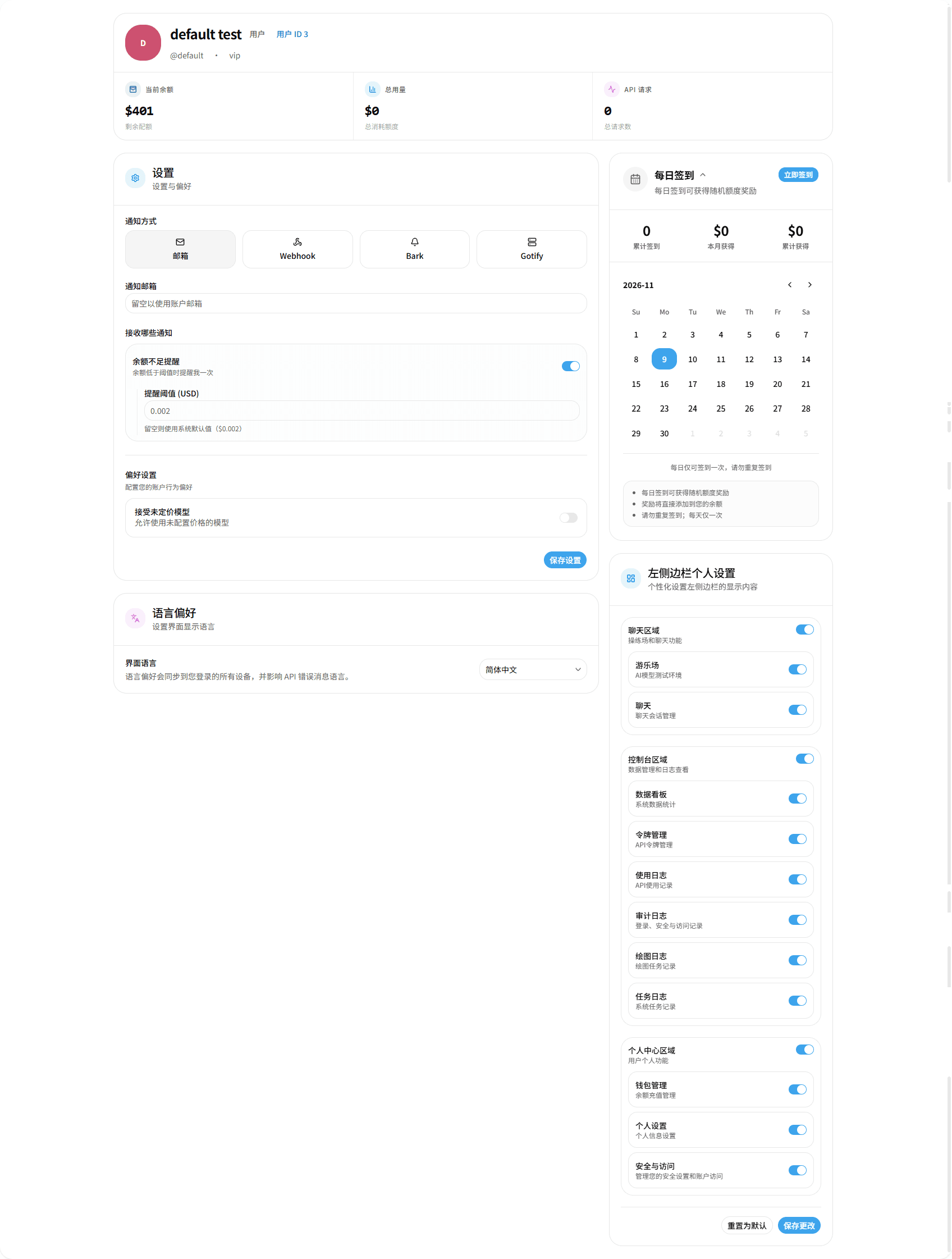
ページ上部にアカウント情報と使用量が表示されます。その下の「設定」「言語設定」「毎日チェックイン」「左サイドバーの個人設定」では、以下の操作ができます。
ヒント
通知が届かない、チェックインが表示されない、サイドバーからページが消えた場合は、よくある質問をご覧ください。
項目の説明
ページ上部のアカウント情報は、このページでは変更できません。以下の表は、上から下、左から右の表示順に並んでいます。
| 項目 | 定義 | 入力要件と制限 | 備考 |
|---|---|---|---|
| 表示名 | 他のユーザーに表示されるアカウント名。 | このページでは変更できません。 | ページ上部に大きく表示されます。未設定の場合はユーザー名が表示されます。 |
| ロール | アカウントのロール。 | 管理者が設定します。 | 「ユーザー」「管理者」「スーパー管理者」のいずれかが表示されます。 |
| ユーザー ID | アカウントの識別番号。 | 登録時にシステムが生成します。変更はできません。 | クリックするとコピーできます。 |
| ユーザー名 | ログインに使用するユーザー名。 | このページでは変更できません。 | 「@ユーザー名」の形式で表示されます。 |
| メールアドレス | アカウントに登録されているメールアドレス。 | 「セキュリティとアクセス」ページの「アカウント連携」で登録または変更します。 | 未登録の場合は表示されません。 |
| グループ | アカウントが所属するグループ。利用できるモデルと課金倍率を決定します。 | 管理者が設定します。 | グループが未設定の場合は表示されません。 |
| 現在の残高 | アカウントのウォレットに残っているクォータ。 | システムが計算します。「ウォレット」ページでのチャージや交換、または毎日のチェックインで増加します。 | 下に「残りのクォータ」と表示されます。画面幅が狭い場合、説明は表示されません。 |
| 総使用量 | アカウントがこれまでに消費したクォータの合計。 | システムが自動集計します。 | 下に「消費クォータ合計」と表示されます。 |
| API リクエスト | アカウントから送信したリクエストの累計回数。 | システムが自動集計します。 | 下に「総リクエスト数」と表示されます。 |
通知と動作を設定する
- プロフィール - 通知方法
操作手順
- 「設定」の「通知方法」で「メール」「Webhook」「Bark」「Gotify」のいずれかを選択します。
- 選択した通知方法の下に表示される項目を入力します。
- 「受け取る通知」で「残高不足の通知」をオンまたはオフにし、必要に応じて「通知しきい値 (…)」を入力します。
- 「詳細設定」で、必要に応じて「価格未設定のモデルを許可」をオンまたはオフにします。
- 「設定を保存」をクリックします。
ヒント
- 「通知方法」「受け取る通知」「詳細設定」は、下部の「設定を保存」でまとめて保存します。選択した通知方法の必須項目が空欄か、入力形式に誤りがある場合は、設定全体の保存に失敗します。同時に変更した他のスイッチの状態も保存されません。
- 選択した通知方法の入力内容のみが保存されます。通知方法を切り替えて保存すると、他の通知方法に入力した内容は消去されます。
- 管理者がサイトの残高不足通知を無効にすると、一般ユーザーの「設定」には「現在受け取れる通知はありません」と「詳細設定」のみが表示されます。
- 通知先にはサイトのサーバーからアクセスできる必要があります。内部ネットワークやローカルホストを指すアドレスは、サイトのセキュリティポリシーによってブロックされることがあります。送信に失敗してもページには表示されません。同じ種類の通知が短時間に何度も発生すると、一部の通知が送信されない場合があります。
注意
「価格未設定のモデルを許可」をオンにすると、管理者が価格を設定していないモデルを呼び出せるようになり、想定外に多くのクォータを消費する可能性があります。この項目はデフォルトでオフになっており、オンにすることは推奨されません。
通知方法の説明
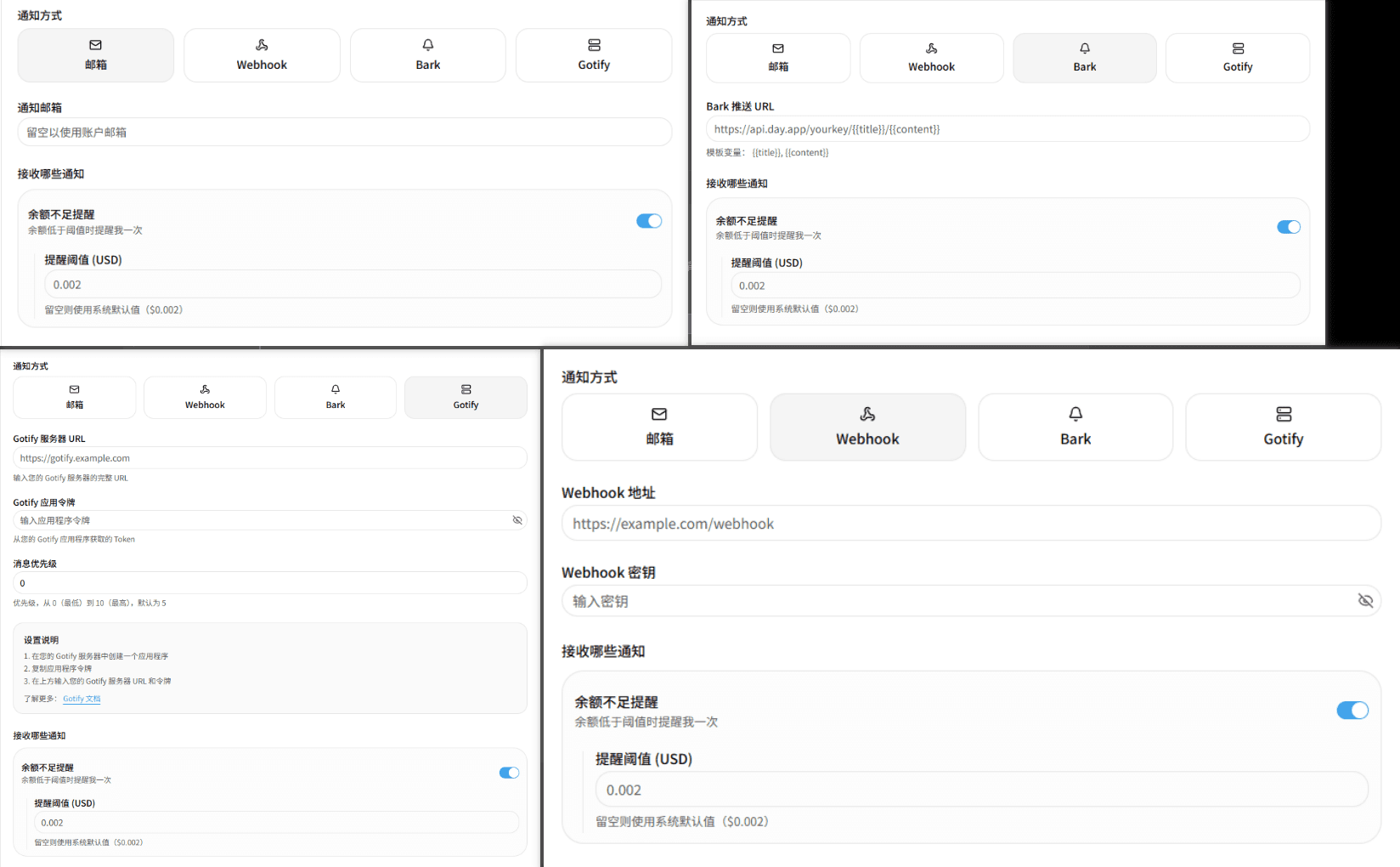
スクリーンショットは、左上、右上、左下、右下の順に「メール」「Bark」「Gotify」「Webhook」を選択したときの入力項目を示しています。
| 通知方法 | 入力項目 | 入力要件と制限 |
|---|---|---|
| メール | 通知先メールアドレス | 任意です。プレースホルダーは「空欄の場合はアカウントのメールアドレスを使用」です。空欄の場合は、アカウントに登録されているメールアドレスに送信されます。メールアドレスが登録されていない場合は送信されません。形式に誤りがある場合は「無効なメールアドレス」と表示されます。 |
| Webhook | Webhook URL、Webhook シークレット | 「Webhook URL」は必須です。https://example.com/webhook のような有効な URL を入力します。空欄の場合は「Webhook URL を入力してください」、形式に誤りがある場合は「無効な Webhook URL」と表示されます。「Webhook シークレット」は任意です。入力すると各通知に署名が付与され、受信側で送信元を検証できます。通知の内容は JSON 形式です。 |
| Bark | Bark プッシュ URL | 必須です。http:// または https:// で始まる URL を入力します。テンプレート変数 {{title}} と {{content}} を使用でき、送信時に通知のタイトルと本文に置き換わります。空欄の場合は「Bark プッシュ URL を入力してください」、形式に誤りがある場合は「無効な Bark プッシュ URL」と表示されます。 |
| Gotify | Gotify サーバー URL、Gotify アプリトークン、メッセージの優先度 | 「Gotify サーバー URL」は必須です。http:// または https:// で始まる URL を入力します。空欄の場合は「Gotify サーバー URL を入力してください」と表示されます。「Gotify アプリトークン」は必須です。Gotify サーバーでアプリを作成してからトークンをコピーします。空欄の場合は「Gotify トークンを入力してください」と表示されます。「メッセージの優先度」は 0(最低)~10(最高)で、範囲外の値は 5 として保存されます。入力した数値が保存後の優先度として使われるため、必要に応じて設定してください。下部の「設定手順」には 3 つの手順と「Gotify ドキュメント」へのリンクが表示されます。 |
設定項目の説明
「設定」は「通知方法」「受け取る通知」「詳細設定」の 3 つに分かれています。通知方法ごとの入力項目は上の表をご覧ください。以下の表は、画面での表示順に並んでいます。
| 設定項目 | セクション | 定義 | 入力要件と制限 | デフォルト値 |
|---|---|---|---|---|
| 通知方法 | 通知方法 | 通知を受け取る方法。 | 「メール」「Webhook」「Bark」「Gotify」のいずれかを選択します。管理者がサイトの残高不足通知を無効にすると、一般ユーザーには表示されません。 | 「メール」 |
| 残高不足の通知 | 受け取る通知 | 残高がしきい値を下回ったときに通知するかどうか。 | 説明には「残高がしきい値を下回ったときに一度通知する」と表示されます。ウォレット残高とサブスクリプションの残りクォータは個別に判定されます。1 回の引き落としで残高がしきい値を上回る状態から下回る状態になったときに一度だけ通知されます。再び通知を受けるには、しきい値を上回るまでチャージする必要があります。管理者がサイトの残高不足通知を無効にしている場合は表示されません。 | オン |
| 通知しきい値 (…) | 受け取る通知 | 残高不足の通知を送信する基準となる残高。括弧内には「通知しきい値 (USD)」のようにサイトのクォータ単位が表示されます。 | 「残高不足の通知」がオンの場合に表示されます。負の値は指定できません。入力すると「通知しきい値に負の値は指定できません」と表示されます。空欄または 0 の場合はサイトのデフォルト値が使われます。入力欄の下には「空欄の場合はシステムのデフォルト値(…)を使用」と表示されます。 | 空欄。サイトのデフォルト値(初期値は $0.002)を使用します。 |
| チャネル通知(管理者のみ表示) | 受け取る通知 | チャネルが自動的に無効化または再有効化されたとき、あるいは全チャネルのテストが完了したときに通知するかどうか。 | 管理者がサイトの残高不足通知を無効にしていても表示されます。 | Root はオン、その他の管理者はオフ |
| 上流モデルの更新(管理者のみ表示) | 受け取る通知 | 定期的なモデルチェックで上流モデルの変更が検出されたとき、またはチェックに失敗したときに、結果をまとめて通知するかどうか。 | 管理者がサイトの残高不足通知を無効にしていても表示されます。 | オフ |
| 価格未設定のモデルを許可 | 詳細設定 | 管理者が価格を設定していないモデルの呼び出しを許可するかどうか。 | 説明には「価格が設定されていないモデルの使用を許可する」と表示されます。オフの状態で該当するモデルを呼び出すと、「モデル … の価格は管理者によってまだ設定されていません…」と表示されます。 | オフ |
表示言語を設定する
操作手順
- 「言語設定」の「表示言語」ドロップダウンをクリックします。
- 使用する言語を選択します。
ヒント
- 選択すると設定がすぐに保存され、表示言語が切り替わります。保存ボタンをクリックする必要はありません。「言語設定を保存しました」と表示され、同じアカウントでログインしているすべてのデバイスに設定が同期されます。
- 簡体字中国語、English、Français、Русский、日本語、Tiếng Việt、繁體中文から選択できます。
- API が返すエラーメッセージは、簡体字中国語、繁体字中国語、英語の 3 言語に対応しています。その他の言語を選択した場合は英語で表示されます。
毎日のチェックインでクォータを受け取る
操作手順
- 「毎日チェックイン」で「今すぐチェックイン」をクリックします。
- サイトで人間かどうかの確認が有効になっている場合は、表示される「セキュリティ認証」ウィンドウで確認を完了します。
- カレンダーでチェックイン済みの日付と獲得したクォータを確認します。
ヒント
- 管理者がチェックイン機能を有効にした場合にのみ表示されます。詳しくは課金と支払いの設定をご覧ください。
- チェックインは、サーバーの日付を基準に 1 日 1 回まで行えます。報酬は管理者が設定した範囲内でランダムに決まり、「現在の残高」に直接加算されます。使用ログには「システム」タイプの記録が 1 件追加されます。
- 当日のチェックインが済んでいる場合、ボタンは「チェックイン済み」と表示され、グレーアウトします。タイトルの横には「チェックイン済み」と「今日 +…」が表示されます。セクションはデフォルトで折りたたまれており、タイトルをクリックすると展開できます。
項目の説明
| 項目 | 定義 | 入力要件と制限 | 備考 |
|---|---|---|---|
| 累計チェックイン | これまでのチェックイン回数の合計。 | システムが自動集計します。 | — |
| 月間獲得クォータ | カレンダーに表示されている月に獲得した報酬の合計。 | システムが自動集計します。 | 表示する月を切り替えると値も変わります。 |
| 累計獲得クォータ | これまでに獲得した報酬の合計。 | システムが自動集計します。 | — |
| カレンダー | 日ごとのチェックイン状況。 | 左右の矢印をクリックして月を切り替えます。 | 今日の日付は強調表示されます。チェックイン済みの日付の下には緑色の点が表示され、マウスカーソルを合わせると「チェックイン済み」と獲得したクォータが表示されます。 |
左サイドバーに表示するページを設定する
操作手順
- 「左サイドバーの個人設定」で、セクションスイッチとモジュールスイッチをオンまたはオフにします。
- 「変更を保存」をクリックします。
ヒント
- サイドバーの表示は、管理者の設定と個人設定の 2 段階で決まります。個人設定にスイッチが表示されるのは、管理者が有効にしたセクションとページのみです。個人設定では、それらをさらに非表示にできます。詳しくはサイトとブランドの設定をご覧ください。
- セクションスイッチをオフにすると、配下のモジュールスイッチがグレーアウトします。保存すると、そのセクションのページはすべて非表示になります。
- 「デフォルトに戻す」をクリックすると、すべてのスイッチがオンに戻ります。適用するには「変更を保存」をクリックします。
- 変更されるのはサイドバーのリンクの表示のみです。権限の付与や取り消しは行われません。ページ右上のアバターメニューにある「プロフィール」は常に表示されます。
- Root アカウントにはこのセクションが表示されません。サイドバーの表示は管理者のシステム設定で決まります。
設定項目の説明
以下の表は、画面での表示順に並んでいます。管理者が無効にしたセクションやページは、このセクションには表示されません。
| セクションスイッチ | モジュールスイッチ | 表示を制御する項目 | デフォルト値 |
|---|---|---|---|
| チャットセクション | プレイグラウンド | サイドバーの「チャット」グループにある「プレイグラウンド」 | オン |
| チャットセクション | チャット | サイドバーの「チャット」グループにある「チャット」 | オン |
| コンソールセクション | ダッシュボード | サイドバーの「一般」グループにある「概要」と「ダッシュボード」 | オン |
| コンソールセクション | トークン管理 | 「API キー」 | オン |
| コンソールセクション | 使用ログ | 「使用ログ」 | オン |
| コンソールセクション | 監査ログ | 「監査ログ」 | オン |
| コンソールセクション | 画像生成ログ、タスクログ | 「タスクログ」ページと、ページ内の「画像生成ログ」「タスクログ」タブ。両方をオフにすると、サイドバーに「タスクログ」が表示されなくなります。 | オン |
| 個人センターセクション | ウォレット管理 | サイドバーの「個人」グループとアバターメニューにある「ウォレット」 | オン |
| 個人センターセクション | 個人設定 | 「プロフィール」(アバターメニューの「プロフィール」には影響しません) | オン |
| 個人センターセクション | セキュリティとアクセス | サイドバーとアバターメニューにある「セキュリティとアクセス」 | オン |
操作項目の説明
ページのボタンとフィルター
| 操作 | 位置 | 説明 |
|---|---|---|
| ユーザー ID | ページ上部 | クリックするとユーザー ID をコピーできます。 |
| 通知方法 | 「設定」セクション | 通知と動作を設定するをご覧ください。 |
| 設定を保存 | 「設定」セクションの下部 | 通知方法、受け取る通知、詳細設定を保存します。保存中は「保存中...」と表示されます。 |
| 表示言語 | 「言語設定」セクション | 選択するとすぐに保存されます。詳しくは表示言語を設定するをご覧ください。 |
| 今すぐチェックイン | 「毎日チェックイン」セクション | 毎日のチェックインでクォータを受け取るをご覧ください。 |
| 折りたたむ / 展開する | 「毎日チェックイン」のタイトル部分 | カレンダーを折りたたむか、展開します。ページを再読み込みするとデフォルトの状態に戻ります。 |
| 前月、翌月 | カレンダー上部の左右の矢印 | カレンダーに表示する月を切り替えます。 |
| セクションスイッチ、モジュールスイッチ | 「左サイドバーの個人設定」セクション | 左サイドバーに表示するページを設定するをご覧ください。 |
| デフォルトに戻す | 「左サイドバーの個人設定」の下部 | すべてのスイッチをオンに戻し、「デフォルト設定に戻しました」と表示します。適用するには「変更を保存」をクリックします。 |
| 変更を保存 | 「左サイドバーの個人設定」の下部 | 設定を保存し、サイドバーの表示をすぐに更新します。 |
よくある質問
関連ドキュメント
- セキュリティとアクセス — パスワードの変更、アカウント連携、2 段階認証と Passkey の設定、ログインセッションとアクセストークンの管理を行います。
- ウォレット — チャージ、クォータの交換、サブスクリプションプランの購入、招待報酬の移行を行います。
- 使用ログ — チェックイン報酬など、クォータの増減履歴を確認します。
このガイドはいかがですか?
最終更新