
ユーザーガイド
チャット
New API の設定を各種 AI チャットアプリにすばやくインポートする方法
- New API の設定はさまざまな AI チャットアプリにすばやくインポートでき、テストや日常の利用に便利です。
チャットアプリとの連携方法
- New API とチャットアプリを連携する方法は次の 3 つです。
- チャットプリセットから設定をワンクリックでインポートする
- API キーから設定をワンクリックでインポートする
- チャットアプリを手動で設定する
事前準備
- New API にログインし、「API キー」ページでキーを作成します。
- キーが有効で、利用可能なクォータが十分に残っており、有効期限が切れていないことを確認します。また、現在の IP アドレス、グループ、モデルに関する制限で、今回の呼び出しが許可されていることを確認します。
ヒント
API キーの作成方法と使用方法については、API キーのページを参照してください。
チャットプリセットから設定をワンクリックでインポートする
- チャット:チャットプリセットからのワンクリックインポート
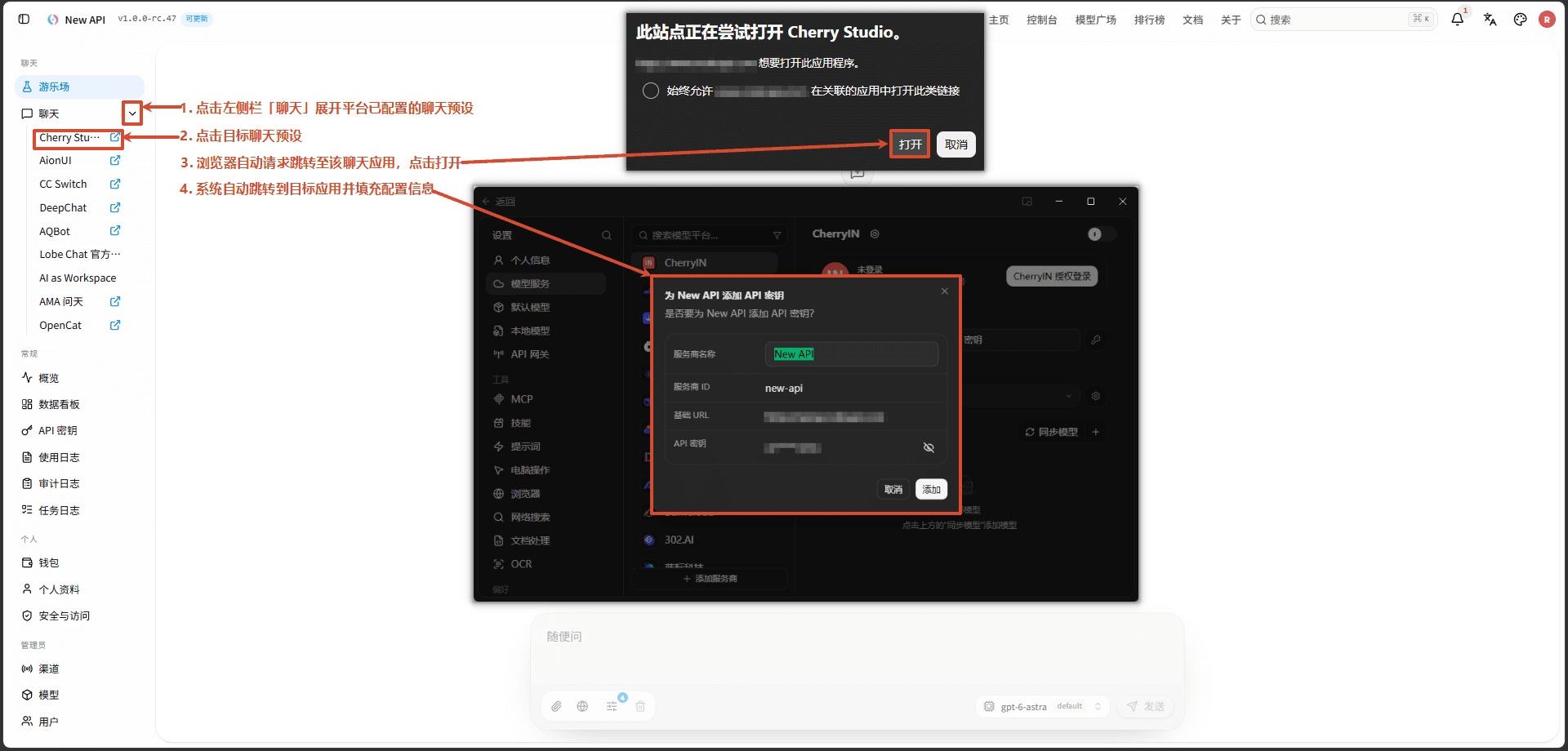
操作手順:
- 左サイドバーの「チャット」の右にある矢印をクリックし、プラットフォームに設定されているチャットプリセットを展開します。
- 使用するチャットプリセットをクリックします。
- ブラウザーにチャットアプリを開くかどうかを確認するメッセージが表示されたら、「開く」をクリックします。
- 対象のアプリに自動的に切り替わり、設定情報が入力されます。
ヒント
- サイドバーの「チャット」では、有効なキーのうち最後に作成されたものが自動的に使用されます。別のキーを使用する場合は、API キーから設定をワンクリックでインポートするを参照してください。
- 名前の右に外部リンクアイコンがないものは Web アプリです。クリックすると、このサイトのページ内で開きます。それ以外はデスクトップアプリなので、あらかじめコンピューターにインストールしてください。
- ブラウザー拡張機能(「FluentRead」など)はサイドバーには表示されません。「API キー」ページの ⋯ →「チャット」からのみ使用できます。
- チャットプリセットは、Root が「システム設定」→「コンソールコンテンツ」→「チャットプリセット」で管理します。
API キーから設定をワンクリックでインポートする
- チャット:API キーからのワンクリックインポート
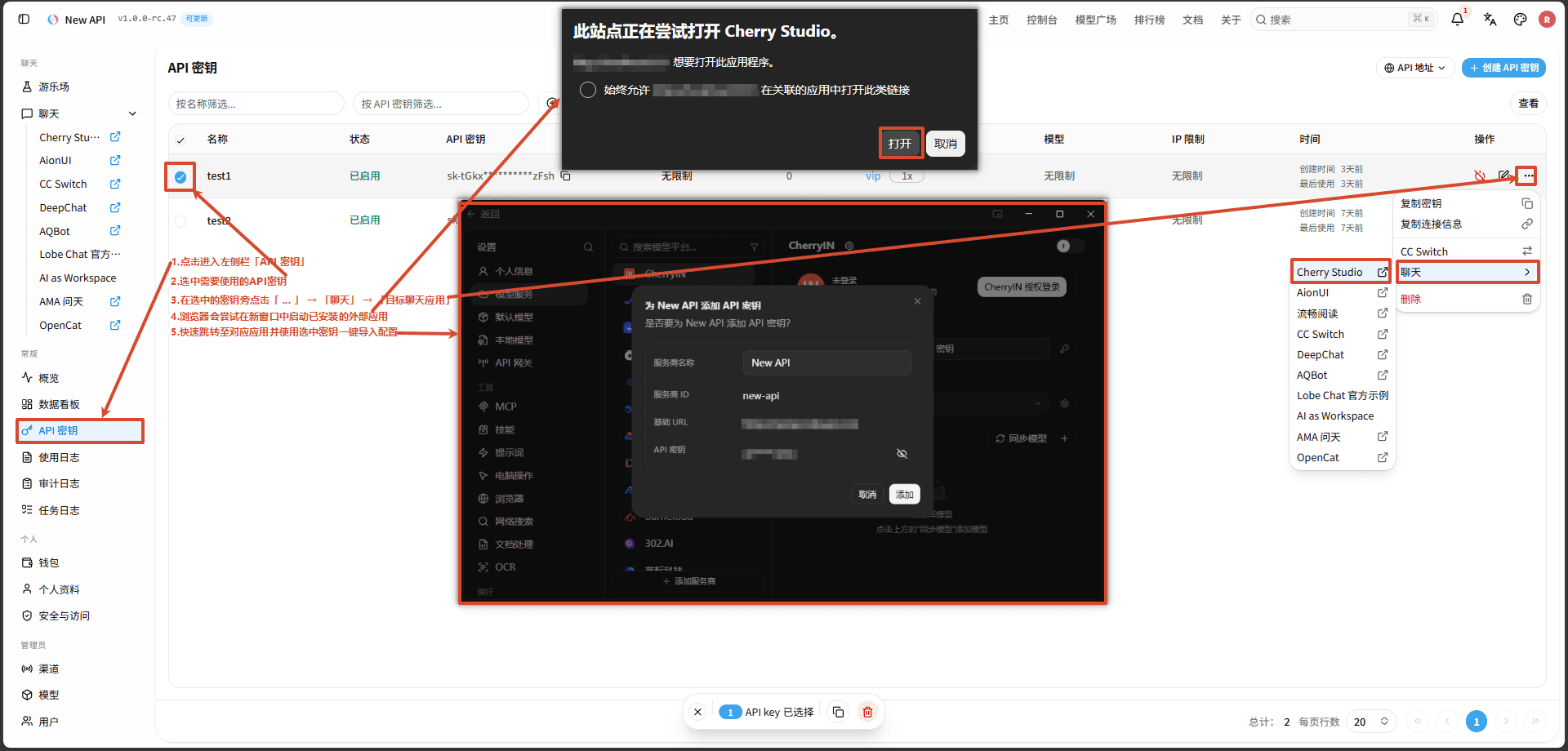
操作手順:
- 左サイドバーの「API キー」をクリックします。
- 使用する API キーの行を探します。
- その行の ⋯ →「チャット」→ 対象のチャットアプリの順にクリックします。
- ブラウザーが新しいウィンドウでインストール済みの外部アプリを起動しようとしたら、「開く」をクリックします。
- 対象のアプリに切り替わり、指定したキーで設定がワンクリックでインポートされます。
ヒント
- インポートに使用されるのは、⋯ をクリックした行のキーです。行頭のチェックボックスにチェックを入れる必要はありません(スクリーンショットのチェックは説明用です)。インポート時にはキーの状態は確認されません。無効なキー、有効期限切れのキー、クォータを使い切ったキーもインポートできますが、そのキーでの API 呼び出しは失敗します。
- Web アプリは新しいタブで開きます。ブラウザー拡張機能(「FluentRead」など)は API アドレスとキーを直接受け取ります。あらかじめ拡張機能をインストールして有効にしてください。
チャットアプリを手動で設定する
ワンクリックインポートに対応していないアプリは、手動で設定できます。
- New API から次の設定情報を取得します。
| 設定項目 | 説明 | 取得場所 |
|---|---|---|
| API Base URL | API のベース URL | 「API キー」ページ右上の「API アドレス」に表示されるアドレスに /v1 を追加します(例:https://api.example.com/v1)。正確な形式はアプリの説明に従ってください。 |
| API Key | API キー | 「API キー」ページ |
| 利用可能なモデル | 対応モデルの一覧 | モデル広場でキーが属するグループを指定して絞り込み、利用可能なモデルを確認します。 |
操作手順:
- 対象のアプリで「設定」または「構成」を開きます。
- 「カスタム API」または「OpenAI 互換 API」の設定欄を探します。
- API Base URL と API Key を入力します。
- 設定を保存すると利用できます。
ヒント
- OpenAI 互換 API に対応するほとんどのアプリは、カスタム API アドレスを指定することで New API に接続できます。
- 完全なエンドポイント URL が必要な場合は、
https://api.example.com/v1/chat/completionsを使用します。追加するパスは、アプリの設定手順に従ってください。 - 動作確認済みの AI アプリの一覧と設定ガイドについては、AI アプリのページを参照してください。
よくある質問
関連ドキュメント
- API キー:API キーの作成、API アドレスとキーのコピー、⋯ →「チャット」からチャットアプリに設定をインポートする方法。
- プレイグラウンド:Web ページでモデルを直接テストする方法。
- モデル広場とランキング:利用可能なモデルと料金を確認する方法。
- プロフィール:「チャット」など、左サイドバーに表示するページを設定する方法。
- コンソールコンテンツの設定:Root がチャットプリセットを管理する方法。
- AI アプリ:動作確認済みの AI アプリと設定ガイド。
このガイドはいかがですか?
最終更新