
データダッシュボード
期間を指定してモデルの呼び出し回数、Token 数、クォータ消費量を確認できます。API キー、グループ、モデル間の呼び出しの流れを確認し、グラフのデフォルト表示を設定できます。
- サイドバーの「一般」→「データダッシュボード」から開きます。
- 期間を指定して、モデルの呼び出し回数、Token 数、クォータ消費量、および呼び出しのルーティング状況を確認できます。
- データは毎時 0 分を区切りとして 1 時間単位で集計され、新しい呼び出しは通常数分後に表示されます。
ヒント
- ページタイトルには現在のタブ名が表示されます。サイドバーから開いたときは「モデル呼び出し分析」と表示されます。
- 一般ユーザーが閲覧できるのは自身のアカウントのデータのみです。管理者にはサイト全体の全ユーザーのデータが表示されます。「フィルター」でユーザー名を指定すると、特定のユーザーのデータを確認できます(管理者のみ)。
- データが表示されるのは、管理者がデータダッシュボードの集計を有効にした後です。有効化前や無効化中の呼び出しは後から記録されません。ダッシュボードのデータは自動削除されず、過去のログを削除しても影響を受けません。
- データダッシュボードの集計は、「システム設定」→「コンソールの内容」→「データダッシュボード」(Root のみ表示)で設定します。「データダッシュボードを有効にする」で新しい呼び出しを記録するかどうかを指定し、「更新間隔(分)」で新しい呼び出しを集計する頻度を指定します。デフォルトは 5 分です。詳細はコンソールの内容の設定を参照してください。
- クォータの単位はサイトの設定で決まり、金額はサイトの通貨表示形式に従って表示されます。
- 左サイドバーに「データダッシュボード」が表示されない場合は、「プロフィール」ページの「左サイドバーの個人設定」で「コンソール領域」と「データダッシュボード」を有効にして保存します。「データダッシュボード」のスイッチは「概要」と「データダッシュボード」の両方のメニュー項目に適用されます。
データダッシュボードの概要
- データダッシュボード ― モデル呼び出し分析
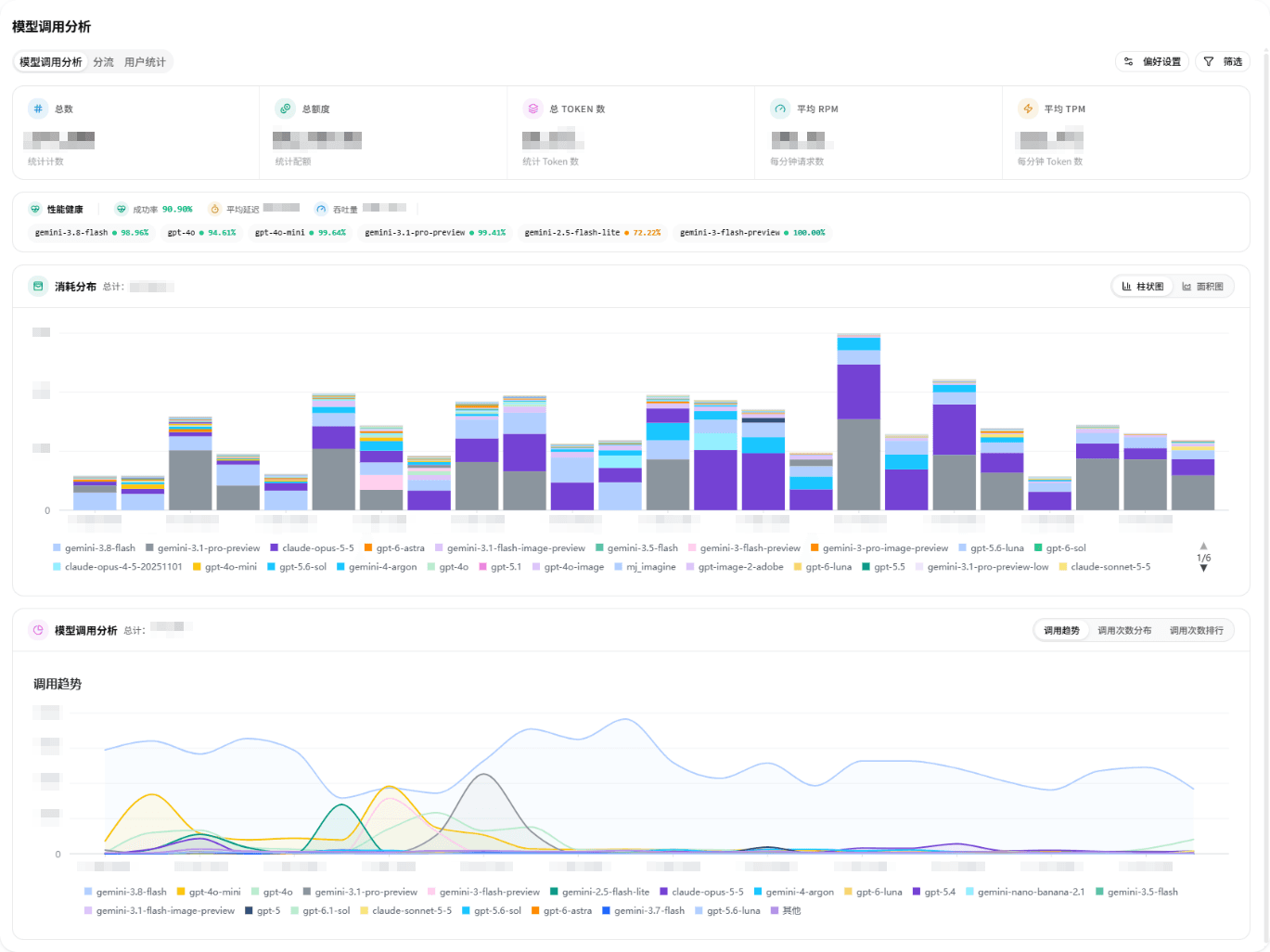
ページには「モデル呼び出し分析」「ルーティング」(呼び出しが各段階を通過する経路の図)「ユーザー統計」(管理者のみ表示)の 3 つのタブがあり、期間を指定して使用量の統計とグラフを確認できます。
ヒント
グラフが空の場合や、データが使用ログと一致しない場合は、よくある質問を参照してください。
各領域の説明
次の表は、「モデル呼び出し分析」タブの各領域を上から順に示しています。「ルーティング」と「ユーザー統計」の内容は、それぞれの節を参照してください。
| 領域 | 定義 | 表示条件 | 備考 |
|---|---|---|---|
| タブ | 「モデル呼び出し分析」「ルーティング」「ユーザー統計」(管理者のみ表示)。 | 常に表示されます。 | クリックしてタブを切り替えると、ページタイトルも変わります。 |
| 表示設定 | ページを開いたときのデフォルトの期間とグラフを設定します。 | 「モデル呼び出し分析」タブ。 | ページ右上にあります。グラフのデフォルト表示を設定するを参照してください。 |
| フィルター | 期間、時間粒度(グラフの各点が表す時間の長さ)、ユーザー名(管理者のみ表示)を設定します。 | 「モデル呼び出し分析」「ルーティング」タブ。 | ページ右上にあります。2 つのタブで同じ条件を共有します。データを絞り込むを参照してください。 |
| 統計カード | 選択した期間の「総数」「合計クォータ」「合計 Token 数」「キャッシュ読み取り」「キャッシュ書き込み」「平均 RPM」「平均 TPM」。 | 「モデル呼び出し分析」タブ。 | 各項目の意味はモデル呼び出し分析を確認するを参照してください。読み込みに失敗すると「--」が表示されます。 |
| パフォーマンスの健全性(管理者のみ表示) | サイト全体の直近 24 時間のリクエストの「成功率」「平均レイテンシ」「スループット」と、トラフィック量が上位のモデルおよび各モデルの成功率。 | 管理者のみ表示されます。 | 集計期間は直近 24 時間に固定され、フィルター条件の影響を受けません。データがない場合は「パフォーマンスデータがありません」と表示されます。成功率は 100% が濃い緑、90% 以上 100% 未満が薄い緑、70% 以上 90% 未満が黄色、70% 未満が赤で表示されます。 |
| 消費量の分布 | 各モデルのクォータ消費量の時間推移。 | 「モデル呼び出し分析」タブ。 | タイトル右側の「合計:」は、選択した期間に消費されたクォータの合計です。 |
| モデル呼び出し分析 | 各モデルの呼び出し回数。 | 「モデル呼び出し分析」タブ。 | ページタイトルと同じ名前です。タイトル右側の「合計:」は、呼び出しの総回数です。 |
データを絞り込む
- データダッシュボード ― モデル分析フィルター
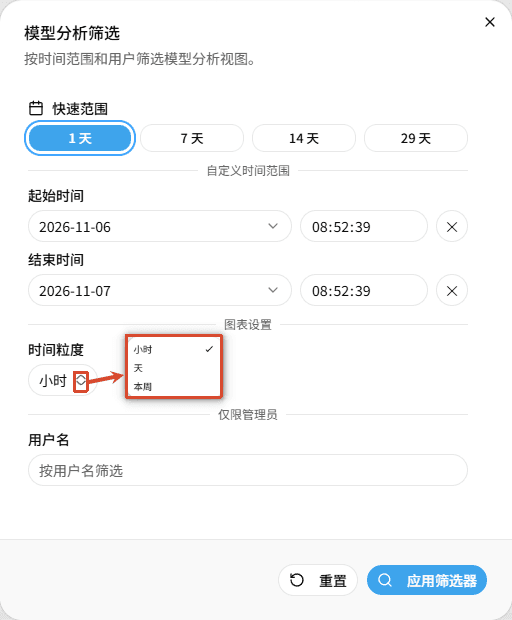
操作手順
- 「モデル呼び出し分析」または「ルーティング」タブで、ページ右上の「フィルター」をクリックします。
- 「期間プリセット」で「1 日」「7 日」「14 日」「29 日」のいずれかをクリックするか、「カスタム期間」で「開始日時」と「終了日時」を設定します。
- 必要に応じて、「時間粒度」で「時間」「日」「今週」のいずれかを選択します。
- 管理者が特定のユーザーのデータを確認する場合は、「ユーザー名」に完全なユーザー名を入力します(管理者のみ表示)。
- 「フィルターを適用」をクリックします。
- デフォルトの条件に戻すには、「リセット」をクリックします。
ヒント
- 「モデル呼び出し分析」と「ルーティング」はフィルター条件を共有し、タブを切り替えても同じ条件が適用されます。ブラウザーでページを再読み込みすると、「表示設定」のデフォルト値に戻ります。
- 期間はページを開いた時点からさかのぼって計算されます。たとえば、「1 日」はその時点までの 24 時間です。ページは自動で更新されないため、最新データを確認するには「リセット」をクリックするか、ブラウザーでページを再読み込みします。
- 「ルーティング」タブのフィルターウィンドウのタイトルは「ルーティングフィルター」で、設定項目は同じです。ルーティング図は期間全体で集計され、「時間粒度」の影響を受けません。
フィルター項目の説明
ウィンドウは「期間プリセット」「カスタム期間」「グラフ設定」「管理者専用」の 4 つの領域に分かれています。「管理者専用」は管理者にのみ表示されます。次の表は、ウィンドウ内の表示順に項目を示しています。
| フィルター項目 | 領域 | 定義 | 入力要件と制限 | デフォルト値 |
|---|---|---|---|---|
| 期間プリセット | 期間プリセット | 現在時刻からさかのぼった 1 日、7 日、14 日、または 29 日間。 | クリックすると開始日時と終了日時が入力され、時間粒度も切り替わります。「1 日」は「時間」、「7 日」「14 日」は「日」、「29 日」は「今週」になります。開始日時または終了日時を手動で変更すると、ボタンの強調表示が解除されます。 | 「表示設定」の「デフォルトの期間」。初期値は「1 日」 |
| 開始日時、終了日時 | カスタム期間 | 検索対象期間の開始日時と終了日時。 | 日付を選択し、時刻を秒単位で入力します。右側の × をクリックすると入力を消去できます。両方を消去すると、時間粒度に応じたデフォルトの期間が使われます(「時間」は 1 日、「日」は 7 日、「今週」は 29 日)。一般ユーザーが 1 回の検索で指定できる期間には上限があります(デフォルトは 365 日)。上限を超えると、「ルーティング」には「期間は … 日を超えることはできません」と表示され、「モデル呼び出し分析」では統計カードに 0 が表示され、グラフは空になります。 | 期間プリセットから算出 |
| 時間粒度 | グラフ設定 | グラフの各点が表す時間の長さ。 | 「時間」「日」「今週」のいずれかを選択します。データは毎時 0 分を区切りとして 1 時間単位で記録されます。時間粒度はグラフでデータをまとめる単位を決めるもので、統計カードには影響しません。「今週」を選ぶと、各点のラベルには 7 日間の日付範囲が表示され、データにはラベルの開始日 1 日分の合計が表示されます。 | 「表示設定」の「デフォルトの時間粒度」。初期値は「時間」 |
| ユーザー名(管理者のみ表示) | 管理者専用 | 指定したユーザーのデータのみを表示します。 | ユーザー名の完全一致で絞り込みます。空欄の場合はサイト全体の全ユーザーが対象になります。 | 空欄 |
グラフのデフォルト表示を設定する
- データダッシュボード ― モデル分析のデフォルト設定
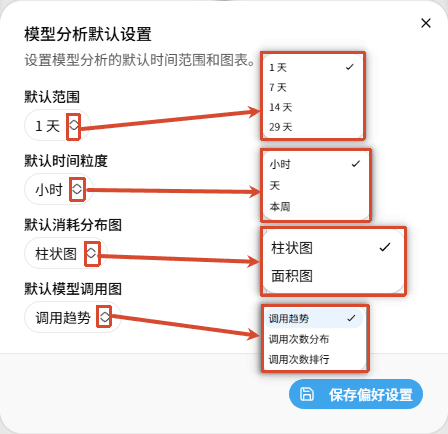
操作手順
- 「モデル呼び出し分析」タブで、ページ右上の「表示設定」をクリックします。
- 「モデル分析のデフォルト設定」ウィンドウで、各項目のデフォルト値を選択します。
- 「表示設定を保存」をクリックします。
ヒント
- 表示設定は現在のブラウザーに保存されます。別のブラウザーやデバイスを使用した場合や、ブラウザーのデータを消去した場合は、デフォルトに戻ります。
- 保存すると、新しいデフォルト値が現在のフィルター条件にすぐに適用されます。
- 「ルーティング」タブにも「デフォルトの期間」と「デフォルトの時間粒度」が適用されます。
- 「ユーザー統計」タブ(管理者のみ表示)で時間粒度を切り替えると、「デフォルトの時間粒度」も変更されます。
- グラフ右上でグラフの種類を切り替えると、現在の表示のみが変わります。この変更は保存されません。
設定項目の説明
次の表は、ウィンドウ内の表示順に項目を示しています。
| 設定項目 | 定義 | 入力要件と制限 | デフォルト値 |
|---|---|---|---|
| デフォルトの期間 | ページを開いたときに適用される期間。 | 「1 日」「7 日」「14 日」「29 日」のいずれかを選択します。 | 「1 日」 |
| デフォルトの時間粒度 | ページを開いたときに適用される時間粒度。 | 「時間」「日」「今週」のいずれかを選択します。 | 「時間」 |
| 消費量の分布グラフのデフォルト | 「消費量の分布」で最初に表示されるグラフの種類。 | 「棒グラフ」「面グラフ」のいずれかを選択します。 | 「棒グラフ」 |
| モデル呼び出しグラフのデフォルト | 「モデル呼び出し分析」グラフで最初に表示されるタブ。 | 「呼び出しの推移」「呼び出し回数の分布」「呼び出し回数ランキング」のいずれかを選択します。 | 「呼び出しの推移」 |
モデル呼び出し分析を確認する
操作手順
- 「モデル呼び出し分析」タブをクリックします。
- 統計カードで、選択した期間の合計と平均を確認します。
- 「消費量の分布」の右上で「棒グラフ」または「面グラフ」を選択し、各モデルのクォータ消費量を確認します。
- 「モデル呼び出し分析」グラフの右上で「呼び出しの推移」「呼び出し回数の分布」「呼び出し回数ランキング」のいずれかを選択します。
- グラフにマウスポインターを合わせると、具体的な値を確認できます。凡例のモデル名をクリックすると、グラフにはそのモデルのみが表示されます。
ヒント
- 管理者にはサイト全体の全ユーザーの合計が表示され、一般ユーザーには自身のアカウントのデータのみが表示されます。
- 統計カードとグラフの集計対象は「消費」レコードのみです。「エラー」「返金」「チャージ」などのレコードは含まれません。
統計項目の説明
次の表は、統計カードを左から順に示しています。
| 統計項目 | 定義 | 集計範囲 | 備考 |
|---|---|---|---|
| 総数 | 呼び出し回数。 | 選択した期間の「消費」レコードを 1 件につき 1 回と数えます。 | 下部に「集計件数」と表示されます。桁数が多い場合は省略表記になり、マウスポインターを合わせると完全な値を確認できます。 |
| 合計クォータ | 消費されたクォータの合計。 | 同上。 | 下部に「集計クォータ」と表示されます。 |
| 合計 Token 数 | 入力と出力の Token 数の合計。 | 同上。動画や音楽などの非同期タスクの Token 数は集計対象外です。 | 下部に「集計 Token 数」と表示されます。 |
| キャッシュ読み取り | キャッシュから読み取った Token 数の合計。 | 同上。サイトがキャッシュ使用量の記録を開始する前の期間や、上流サービスからキャッシュ情報が返されない場合は 0 になります。 | 下部に「集計 Token 数」と表示されます。 |
| キャッシュ書き込み | キャッシュに書き込んだ Token 数の合計。 | 「キャッシュ読み取り」と同じ。 | 下部に「集計 Token 数」と表示されます。 |
| 平均 RPM | 1 分あたりの平均呼び出し回数。 | 「総数」を、呼び出しのない時間も含めた選択期間の総分数で割った値です。 | 下部に「1 分あたりのリクエスト数」と表示されます。期間が長く、呼び出しのない時間が多いほど、値は小さくなります。 |
| 平均 TPM | 1 分あたりの平均 Token 数。 | 「合計 Token 数」を、選択期間の総分数で割った値です。 | 下部に「1 分あたりの Token 数」と表示されます。 |
グラフの説明
| グラフ | 内容 | 切り替え方法 | 見方 |
|---|---|---|---|
| 消費量の分布 | 各時点で消費されたクォータをモデル別に積み上げて表示します。 | 「消費量の分布」の右上にある「棒グラフ」「面グラフ」 | 面グラフでは、消費量が多い上位 15 モデルを個別に表示し、残りは「その他」にまとめます。マウスポインターを合わせると、最大 15 モデルが表示されます。時点が 7 個未満の場合は、左側に空の時点が補われます。 |
| 呼び出しの推移 | 各モデルの呼び出し回数の時間推移。 | 「モデル呼び出し分析」グラフの右上 | 呼び出し回数が多い上位 20 モデルを個別に表示し、残りは「その他」にまとめます。 |
| 呼び出し回数の分布 | 各モデルの呼び出し回数の割合(ドーナツグラフ)。 | 同上 | すべてのモデルを表示します。 |
| 呼び出し回数ランキング | 呼び出し回数が多いモデル(棒グラフ)。 | 同上 | 上位 20 モデルを表示し、残りは「その他」にまとめます。 |
ルーティングを確認する
- データダッシュボード ― ルーティング
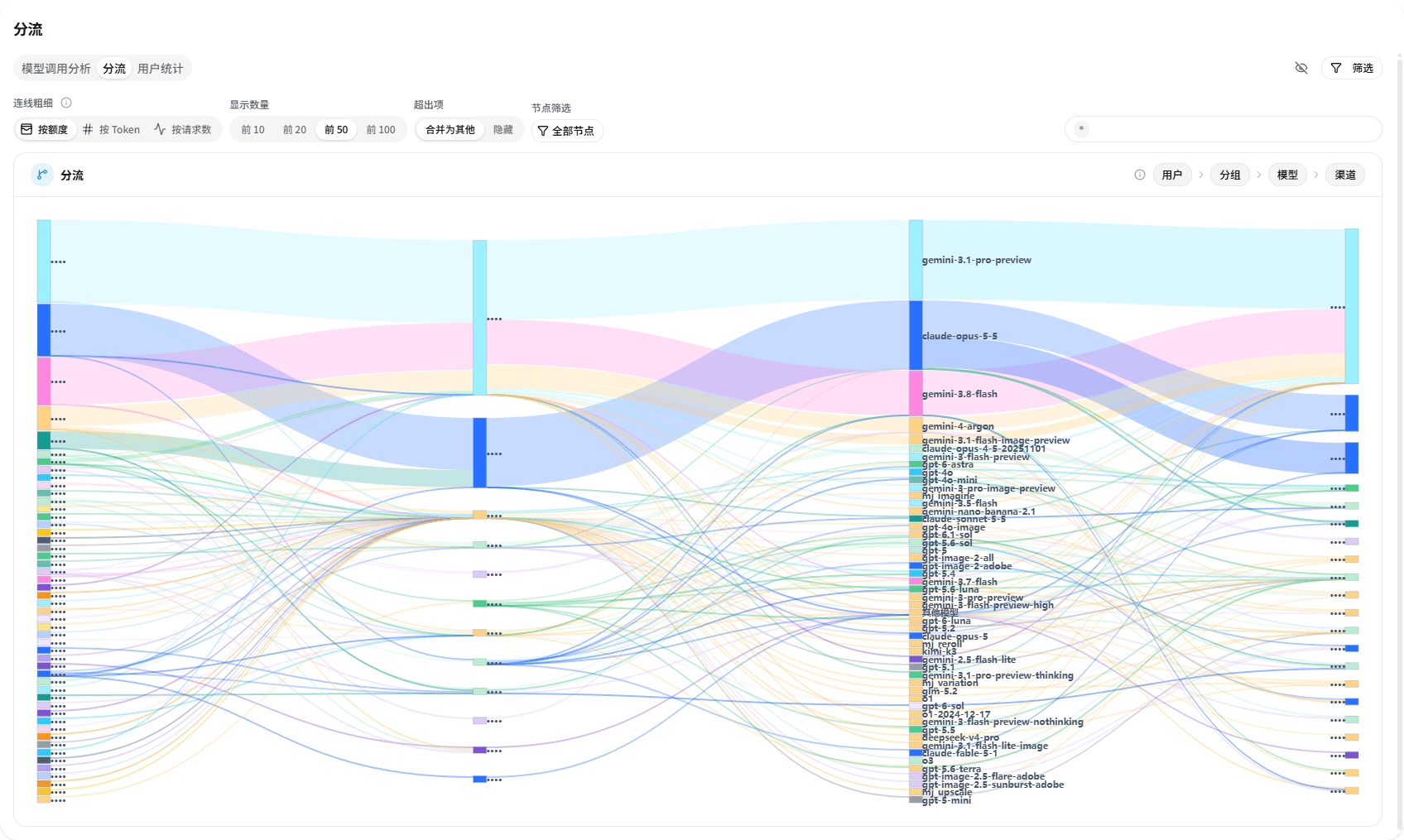
ルーティング図は、呼び出しが通過する段階を左から順に示します。各列が 1 つの段階を表し、各ブロックがその段階の 1 つの対象を表します。列間の接続線が太いほど、その経路のクォータ消費量、Token 数、または呼び出し回数が多いことを示します。
操作手順
- 「ルーティング」タブをクリックします。
- 「接続線の太さ」で「クォータ別」「Token 数別」「リクエスト数別」のいずれかを選択します。
- 各列を左から順に確認します。接続線にマウスポインターを合わせると、その経路のクォータ消費量、Token 数、リクエスト数、および「割合」が表示されます。
- ブロックまたは接続線をクリックすると、そこを通るすべての経路が強調表示されます。もう一度クリックするか、空白部分をクリックすると解除できます。
- 一部の対象だけを表示するには、「ノードフィルター」で対象を選択するか、グラフ右上の列名をクリックしてその列を非表示にします。
- スクリーンショットを撮影したり画面を共有したりする前に、ページ右上の目のアイコン「機密データを非表示」をクリックします。
ヒント
- 「割合」は、選択した期間の総量に対する、その接続線の値の割合です。
- ルーティング図は期間全体で集計され、時間ごとの内訳は表示されません。
- ルーティング図の集計対象は、グループが記録された呼び出しのみです。サイトがルーティングデータの記録を開始する前の呼び出しはルーティング図には表示されませんが、「モデル呼び出し分析」には含まれます。
各列の説明
ロールによって表示される列が異なります。左から順に次のように表示されます。
- 一般ユーザー:トークン → グループ → モデル。
- 管理者:ユーザー → グループ → モデル → チャネル。スクリーンショットはこの表示です。
- Root:ユーザー → ノード → トークン → グループ → モデル → チャネル。
| 列 | 意味 |
|---|---|
| ユーザー(管理者のみ表示) | 呼び出しを行ったユーザー。 |
| ノード(Root のみ表示) | 呼び出しを処理したデプロイメントノード。 |
| トークン | 呼び出しに使用した API キー。キー名が表示されます。削除済みのキーは「削除済み(…)」と表示されます。 |
| グループ | 呼び出しに使用したグループ。 |
| モデル | 呼び出したモデル。 |
| チャネル(管理者のみ表示) | 呼び出しを処理した上流チャネル。 |
設定項目の説明
次の表は、ページ上の項目を左から順に示しています。
| 設定項目 | 定義 | 入力要件と制限 | デフォルト値 |
|---|---|---|---|
| 接続線の太さ | 接続線の太さと「割合」の算出に使う指標。 | 「クォータ別」「Token 数別」「リクエスト数別」のいずれかを選択します。 | 「クォータ別」 |
| 表示件数 | 各列で個別表示する対象の数。 | 「上位 10 件」「上位 20 件」「上位 50 件」「上位 100 件」のいずれかを選択します。「接続線の太さ」で選んだ指標の値が大きい順に対象を残します。 | 「上位 50 件」 |
| 上限を超えた項目 | 「表示件数」を超えた対象の表示方法。 | 「その他にまとめる」を選ぶと、「その他のユーザー」「その他のモデル」などにまとめられます。「非表示」を選ぶと、それらの対象を通る経路が非表示になり、図に表示される総量も減ります。 | 「その他にまとめる」 |
| ノードフィルター | 選択した対象を通る経路のみを表示します。 | 「すべてのノード」をクリックし、各列の対象を検索してチェックを入れます。複数選択でき、「クリア」をクリックすると選択を解除できます。「ユーザー」列は対象外です。 | 「すべてのノード」 |
| ユーザー(管理者のみ表示) | 選択したユーザーの経路のみを表示します。 | ページ右側の選択欄で複数選択できます。未選択の場合は * が表示されます。 | すべてのユーザー |
| 列名 | 列の表示と非表示を切り替えます。 | グラフ右上の列名をクリックします。少なくとも 2 列は表示する必要があります。 | すべて表示 |
| 機密データを非表示 | ユーザー、ノード、トークン、グループ、チャネルの名前を •••• で表示します。 | ページ右上の目のアイコンをクリックして切り替えます。モデル名は表示されたままです。ブラウザーでページを再読み込みすると、名前が再表示されます。スクリーンショットでは有効になっています。 | オフ(名前を表示) |
ユーザー統計を確認する
- データダッシュボード ― ユーザー統計
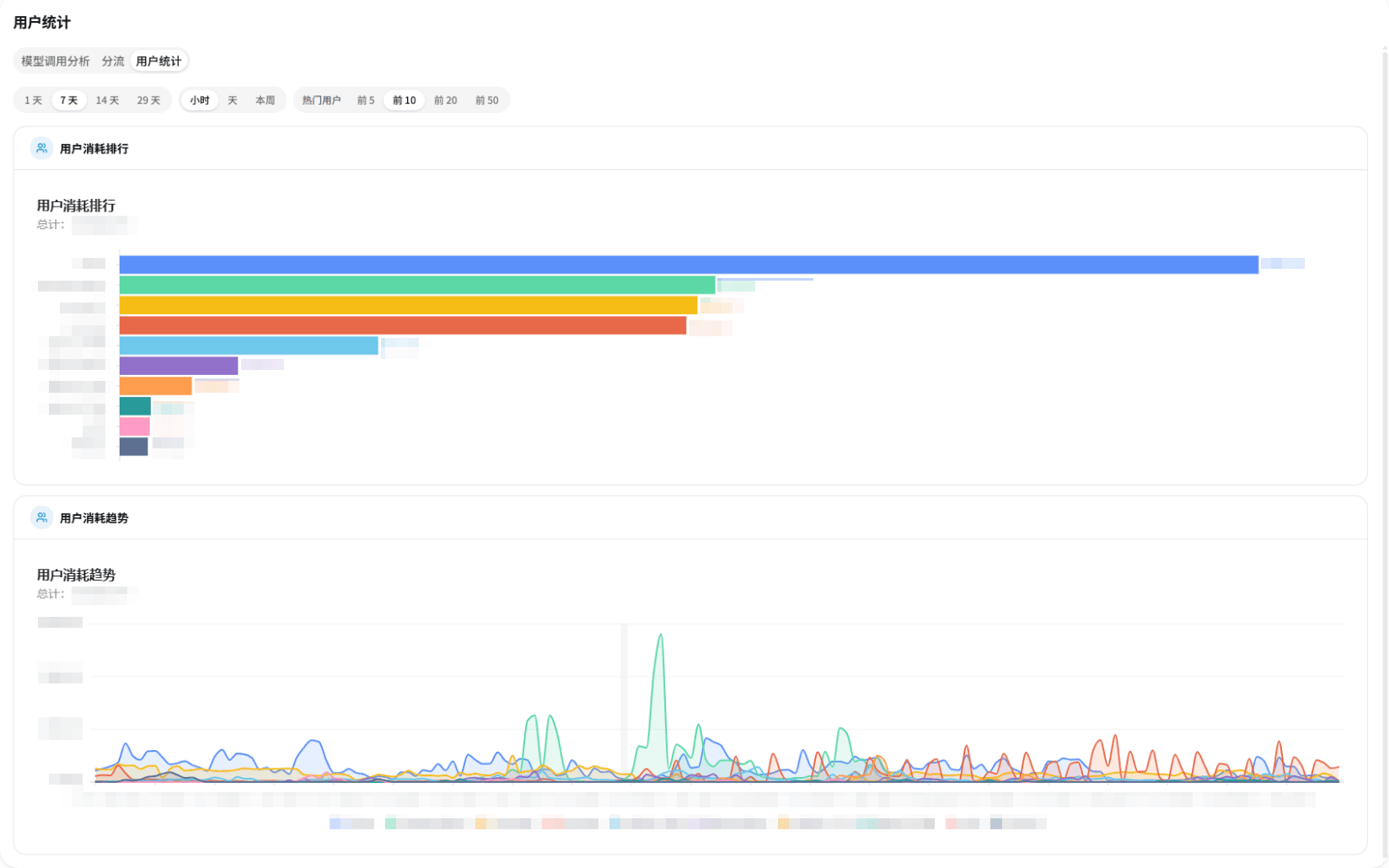
「ユーザー統計」タブ(管理者のみ表示)では、サイト全体のクォータ消費量をユーザー別に集計します。「フィルター」の条件はこの集計に影響しません。
操作手順
- 「ユーザー統計」タブをクリックします。
- 期間の「1 日」「7 日」「14 日」「29 日」のいずれかをクリックします。
- 時間粒度の「時間」「日」「今週」のいずれかをクリックします。
- 「上位ユーザー」で「上位 5 人」「上位 10 人」「上位 20 人」「上位 50 人」のいずれかを選択します。
- 「ユーザー別消費量ランキング」と「ユーザー別消費量の推移」で、各ユーザーのクォータ消費量を確認します。
ヒント
- 時間粒度を切り替えると、期間はその粒度のデフォルトに戻ります(「時間」は 1 日、「日」は 7 日、「今週」は 29 日)。選択した時間粒度は「表示設定」の「デフォルトの時間粒度」としても保存されます。
- 2 つのグラフの集計対象はクォータのみです。呼び出し回数と Token 数は含まれません。「合計:」は、グラフに表示されているユーザー分の合計です。
グラフの説明
| グラフ | 内容 | 見方 |
|---|---|---|
| ユーザー別消費量ランキング | 選択した期間にクォータ消費量が多かったユーザー(横棒グラフ)。 | 表示されるユーザー数は「上位ユーザー」の設定で決まります。 |
| ユーザー別消費量の推移 | 上位ユーザーのクォータ消費量の時間推移(面グラフ)。 | 上位に含まれないユーザーのデータは表示されず、「その他」にも集計されません。 |
設定項目の説明
次の表は、ページ上の項目を左から順に示しています。
| 設定項目 | 定義 | 入力要件と制限 | デフォルト値 |
|---|---|---|---|
| 期間 | 現在時刻からさかのぼって計算する集計期間。 | 「1 日」「7 日」「14 日」「29 日」のいずれかを選択します。 | 「デフォルトの時間粒度」に応じて、「時間」は 1 日、「日」は 7 日、「今週」は 29 日 |
| 時間粒度 | グラフの各点が表す時間の長さ。 | 「時間」「日」「今週」のいずれかを選択します。「今週」の表示方法は「フィルター」と同じです。 | 「表示設定」の「デフォルトの時間粒度」 |
| 上位ユーザー | クォータ消費量の上位から表示するユーザーの人数。 | 「上位 5 人」「上位 10 人」「上位 20 人」「上位 50 人」のいずれかを選択します。 | 「上位 10 人」 |
操作項目の説明
ページのボタンとフィルター
| 操作 | 位置 | 説明 |
|---|---|---|
| モデル呼び出し分析、ルーティング、ユーザー統計(管理者のみ表示) | ページタイトルの下のタブ | タブを切り替えます。ページタイトルも切り替わります。 |
| 表示設定 | 「モデル呼び出し分析」タブのページ右上 | 「モデル分析のデフォルト設定」ウィンドウを開きます。グラフのデフォルト表示を設定するを参照してください。 |
| フィルター | 「モデル呼び出し分析」「ルーティング」タブのページ右上 | 「モデル分析フィルター」または「ルーティングフィルター」ウィンドウを開きます。データを絞り込むを参照してください。 |
| フィルターを適用 | フィルターウィンドウの右下 | 入力した条件でデータを更新し、ウィンドウを閉じます。 |
| リセット | フィルターウィンドウの右下 | 期間と時間粒度を「表示設定」のデフォルト値に戻し、ユーザー名を消去してウィンドウを閉じます。 |
| 機密データを非表示、機密データを表示 | 「ルーティング」タブのページ右上にある目のアイコン | ルーティングを確認するを参照してください。 |
| 接続線の太さ、表示件数、上限を超えた項目、ノードフィルター、ユーザー(管理者のみ表示) | 「ルーティング」タブのグラフ上部 | ルーティングを確認するを参照してください。 |
| 期間、時間粒度、上位ユーザー | 「ユーザー統計」タブのグラフ上部 | ユーザー統計を確認するを参照してください。 |
グラフの操作
| 操作 | 位置 | 説明 |
|---|---|---|
| 棒グラフ、面グラフ | 「消費量の分布」の右上 | グラフの種類を切り替えます。切り替えは現在の表示にのみ適用され、保存されません。 |
| 呼び出しの推移、呼び出し回数の分布、呼び出し回数ランキング | 「モデル呼び出し分析」グラフの右上 | グラフを切り替えます。切り替えは現在の表示にのみ適用され、保存されません。 |
| 凡例 | グラフの下 | モデル名をクリックすると、グラフにはそのモデルのみが表示されます。凡例の項目が多い場合は、右側の矢印をクリックしてページを切り替えます。 |
| 値を確認 | グラフ | マウスポインターを合わせると、その時点や項目の値が表示されます。 |
| 列名 | ルーティング図の右上 | 列の表示と非表示を切り替えます。少なくとも 2 列は表示する必要があります。 |
| ブロック、接続線 | ルーティング図 | クリックすると、そこを通る経路が強調表示されます。もう一度クリックするか、空白部分をクリックすると解除できます。 |
よくある質問
関連ドキュメント
- 概要 — アカウントのクォータ、直近 24 時間の消費量、設定ガイドを確認します。
- 使用ログ — 呼び出しごとの課金明細を 1 件ずつ確認します。
- API キー — フロー図の「トークン」列に表示される API キーを管理します。
- コンソールのコンテンツ設定 — Root がデータダッシュボードの集計を有効にします。
- 運用設定 — Root が「クォータ使用量を記録」とログの最大期間を設定します。
このガイドはいかがですか?
最終更新