
チャネル管理
AI サービスプロバイダー、プラグイン、ゲートウェイ、カスタムルーティングのチャネルを設定し、認証情報、モデル、グループ、ルーティングポリシーを管理します。
- Admin と Root のみアクセスできます。サイドバーの「管理者」→「チャネル」から開きます。
- アップストリームの AI サービスに接続するチャネルを設定し、認証情報、モデル、グループ、ルーティングポリシー、リクエストの書き換えルールを管理します。
- チャネルはリクエストの送信先を決定します。モデル情報、料金、ユーザーグループは別のページで設定します。
ヒント
- チャネルには組み込み、プラグイン、ゲートウェイ、カスタムの 4 種類があります。作成時に選択ダイアログで種類を選びます。詳しくはチャネルの作成と編集を参照してください。
- Admin が実行できるチャネル操作は、Root が管理者権限の設定で付与します。詳しくは権限とセキュリティ上の境界を参照してください。
- モデルカタログ、料金、ユーザーグループは、モデル管理、課金と支払いの設定、ユーザー管理とあわせて設定します。
- すべてのチャネルに適用するリクエストの書き換えは、リクエスト処理ページで設定します。
チャネル管理の概要
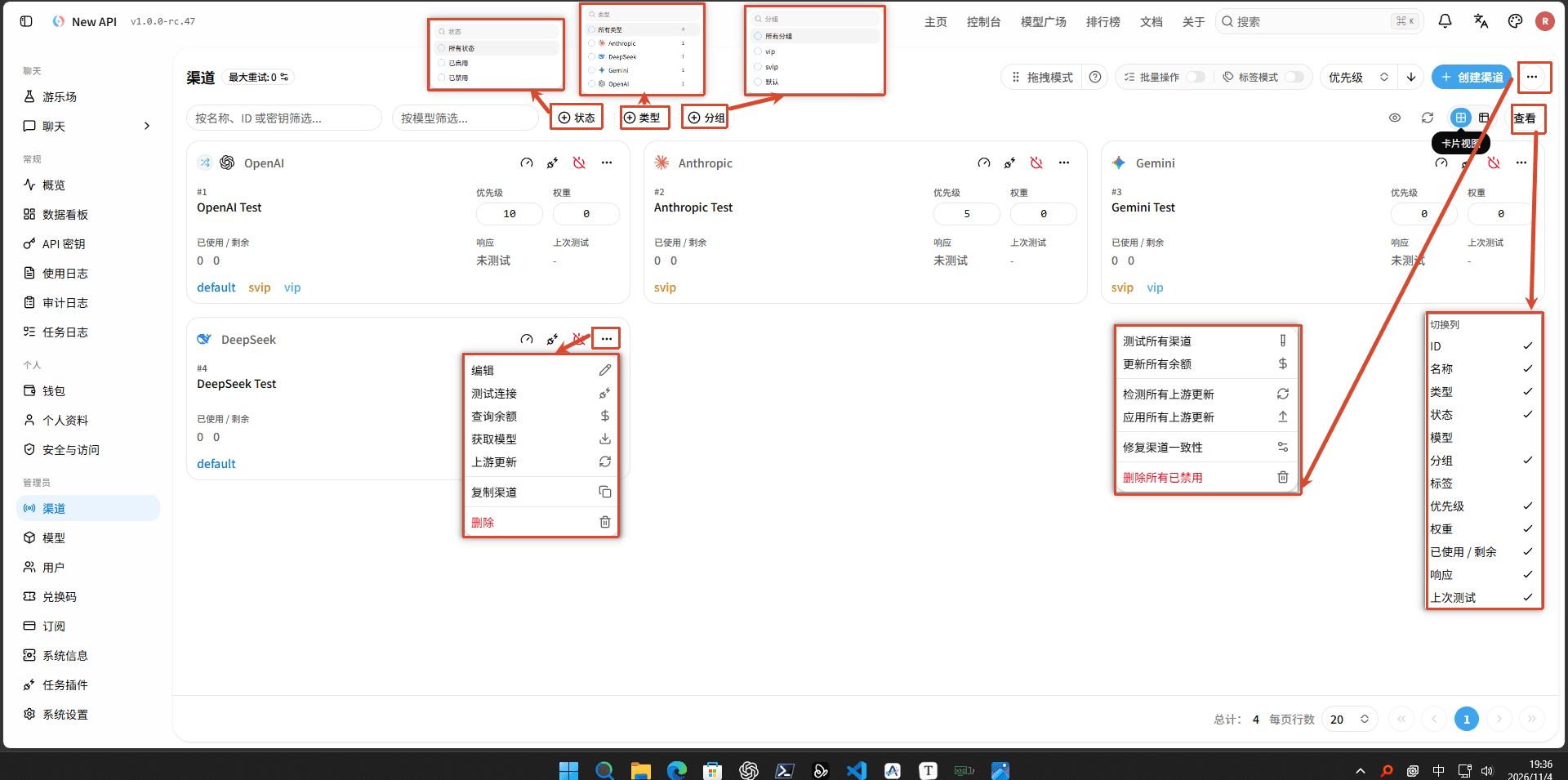
- チャネル管理 — カードビュー
- チャネル管理 — テーブルビュー
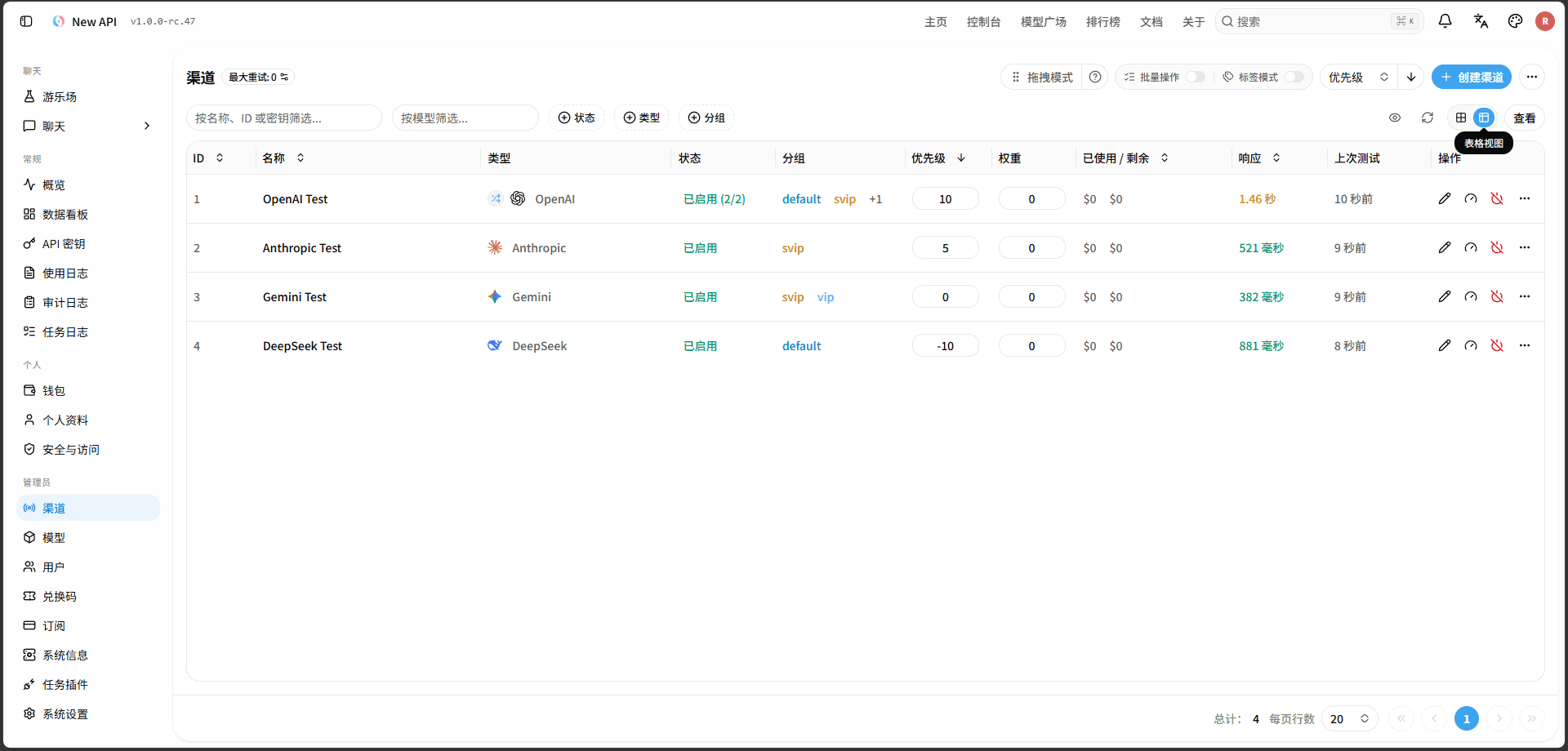
一覧にはこのサイトのすべてのチャネルが表示されます。デフォルトはカードビューです。
- チャネルの作成と編集
- 独立したプラグインチャネル
- ゲートウェイチャネル:New API と Sub2API
- 高度なカスタムチャネル
- 接続テスト
- 残高と稼働状況の確認
- モデルの取得とアップストリームモデルの更新
- チャネルの複製
- 有効化、無効化、削除
- タグによるチャネル管理
- ドラッグ&ドロップによる優先度の調整
- 複数キーを持つチャネルの管理
- チャネルの整合性の修復
ヒント
チャネルを保存できない、テストに失敗する、ユーザーにモデルが表示されない、またはリクエストが想定外のチャネルにルーティングされる場合は、よくある質問を参照してください。
フィールドの説明
| フィールド | 定義 | 入力要件と制限 | 備考 |
|---|---|---|---|
| ID | チャネルの識別番号。 | システムが自動で記録します。変更はできません。 | 並べ替えが可能です。カードビューでは「#…」と表示されます。 |
| 名前 | 管理者がチャネルを識別するための名前。 | チャネルの編集ドロワーで設定します。 | 並べ替えが可能です。リクエストボディのパススルーが有効な場合は名前の横に警告アイコンが表示され、マウスを重ねると「リクエストボディのパススルーが有効です。リクエストボディは変換せずにそのままアップストリームに送信されます。」と表示されます。パラメーターの上書きが設定されている場合は「リクエストパラメーターを上書き」アイコンが表示されます。備考がある場合は名前の下に表示されます。 |
| タイプ | チャネルのプロバイダーまたはプラグイン。 | 作成時に選択します。詳しくはチャネルの作成と編集を参照してください。 | 複数キーを持つチャネルには「複数キー:ランダム」または「複数キー:ラウンドロビン」と表示されます。タグモードの集約行には「タグによる集約」と表示されます。 |
| ステータス | チャネルが現在ルーティング対象かどうか。 | 手動で有効化または無効化できます。自動無効化はシステムが判断します。 | チャネルのステータスを参照してください。 |
| モデル | チャネルが提供するモデル。 | 編集ドロワーの「接続とモデル」で設定します。 | デフォルトでは非表示です。「表示」から表示できます。 |
| グループ | このチャネルを利用できるユーザーグループ。 | 編集ドロワーの「接続とモデル」で設定します。 | グループ数が多い場合は「+…」に折りたたまれます。機密データを非表示にしている場合は •••• と表示されます。 |
| タグ | チャネルのタグ。 | 編集ドロワーの「その他の設定」で設定するか、一括で設定します。 | デフォルトでは非表示です。「表示」から表示できます。 |
| 優先度 | 同じモデルとグループの候補のうち、どのチャネルが先に選択対象となるかを決める順序。 | 一覧で直接変更すると自動保存されます。ドラッグ&ドロップでも調整できます。 | 並べ替えが可能です。集約行で変更すると「一括更新の確認」が表示され、そのタグが付いたすべてのチャネルに適用されます。 |
| 重み | 同じ優先度のチャネル間で選択に使う重み。 | 一覧で直接変更すると自動保存されます。 | 集約行での変更にも確認が必要です。 |
| 使用済み / 残り | チャネルで使用済みのクォータとアップストリームの残高。 | 照会結果に基づいて残高が記録されます。詳しくは残高と稼働状況の確認を参照してください。 | クリックすると個別のチャネルの残高が更新されます(「クリックして残高を更新」と表示)。vLLM と SGLang では推論サービスのステータスが、Codex では使用量が開きます。プラグインが残高を提供しない場合は「-」と表示されます。 |
| 応答 | 直近のテストでの応答時間。 | テスト時に記録されます。 | 並べ替えが可能です。応答時間に応じて色が変わります。テストを実施していない場合は「未テスト」と表示されます。 |
| 前回のテスト | 直近のテストの日時。 | テスト時に記録されます。 | 並べ替えが可能です。 |
| カードビュー | カードビューには、タイプ、#ID、名前、優先度、重み、使用済み / 残り、応答、前回のテスト、グループが表示されます。モデルとタグは非表示です。 | — | ステータスバッジは、自動無効化、ステータス不明、集約行の場合にのみ表示されます。有効と手動無効化はカード右上のスイッチアイコンで示されます。 |
よく使う操作
このセクションでは、チャネルの作成と編集、プラグイン・ゲートウェイ・高度なカスタムの 3 種類の特殊なチャネル、テスト、残高確認、モデルの更新、複製、有効化・無効化・削除、タグ、優先度、複数キー、整合性の修復などのメンテナンス操作を、利用する順に説明します。
チャネルの作成と編集
操作手順
- ページ右上の「チャネルを作成」をクリックします。編集する場合は、行内の編集アイコンをクリックするか、カードの ⋯ メニューで「編集」をクリックします。
- 選択ダイアログでプロバイダーまたはプラグインを選びます。
- 必要に応じて、ドロワー上部のクイック設定を有効にします。
- 「接続とモデル」「ルーティングとマッピング」「リクエストとレスポンス」「その他の設定」の 4 つのタブを順に設定します。
- 「チャネルを作成」または「チャネルを更新」をクリックします。
ヒント
- ドロワーのタイトル下にある「プロバイダーを変更」から、タイプやプラグインを選び直せます。
- 各タブの横には、「未完了」「エラー」「準備完了」「設定済み」のいずれかを示すステータスドットが表示されます。
- アカウントに「機密性の高いチャネル設定を編集」権限がない場合、ドロワー上部に「このアカウントでは、機密性の高いチャネル設定は閲覧のみ可能です。モデル、グループ、優先度、重みなど、機密性のない運用項目は引き続き編集できます。」と表示されます。
- 保存時には、まずページ上でフォームを検証し、その後サーバー側でチャネルのタイプ、認証情報、プラグインの紐付け、高度な設定を確認します。
プロバイダーまたはプラグインの選択
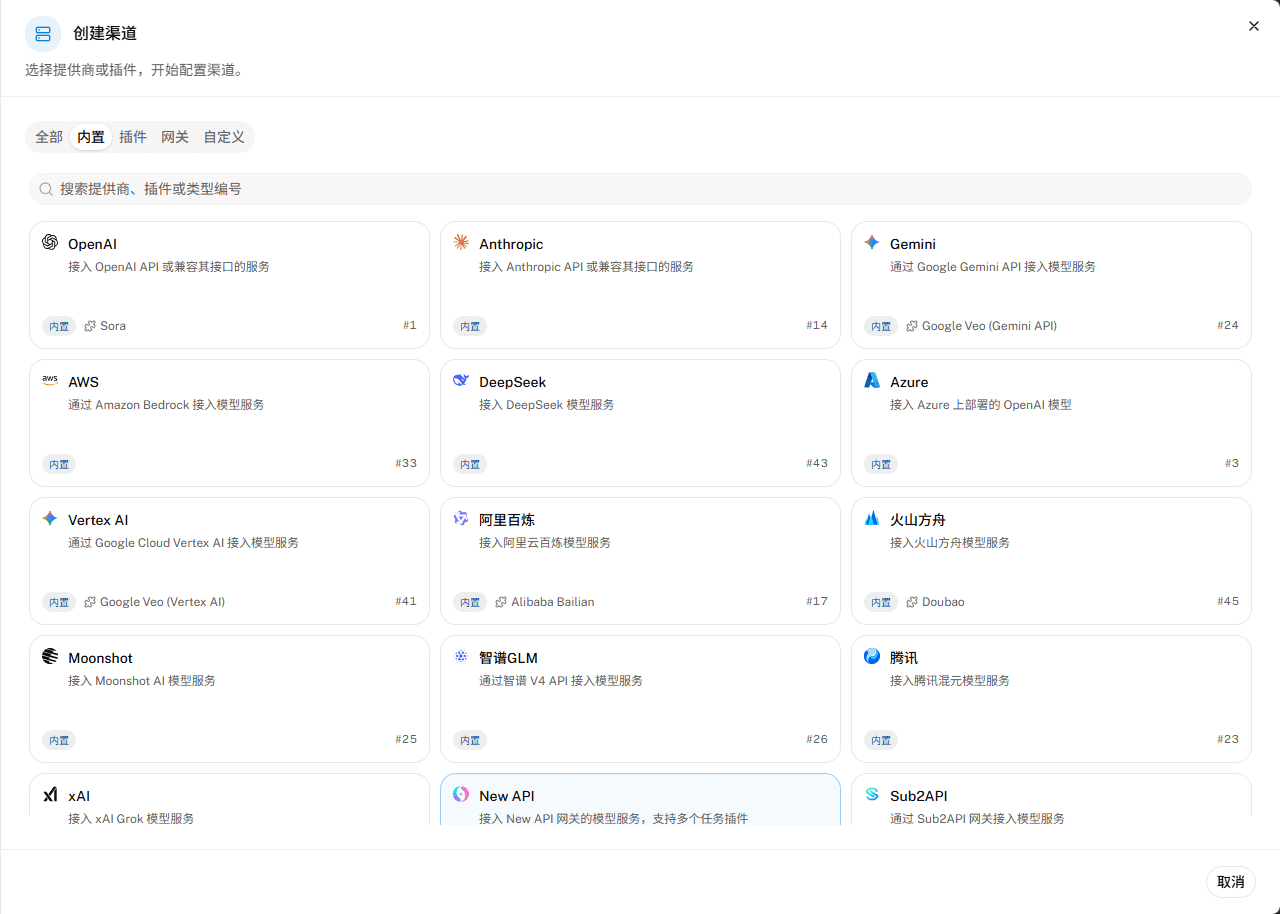
- チャネル管理 — 組み込みチャネルの選択
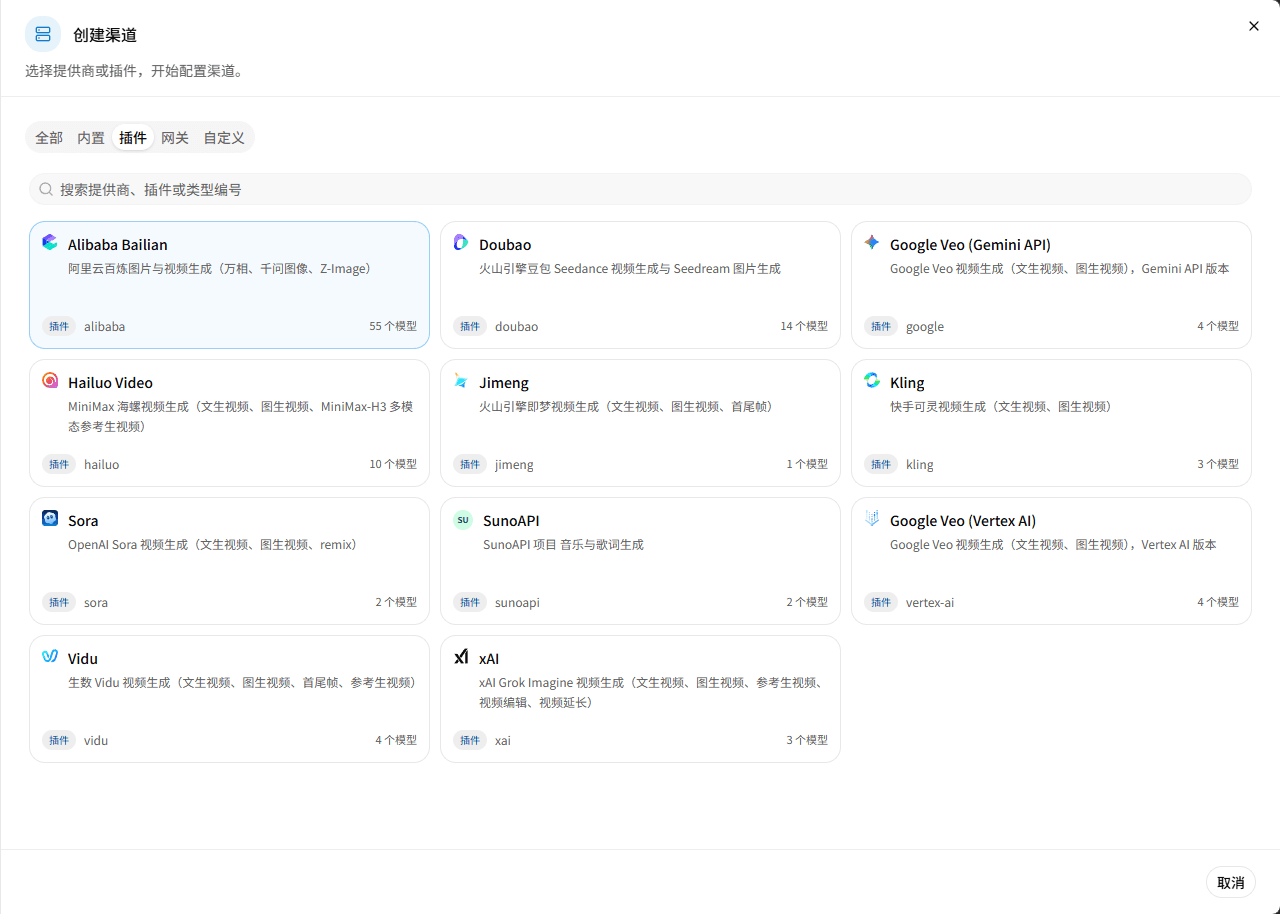
- チャネル管理 — プラグインチャネルの選択
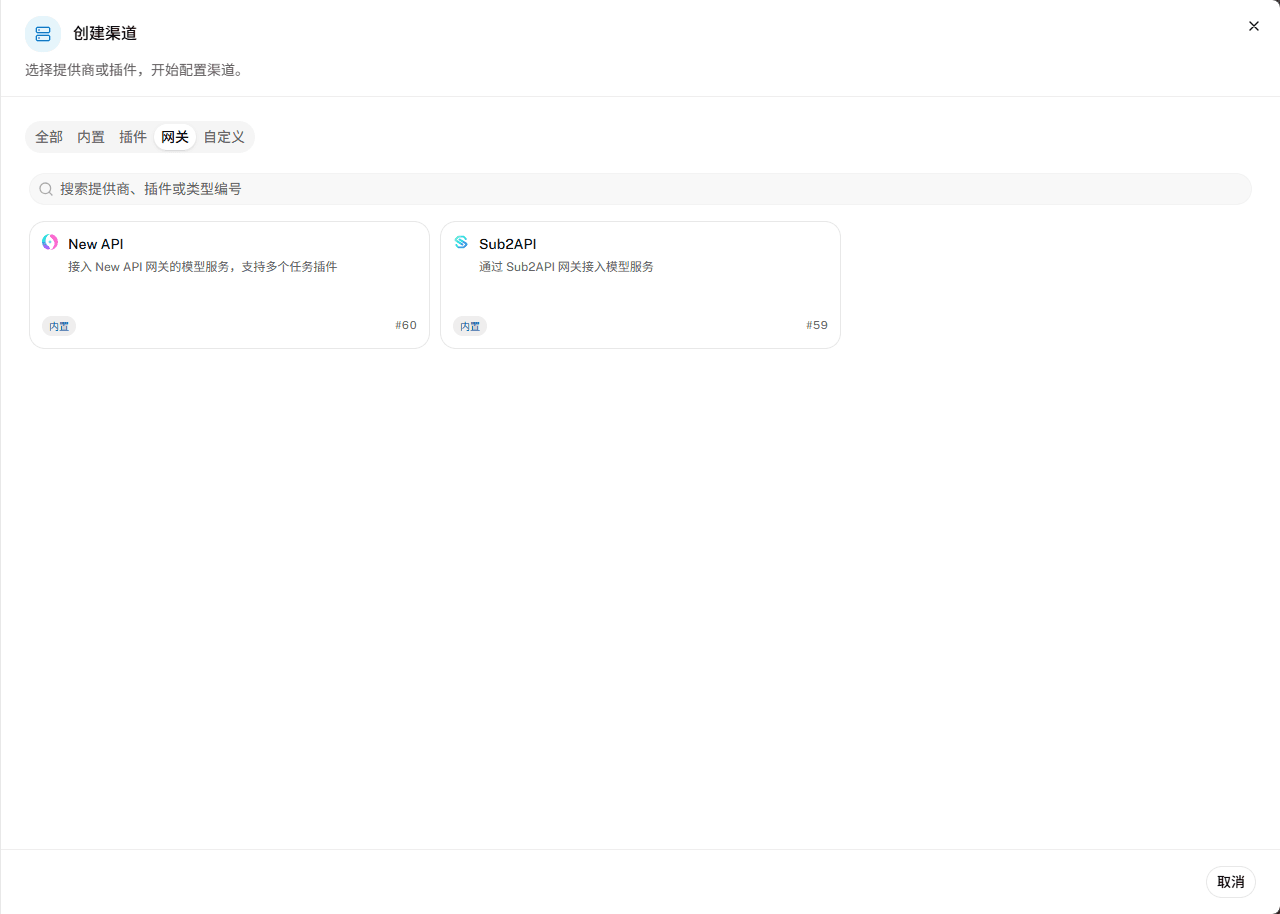
- チャネル管理 — ゲートウェイチャネルの選択
- チャネル管理 — カスタムチャネルの選択
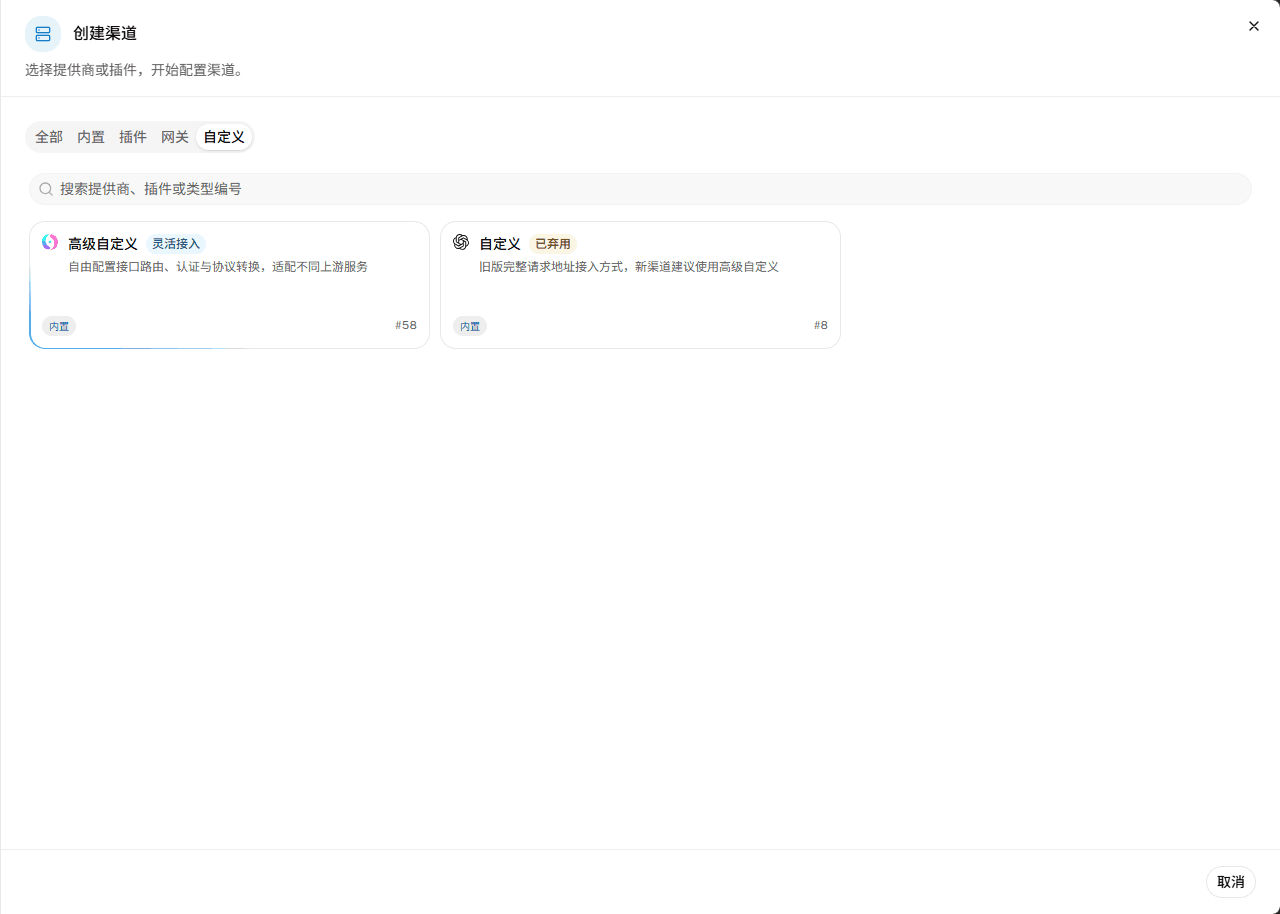
選択ダイアログには「すべて」「組み込み」「プラグイン」「ゲートウェイ」「カスタム」のカテゴリがあります。
| カテゴリ | 種類と用途 | 作成時の主な違い |
|---|---|---|
| 組み込みチャネル | OpenAI、Anthropic、Vertex、AWS、Gemini、Codex、vLLM、SGLang など、タイプに応じて所定のアダプターが選択されます。カードにはタイプ番号(「#1」など)が表示されます。 | 認証情報の形式、アドレス、追加フィールド、利用可能な操作はタイプによって異なります。タイプごとに指定された認証情報を使用してください。詳しくはタイプ固有の設定を参照してください。 |
| プラグインチャネル | インストール済みで紐付け可能なプラグインを選択します。カードにはプラグイン識別子と「… 個のモデル」が表示されます。 | プラグインによってはモデルと Base URL があらかじめ入力されます。タスクセクションのみを持つプラグインはタスク転送チャネルとして機能します。チャネルセクションを持つプラグイン(プロバイダープラグイン)は、高度なカスタムチャネルと同様に通常の API リクエストを転送できます。リクエスト処理セクションのみを持つプラグインは一覧に表示されません。「タスクプラグインを紐付け」権限が必要です。詳しくは独立したプラグインチャネルを参照してください。 |
| ゲートウェイチャネル | New API(#60)と Sub2API(#59)。 | ゲートウェイの Base URL と認証情報を入力し、ゲートウェイからモデルを取得します。New API のアップストリームに対応するプラグイン拡張を紐付けた場合も、タイプはゲートウェイチャネルのままです。詳しくはゲートウェイチャネル:New API と Sub2APIを参照してください。 |
| カスタムチャネル | カスタム(#8、「非推奨」と表示)と高度なカスタム(#58、「柔軟な接続」と表示)。 | カスタムは完全な URL を使用する旧方式です。新規設定では高度なカスタムを優先し、受信パスごとにアップストリーム、認証、コンバーターを設定します。詳しくは高度なカスタムチャネルを参照してください。 |
ヒント
- 「プラグイン」カテゴリは、アカウントに「タスクプラグインを紐付け」権限がある場合にのみ表示されます。プラグイン一覧の読み込みに失敗した場合は「プラグインの読み込みに失敗しました」というメッセージと再試行ボタンが表示され、紐付け可能なプラグインがない場合は「紐付け可能なプラグインはありません」と表示されます。
- 検索ボックスでは名前、プラグイン、タイプ番号で検索できます。一覧にない番号を入力すると「チャネルタイプ … を使用」カードが表示されます。アダプターが利用できるのは、対応する番号に限られます。
- インストール済みのプラグインが一部の旧組み込みタイプ(Sora、可灵、即梦など)を置き換えている場合、作成時にはプラグインのカードのみが表示されます。旧タイプ名や番号で検索しても、そのプラグインが見つかります。
4 種類のチャネルの選び方
- 標準的なプロバイダーやプロトコルは組み込みチャネルを選び、そのタイプ専用の認証情報を使用し、デフォルトのアドレスの案内に従います。
- インストール済みのプラグインは「プラグイン」を選び、モデル、アップストリームのタイプ、デフォルトのアドレスを確認してから、プラグインに必要な認証情報を設定します。
- New API/Sub2API のアップストリームゲートウェイは「ゲートウェイ」を選び、専用のゲートウェイアダプターを使用します。カスタム(#8)での代用は避けてください。
- 複数の受信パス、プロトコル、プロバイダーを扱う場合は高度なカスタムを選びます。受信パス、アップストリームのパス、認証、コンバーターを事前に設計する必要があります。
クイック設定
ドロワーのタイトル行の右側にあるスイッチは、各タブの同名の設定と連動します。表示される項目はタイプによって異なります。
| スイッチ | 表示条件 | 説明 |
|---|---|---|
| リクエストボディのパススルー | プラグイン以外のチャネル | 有効化する前に確認ダイアログが表示されます。「リクエストとレスポンス」の「リクエストボディのパススルー」と同じ設定です。詳しくはパススルーと上書きの適用範囲を参照してください。 |
| リクエストヘッダーのパススルー | プラグイン以外のチャネル | 有効化する前に確認ダイアログが表示されます。「リクエストヘッダーの上書き」にパススルールールが書き込まれます。リクエストヘッダーの上書きが有効な JSON でない場合は使用できず、「先にリクエストヘッダーの上書きの JSON を修正してください」と表示されます。 |
| 異常時に自動無効化 | 常に表示 | デフォルトで有効です。「ルーティングとマッピング」の「自動ブロック」と同じ設定です。下には、このチャネルが自動無効化の対象かどうかと、その設定元が表示されます。 |
| モデルの更新を検出 | モデル取得に対応するタイプ | 「その他の設定」の「アップストリームモデルの更新チェック」と同じ設定です。 |
| Responses WebSocket | 対応するタイプ。プラグインチャネルはプラグインの宣言に従う | 「リクエストとレスポンス」の同名の設定です。アップストリームが WebSocket に対応している必要があります。 |
接続とモデル
- チャネル管理 — 接続とモデル
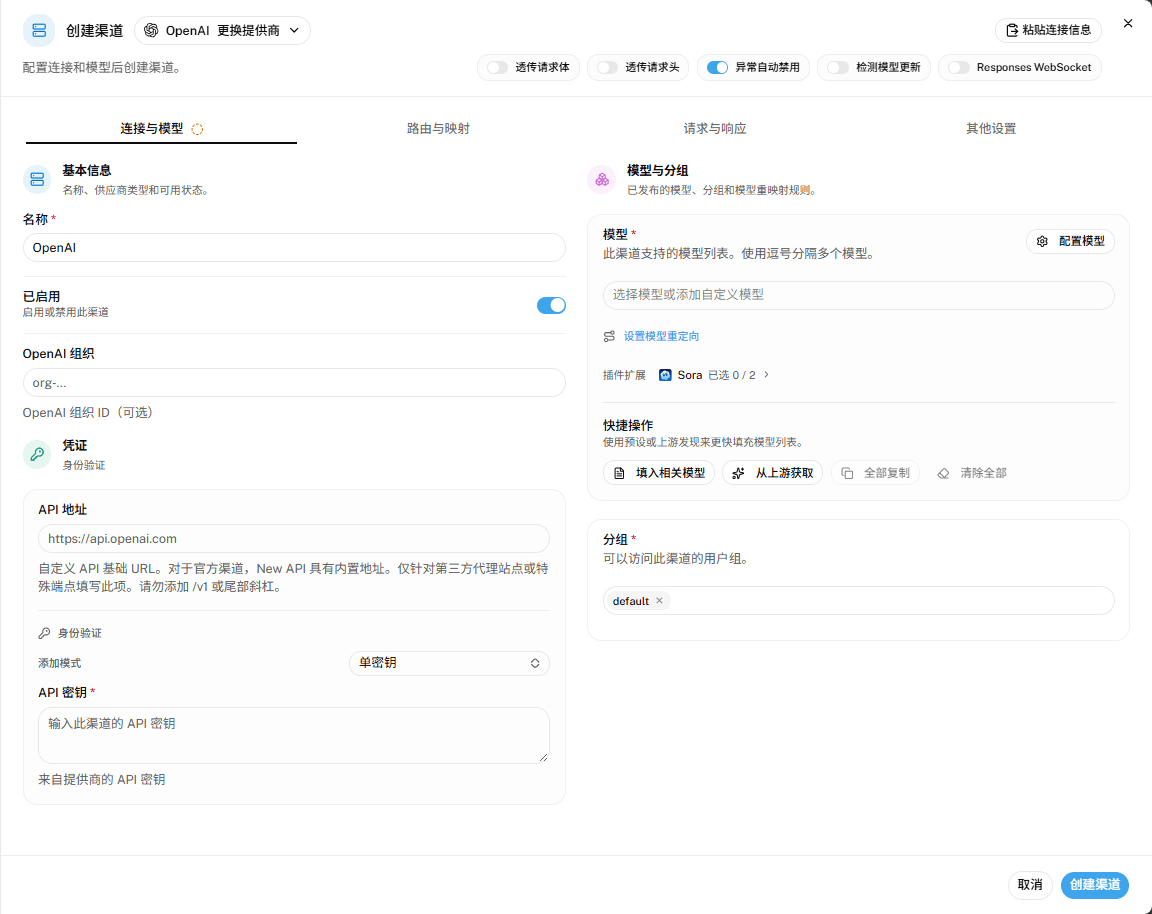
接続情報を貼り付ける手順
- 別の New API サイトで、API キーの ⋯ メニューから「接続情報をコピー」をクリックします。
- このサイトでチャネルを作成するときに、ドロワー右上の「接続情報を貼り付け」をクリックします。
ヒント
- 接続情報が認識されると「API キー」と「API アドレス」が自動で入力され、「接続情報を入力しました」と表示されます。
- ドロワーを開いたときにクリップボードに接続情報がある場合、上部に「クリップボードに接続情報が見つかりました」と表示されます。「入力」または「無視」をクリックできます。
- クリップボードに認識できる内容がない場合は、「クリップボードに接続情報が見つかりませんでした」と表示されます。
「接続とモデル」の設定項目
以下の表では、タブ内の表示順に項目を並べています。
| 設定項目 | 定義 | 入力要件と制限 | デフォルト値 |
|---|---|---|---|
| 名前 | 管理者がチャネルを識別するための名前。 | 必須です。 | 空欄。プラグインを選択した場合はプラグイン名 |
| 有効 | チャネルをルーティング対象にするかどうか。 | — | オン |
| API アドレス | アップストリームの Base URL。/v1/chat/completions などの完全なリクエストパスは含めません。 | Azure、カスタム(#8)、New API、プラグインチャネル、vLLM、SGLang などのタイプでは必須です。カスタム(#8)では旧方式の完全な接続先アドレスを入力します。高度なカスタムでアップストリームのパスに相対パスを使う場合も必須です。 | タイプまたはプラグインに応じて事前入力 |
| 追加モード | 1 つの認証情報を 1 つのチャネルに割り当てるか、複数の認証情報を一度に追加するかを指定します。 | 3 つのモードから選びます。下記の「追加モード」を参照してください。 | 単一キー |
| API キー | アップストリームの認証情報。 | 新規作成時は必須です。形式はタイプによって異なり、プラグインチャネルではフィールドの下に「キーの形式:…」と表示されます。編集時には既存の値は表示されず、空欄にすると元の認証情報が維持されます。 | 空欄 |
| モデル | チャネルがユーザーに提供するモデル名。 | 1 件以上が必要です。「モデルを取得」または「クイック操作」から入力できます。モデル一覧は機能インデックスとルーティングに使用されます。 | 空欄。プラグインによっては事前入力 |
| グループ | このチャネルを利用できるユーザーグループ。 | 1 件以上が必要です。ユーザーまたは API キーに該当するグループが設定され、モデルに関するほかの条件も満たす場合に、このチャネルが選択候補になります。 | default |
ヒント
- タイプを選んだら、そのタイプのアドレスと認証情報に関する案内を最初に確認してください。タイプ固有のフィールド(「OpenAI 組織」、Vertex AI のデプロイリージョン、AWS のインターフェースなど)は「API アドレス」の近くに表示されます。詳しくはタイプ固有の設定を参照してください。
- 「モデルを取得」は、保存済みのチャネル設定または未保存の接続情報を使って、アップストリームのモデルを取得します。取得したモデルは、モデルの保存またはチャネルの保存を実行した時点で反映されます。
- Root がチャネルを編集する場合、「現在のキー」で「キーを表示」をクリックできます。表示にはセキュリティ検証が必要です。
追加モード
| モード | 結果 | 用途と注意点 |
|---|---|---|
| 単一キー | 1 つの認証情報で 1 つのチャネルを作成します。 | アドレス、モデル、認証情報を初めて検証するときに適しています。Codex と Vertex AI の API キーモードでは、このモードのみ利用できます。 |
| 一括追加(1 行につき 1 キー) | 1 行に 1 つの認証情報を入力し、独立したチャネルを複数作成します。 | 新しいチャネルはそれぞれ独立してルーティングの対象になります。「重複を削除」を使用できます。ログイン方式のプラグインでは、このモードは利用できません。 |
| 複数キーモード(1 チャネルに複数キー) | 1 つのチャネルに複数の認証情報を保存します。 | 「複数キーの選択方式」では「ランダム」または「ラウンドロビン」を選びます。ラウンドロビンを選ぶと、「ラウンドロビンモードには Redis とメモリキャッシュが必要です。使用しない場合はパフォーマンスが大幅に低下します。」と表示されます。編集時は「キーの更新モード」で「追加」または「置換」を選べます。 |
ルーティングとマッピング
- チャネル管理 — ルーティングとマッピング
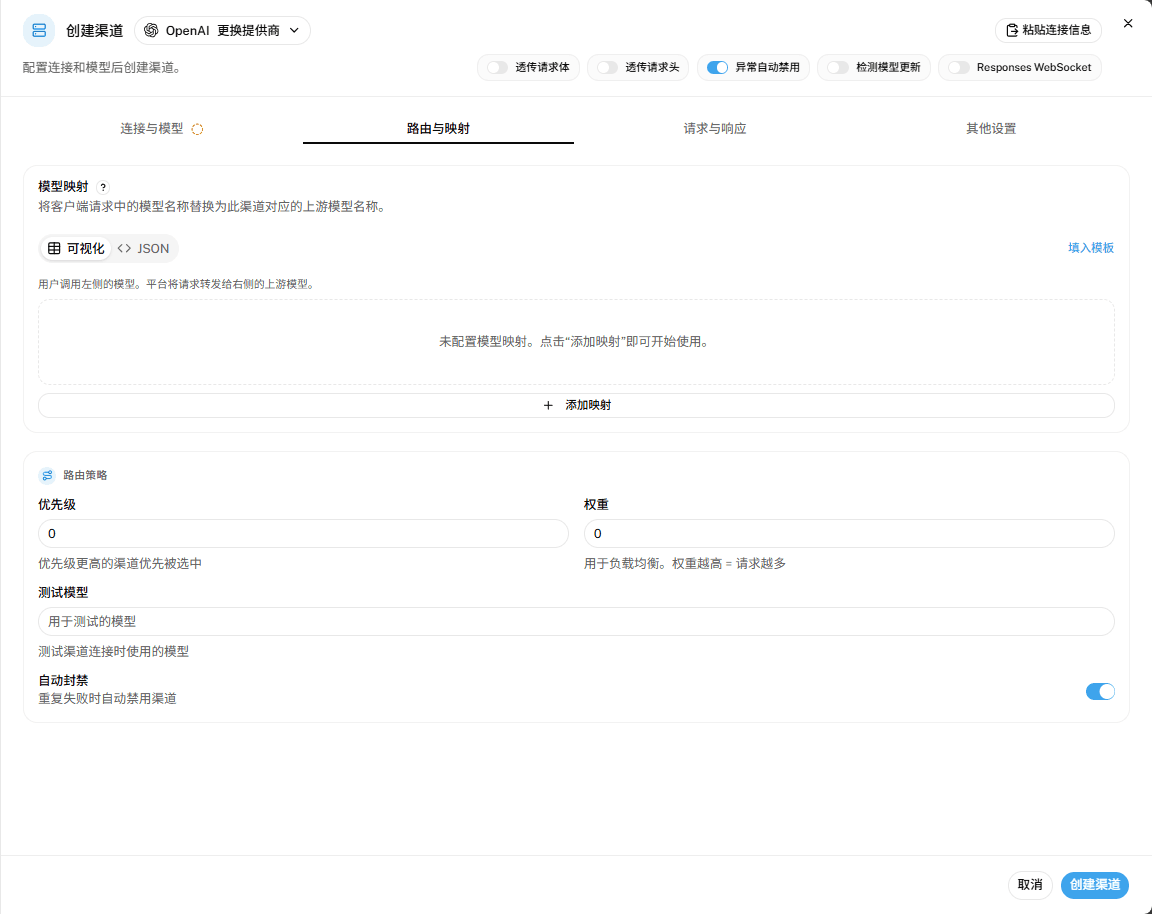
「ルーティングとマッピング」の設定項目
| 設定項目 | セクション | 定義 | 入力要件と制限 | デフォルト値 |
|---|---|---|---|---|
| モデルマッピング | モデルマッピング | クライアント側のモデル名 → アップストリームのモデル名。 | 任意の JSON オブジェクトです。値は文字列である必要があります。ルールを一括生成できます。マッピング元のモデルは「モデル」一覧に含める必要があります。マッピング先にはアップストリームが実際にサポートするモデルを指定し、通常は公開モデル一覧に含めないようにします。 | 空欄 |
| 優先度 | ルーティングポリシー | 同じモデルとグループの候補のうち、優先度が高いチャネルから選択対象になります。 | グローバルな再試行回数は別の設定項目で指定します。 | 0 |
| 重み | ルーティングポリシー | 同じ優先度のチャネル間で選択に使う重み。 | 実際の選択割合は、再試行やチャネルのステータスによって変動します。 | 0 |
| テストモデル | ルーティングポリシー | クイックテストでモデルを指定しなかった場合に使うモデル。 | チャネルが実際にサポートするモデルを入力してください。 | 空欄 |
| 自動ブロック | ルーティングポリシー | 上部のクイック設定「異常時に自動無効化」と同じ設定。 | 自動ブロックを適用するには、リクエストポリシー → チャネルのヘルスチェックでグローバル設定の「失敗時に無効化」を有効にする必要があります。ただし、全チャネルの残高更新で残高不足が検出された場合は例外です。詳しくは残高と稼働状況の確認を参照してください。手動無効化と自動無効化は別のステータスです。 | オン |
ヒント
- マッピングでよくある問題は、JSON が無効、マッピング元のモデルが公開一覧にない、アップストリームのマッピング先の名前がユーザーに公開される、の 3 つです。
- 保存時にマッピング元のモデルがモデル一覧にない場合は、「モデルが一覧に追加されていないため、呼び出せない可能性があります」と表示されます。「戻って修正」「そのまま送信」「追加して送信」から選べます。
- マッピング先もモデル一覧に含まれている場合は、黄色の警告が表示され、「マッピング先を削除」を選べます。
- 名前を追加または削除する前に、ユーザー向けのモデル一覧を確認してください。
リクエストとレスポンス
- チャネル管理 — リクエストとレスポンス
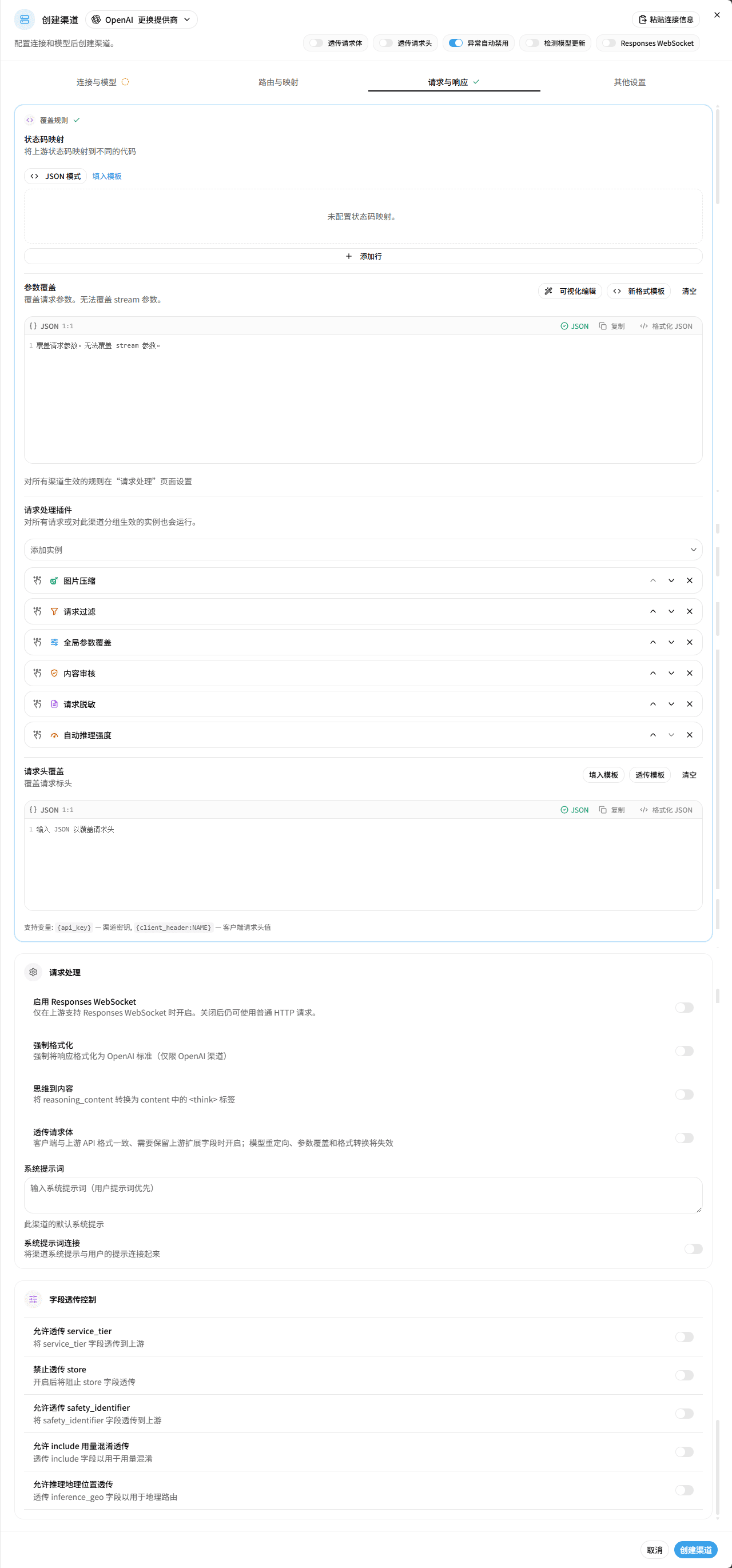
タブには上から順に「上書きルール」「リクエスト処理」「フィールドのパススルー制御」の 3 つのセクションがあります。以下で「リクエスト処理」セクションと記載する場合は、このタブ内のセクションを指します。
「リクエストとレスポンス」の設定項目(上書きルール)
| 設定項目 | セクション | 定義 | 入力要件と制限 | デフォルト値 |
|---|---|---|---|---|
| ステータスコードマッピング | 上書きルール | アップストリームのレスポンスのステータスコードを、New API が処理に使用するステータスコードにマッピングします。 | 任意です。マッピング元とマッピング先には、どちらも HTTP ステータスコードを整数で指定します。マッピングを追加すると再試行の挙動が変わることがあります。504 または 524 を別のステータスコードにマッピングすると「高リスク操作の確認」が表示され、「重複課金とクラッシュのリスクを理解したうえで、有効化します」と全文を入力する必要があります。 | 空欄 |
| パラメーターの上書き | 上書きルール | 変換済みのリクエスト JSON を送信前に書き換えます。 | 任意です。JSON または「ビジュアル編集」で設定できます。フィールドの設定、削除、移動、コピー、文字列処理、条件、カスタムエラーに対応しています。詳しくはパラメーターの上書きシステムを参照してください。すべてのチャネルに適用するルールは、サイドバーの「リクエスト処理」ページで設定します(下部に「すべてのチャネルに適用するルールは『リクエスト処理』ページで設定します」と表示されます)。 | 空欄 |
| リクエスト処理プラグイン | 上書きルール | サイドバーのリクエスト処理ページで設定したインスタンスを、このチャネルに追加します。 | 任意です。機密性の高い設定項目で、「タスクプラグインを紐付け」権限が必要です。すべてのリクエスト、またはこのチャネルのグループに適用されるインスタンスも実行されます。「リクエスト読み取り前」「形式変換前」「送信前」のフェーズは、パラメーターの上書きより先に実行されます。詳しくは実行フェーズと順序を参照してください。 | 空欄 |
| リクエストヘッダーの上書き | 上書きルール | アップストリームに送るリクエストヘッダーを設定、削除、またはコピーします。 | 任意の JSON オブジェクトです。{api_key} と、値全体として指定する {client_header:NAME} に対応しています。「パススルーテンプレート」は、リクエストヘッダーのパススルールールを書き込みます。 | 空欄 |
「リクエストとレスポンス」の設定項目(リクエスト処理とフィールドのパススルー制御)
| 設定項目 | セクション | 定義 | 入力要件と制限 | デフォルト値 |
|---|---|---|---|---|
| Responses WebSocket | リクエスト処理 | 対応する Responses WebSocket パスで接続を有効にします。 | 対応するタイプにのみ表示されます。トランスポートモードはこの設定で切り替えます。パラメーターの上書きで stream フィールドを指定しても切り替わりません。 | オフ |
| 強制フォーマット、推論内容をコンテンツに変換 | リクエスト処理 | 特定のリクエストまたはレスポンス形式を処理したり、reasoning の内容を <think> に変換したりします。 | タイプに応じて表示されます。「強制フォーマット」は OpenAI タイプのみで利用できます。適用範囲は特定のフォーマット処理に限られます。 | オフ |
| リクエストボディのパススルー | リクエスト処理 | 可能な限り、クライアントの元のリクエストボディをそのまま送信します。 | タイプに応じて表示されます。一部の変換、フィールドのフィルタリング、パラメーターの上書きがスキップされるため、有効にする前にアップストリームのプロトコルとの互換性を確認する必要があります。高度なカスタムチャネルで有効にすると、すべてのルートに適用されます。詳しくは高度なカスタムチャネルを参照してください。 | オフ |
| システムプロンプト、システムプロンプトの連結 | リクエスト処理 | チャネル単位のシステムプロンプトと、ユーザーのプロンプトに連結するかどうかを設定します。 | 任意です。アップストリームに送信する内容の意味が変わります。プレースホルダーには「システムプロンプトを入力(ユーザープロンプトを優先)」と表示されます。 | 空欄、オフ |
| フィールドのパススルー制御 | フィールドのパススルー制御 | クライアントのリクエスト内の特定フィールドをアップストリームにそのまま渡すかどうかを制御します。「service_tier のパススルーを許可」「store のパススルーを禁止」などがあります。 | タイプごとに利用可能なスイッチが表示されます。OpenAI 系と Claude 系でそれぞれ異なる設定があります。詳しくはパススルーと上書きの適用範囲を参照してください。 | すべてオフ |
その他の設定
- チャネル管理 — その他の設定
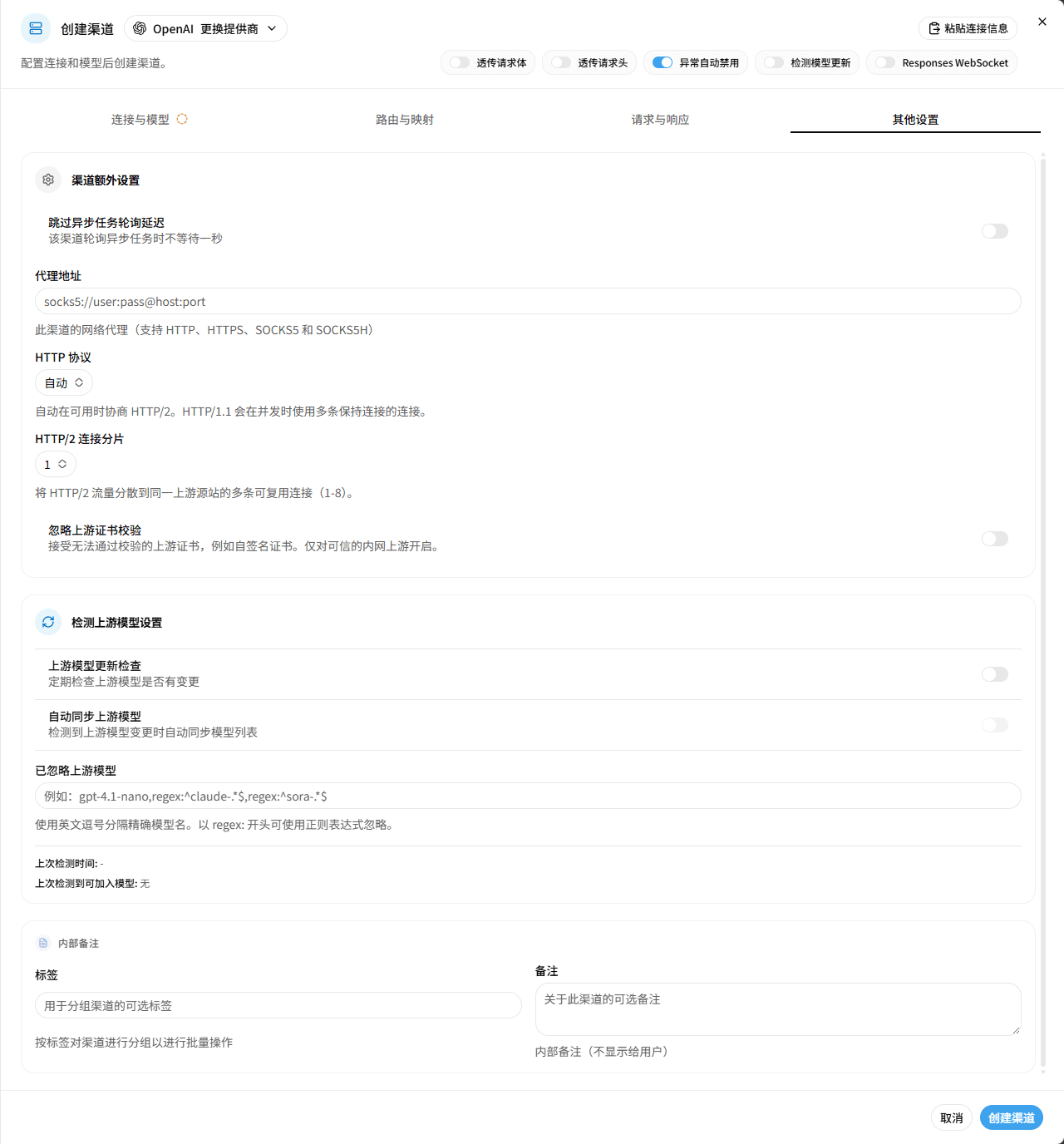
「その他の設定」の設定項目
| 設定項目 | セクション | 定義 | 入力要件と制限 | デフォルト値 |
|---|---|---|---|---|
| 非同期タスクのポーリング待機時間をスキップ | チャネルの追加設定 | 非同期タスクのポーリング間隔を短縮します。 | アップストリームへのリクエスト頻度が上がる場合があります。 | オフ |
| プロキシアドレス | チャネルの追加設定 | このチャネルからアップストリームにアクセスする際に使用するプロキシ。 | HTTP、HTTPS、SOCKS5、SOCKS5H に対応します。有効なホストを含める必要があります。プロキシのパスワードは備考やスクリーンショットに含めないでください。 | 空欄 |
| HTTP プロトコル | チャネルの追加設定 | アップストリームへの接続に使用するプロトコル。 | 「自動」では HTTP/2 をネゴシエートできます。HTTP/2 接続の分散は「自動」で HTTP/2 が選択された場合に利用できます。 | 自動 |
| HTTP/2 接続の分散 | チャネルの追加設定 | HTTP/2 リクエストを複数の接続に分散します。 | 1–8。HTTP/2 モードでのみ有効です。 | 1 |
| アップストリーム証明書の検証をスキップ | チャネルの追加設定 | 検証に通らないアップストリーム証明書(自己署名証明書など)を受け入れます。このチャネルにのみ適用されます。 | 信頼できる内部ネットワーク上のアップストリームに限って有効にしてください。Codex の認証情報の更新時と、Vertex やプラグインがサービスアカウントを使ってトークンを取得する際は、引き続き証明書が検証されます。 | オフ |
| アップストリームモデルの更新チェック | アップストリームモデルの検出設定 | アップストリームで追加または削除されたモデルを定期的に検出します。 | モデル取得に対応するタイプでのみ利用できます。自動同期を有効にするには、先に更新チェックを有効にする必要があります。 | オフ |
| アップストリームモデルの自動同期 | アップストリームモデルの検出設定 | 定期チェックで検出された新しいモデルをモデル一覧に直接追加します。 | 更新チェックが有効な場合にのみ利用できます。自動同期の対象は新規モデルの追加のみです。詳しくはモデルの取得とアップストリームモデルの更新を参照してください。 | オフ |
| 無視するアップストリームモデル | アップストリームモデルの検出設定 | 自動追加の対象から外すモデルを指定します。 | 完全一致のモデル名または regex: ルールをカンマ区切りで指定します。この設定は自動追加の除外に使い、チャネルの恒久的なモデル一覧は別途管理してください。 | 空欄 |
| タグ、備考 | 内部メモ | フィルタリングと内部管理に使用します。 | 備考は最大 255 文字です。キー、ユーザーの個人情報、一時的な認証情報は記載しないでください。 | 空欄 |
独立プラグインチャネル
- チャネル管理 - プラグインチャネル
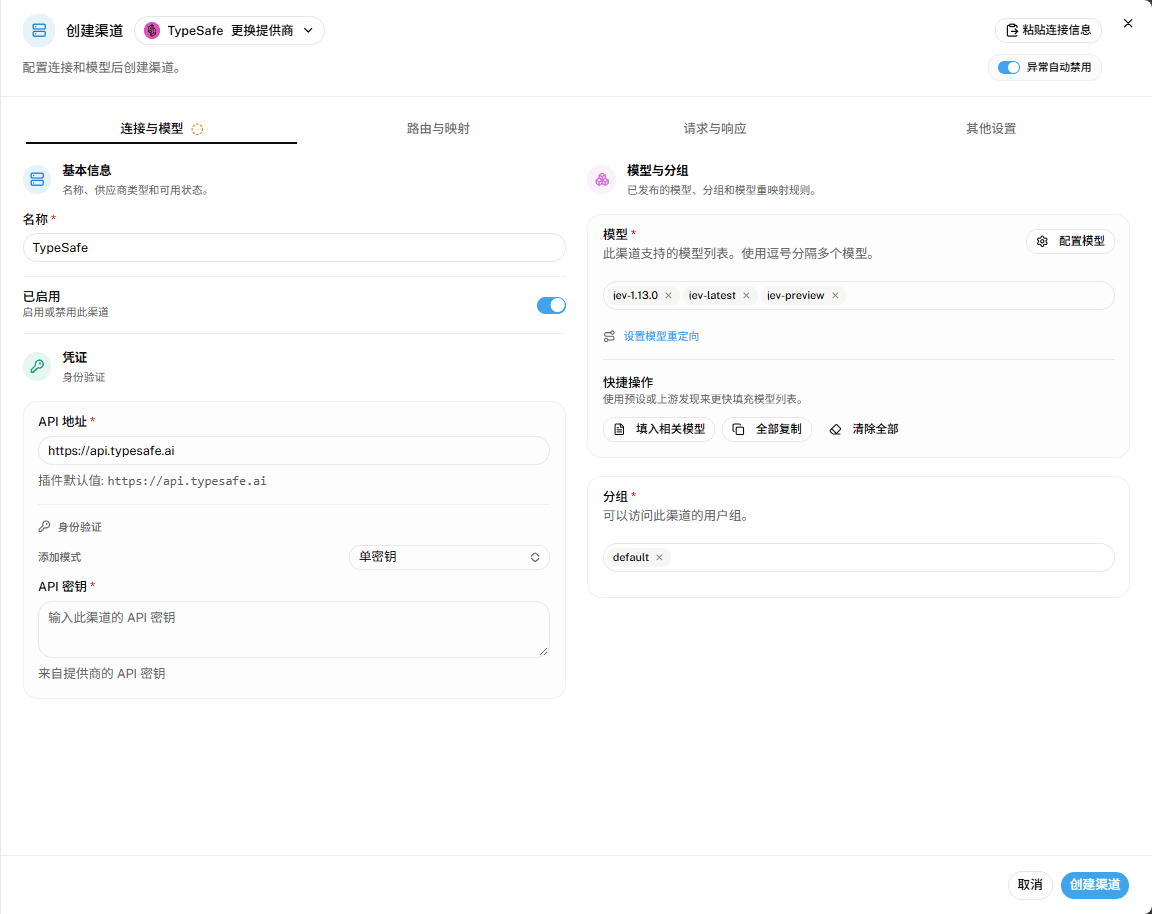
チャネル機能を備えたプラグインのチャネルでは、接続テスト、モデルの取得、アップストリームのモデル更新の検出ができます。プラグインが残高情報を提供する場合は、残高も照会できます。プラグインのモデルは、プラグインが定義した初期値であり、アップストリームの認証情報が有効であることを示すものではありません。対応するモデル、ルート、リクエストの種類は、インストールされているバージョンによって異なる場合があります。
/v1/images/generations、/v1/images/edits、/v1/responses、/v1/videos などの共通エンドポイントでは、同じモデルを扱う通常チャネルとプラグインチャネルが、グループ、優先度、重みに基づいて同じ選択処理の対象となります。通常チャネルが選ばれた場合、リクエストはプラグインを経由せず、そのチャネルを通じて転送されます。
前提条件
- 選択ウィンドウに「プラグイン」カテゴリが表示されるのは、アカウントに「タスクプラグインを紐付ける」権限がある場合のみです。
- 対象のプラグインがインストールされ、有効になっている必要があります。プラグイン管理を参照してください。
操作手順
- 「プラグイン」カテゴリで登録済みのプラグインを選択します。
- プラグインに必要な認証情報、グループ、その他の項目を入力します。「API キー」の下に表示される「キーの形式」の案内は、プラグインが提供します。
- プラグインに設定項目が定義されている場合は、「プラグイン設定」セクションに入力します。
- 「チャネルを作成」をクリックします。アップストリームのアカウントへのログインが必要なプラグインでは、ボタンのラベルは「保存してログイン」になります。
- 保存後にログインウィンドウが自動で開きます。画面の案内に従ってログインを完了します。
ヒント
- プラグインを選択すると、名前が空欄の場合はプラグイン名が入力されます。プラグインが定義したモデルとデフォルトのアドレスも自動入力されます。
- プラグインにデフォルトのアドレスがある場合は、「API アドレス」の下に「プラグインのデフォルト値:…」と「デフォルト値を使用」が表示されます。デフォルトのアドレスがない場合は入力が必須です。
- 「プラグイン設定」で変更していない項目には保存済みの値が保持され、空欄にした項目にはプラグインのデフォルト値が使用されます。入力チェックに失敗すると、「強調表示された項目を修正してから保存してください」と表示されます。
- チャネルの編集中にプラグインを変更した場合は、保存してからログインしてください。
認証情報
アップストリームのアカウントへのログインが必要なプラグインでは、「接続とモデル」の「API キー」が「認証情報」セクションに切り替わります。
| 状況 | 「認証情報」セクションの表示 | 次の操作 |
|---|---|---|
| 作成時 | 「このチャネルはプロバイダーのアカウントでログインします。チャネルを保存するとログインできます。」 | 「保存してログイン」をクリックします。 |
| 保存済み、未ログイン | 「未ログイン」「ログインすると、このチャネルを使用できます。」 | 「ログイン」をクリックします。 |
| ログイン済み | アカウント名(またはアカウント ID)、「… に有効期限切れ」 | 「アカウントを追加」をクリックしてアカウントを追加できます。追加すると複数キーチャネルになり、「キーを管理」をクリックできるようになります。単一キーチャネルでは「アカウントを切り替え」も使用できます。各アカウントの行に「再ログイン」があります。 |
| 認証情報が無効 | 「ログインが必要」 | 「再ログイン」をクリックします。 |
ヒント
- ログインウィンドウのタイトルは「ログイン …」または「再ログイン …」です。手順はプラグインによって異なり、ログインページへの移動、コールバック URL の貼り付け、デバイスコードの入力、フォームへの入力などがあります。
- ログインに成功すると「ログイン済み」、失敗すると「ログインに失敗しました」と「再試行」が表示されます。デバイスコードの有効期限が切れると、「確認コードの有効期限が切れました」と「最初からやり直す」が表示されます。
ゲートウェイチャネル:New API と Sub2API
- チャネル管理 - New API ゲートウェイチャネル
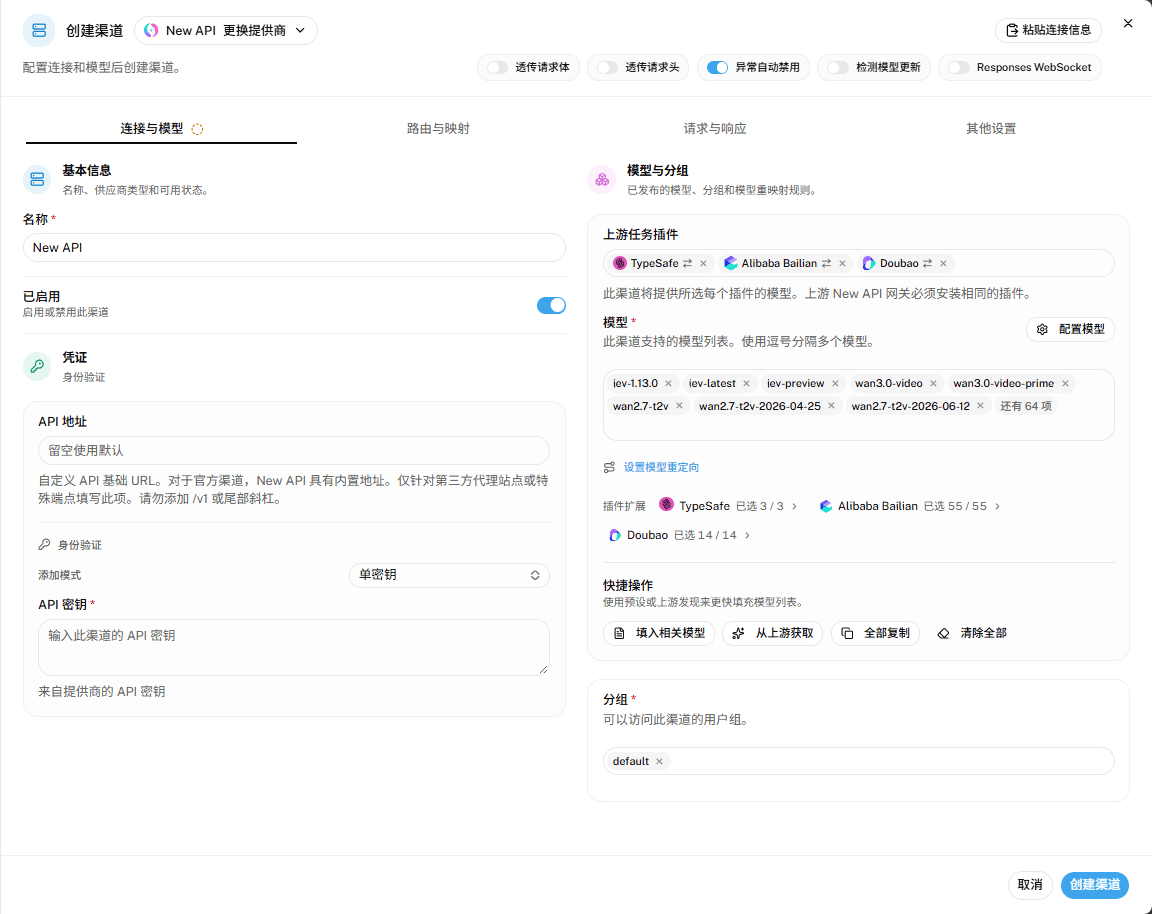
New API と Sub2API は、ゲートウェイの Base URL にリクエストパスを連結します。通常の設定では /v1 が自動補完されないため、Base URL の末尾に /v1 を付けないでください。どちらも OpenAI、Responses、Claude、Gemini などのゲートウェイ機能を提供できます。対応範囲は実際のゲートウェイのデプロイ構成によって異なります。
New API では、「アップストリームのタスクプラグイン」で、アップストリームの New API に対応したタスクプラグイン拡張も紐付けられます。画面には「このチャネルでは、選択した各プラグインのモデルが利用可能になります。アップストリームの New API ゲートウェイにも同じプラグインをインストールする必要があります。」と表示されます。拡張を紐付けても、チャネルの種類は New API ゲートウェイチャネル(#60)のままです。独立プラグインチャネルとは区別してください。
ヒント
- 「アップストリームのタスクプラグイン」は、「タスクプラグインを紐付ける」権限を持つアカウントにのみ表示されます。
- 拡張の紐付けや解除、拡張付きチャネルの複製には、「タスクプラグインを紐付ける」権限が必要です。紐付け対象に変更がなければ、この権限がなくても保存できます。
- 別の New API サイトから接続情報をコピーして、ワンクリックで入力できます。チャネルの作成と編集を参照してください。
高度なカスタムチャネル
- チャネル管理 - 高度なカスタムチャネル
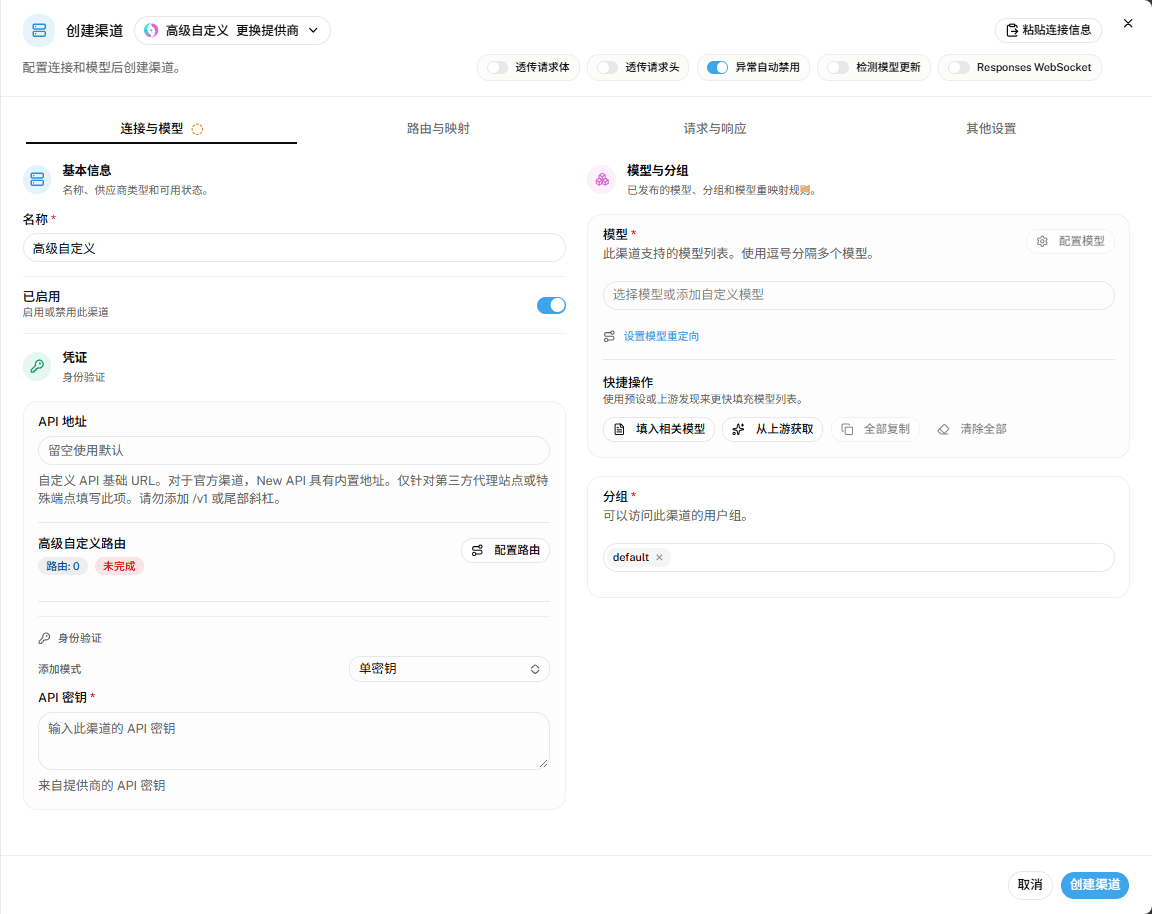
高度なカスタムチャネルを選択した場合は、有効なルートを少なくとも 1 件残す必要があります。
操作手順
- 「接続とモデル」の「高度なカスタムルーティング」で「ルートを設定」をクリックします。
- 「ルート転送」で「ルートを追加」または「テンプレートを追加」をクリックし、下の表に従って各ルートを設定します。
- 必要に応じて、「モデル一覧」と「残高照会」に管理用ルートをそれぞれ 1 件追加します。
- 「変更を保存」をクリックし、チャネルを保存します。
ヒント
- 同じエンドポイントへのリクエストは、クライアントが指定する
modelに基づいて振り分けられます。最後のルートのモデルルールを空欄にして、フォールバックにします。順序が正しくない場合は「フォールバックは最後に配置してください」と表示されます。「順序を修正」をクリックすると修正できます。 - 「テンプレートを追加」で転送ルートを置き換える前に、「転送ルートを置き換えますか?」と確認されます。モデル一覧と残高照会のルートは保持されます。
- ルートの設定に誤りがあると、保存できないか、該当エンドポイントから転送できなくなります。
- チャネル管理 - 高度なカスタムルーティング
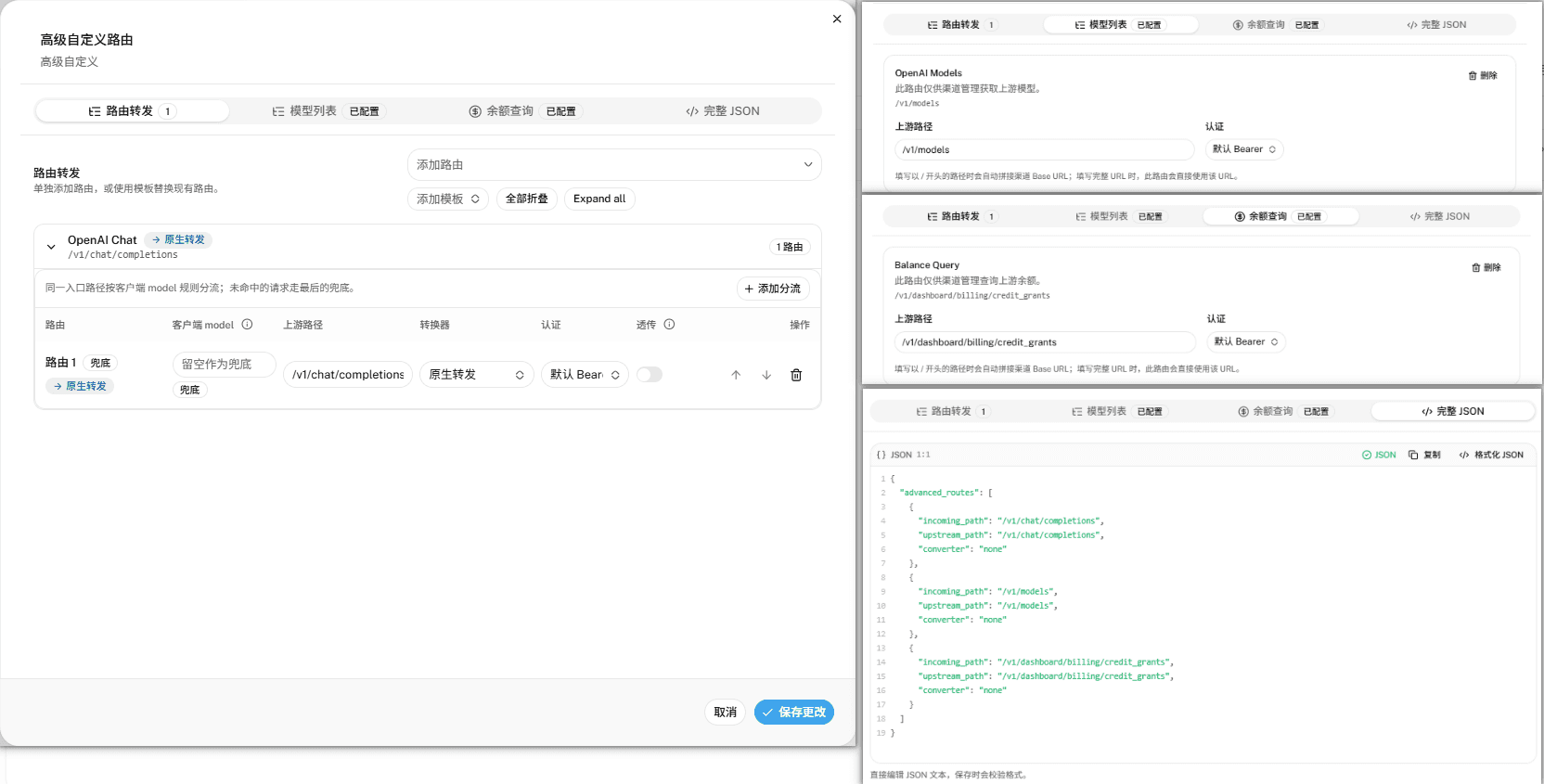
ルートの設定項目
| ルートの項目 | 説明 |
|---|---|
| 受信パス | / で始まる必要があり、クエリ文字列は含められません。例は /v1/chat/completions です。ドロップダウンから DeepSeek Search(/v1/tools/search)と DeepSeek Fetch(/v1/tools/fetch)も選択できます。 |
| アップストリームパス | 完全な http(s) URL または相対パスを指定できます。相対パスはチャネルの Base URL を基準に解決されます。パスに {model} を使用できますが、管理用ルートでは使用できません。 |
| モデルルール | 空のリストは、そのエンドポイントのフォールバックルールになります。通常の名前は完全一致し、re: で始まるルールは正規表現として扱われます。個別のルールはフォールバックルールより前に配置してください。 |
| コンバーター | 受信側のプロトコルと一致している必要があります。ネイティブ転送には「ネイティブ転送」を使用します。ルート単位の「パススルー」はネイティブ転送ルートでのみ使用できます。チャネル単位の「リクエストボディをパススルー」はすべてのルートに適用され、有効にすると形式変換が必要なルートではリクエストを処理できなくなります。一部のルートだけでパススルーを使う場合は、ルート単位のスイッチを使用してください。 |
| 認証 | 「デフォルト Bearer」「認証なし」「リクエストヘッダー」「Query」のいずれかを選択します。「リクエストヘッダー」と「Query」には名前と値が必要です。値には {api_key} を使用できます。 |
| モデル一覧ルート | /v1/models を最大 1 件設定でき、ネイティブ転送を使用する必要があります。アップストリームのモデルチェックを有効にする場合は必須です。 |
| 残高照会ルート | /v1/dashboard/billing/credit_grants を最大 1 件設定できます。モデルルール、コンバーター、パススルー、{model} には対応していません。 |
注意
保存する前に、受信側とアップストリームのプロトコルが一致していること、認証情報が漏えいしないこと、相対パスを使用する場合は Base URL が設定されていることを確認してください。
接続テスト
- チャネル管理 - チャネルの接続テスト
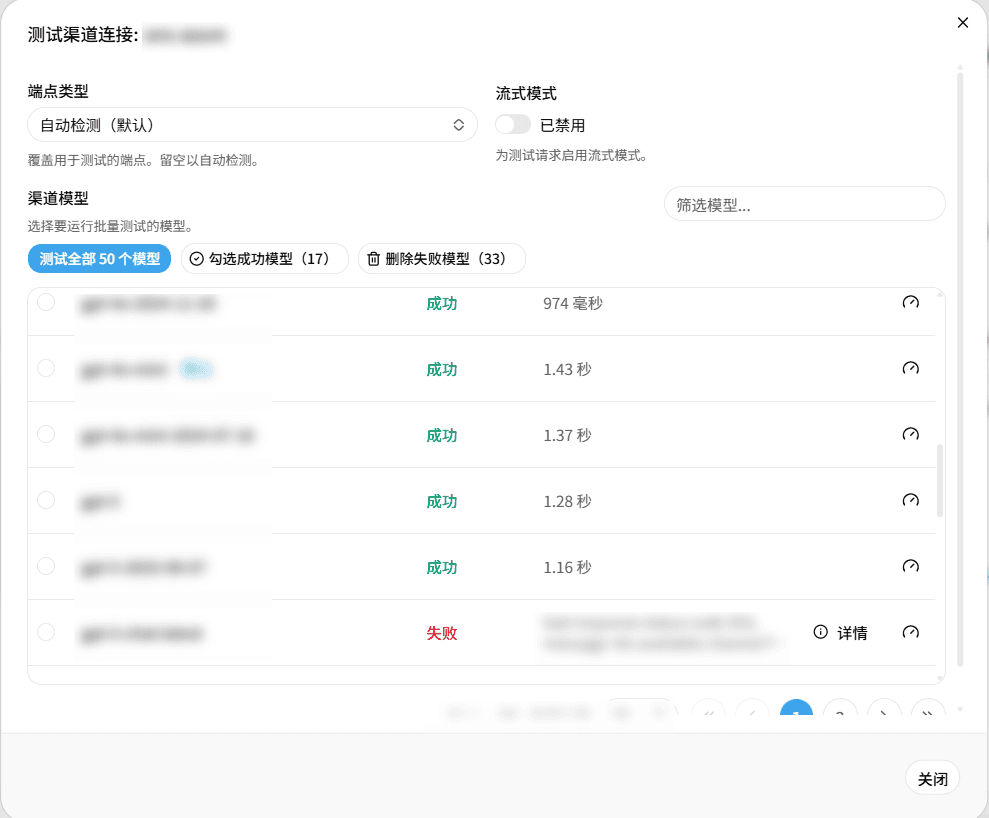
クイックテストでは、行内の「接続テスト」アイコンをクリックすると、チャネルのテストモデルを使ってリクエストを 1 回送信します。テストモデルが未設定の場合は、チャネルのモデル、デフォルトのテストモデルの順に使用します。詳細テストでは、テストウィンドウでエンドポイント、ストリーミングモード、モデルを選択します。
操作手順
- ⋯ メニューで「接続テスト」をクリックします。カードビューでは「チャネルの接続テスト」アイコンも使用できます。
- 「エンドポイントの種類」を選択します。「自動検出(デフォルト)」ではチャネルの種類に応じてデフォルトのエンドポイントが選択され、Codex でエンドポイントを指定しない場合は Responses が使用されます。プラグインチャネルには対応するエンドポイントのみが表示され、自動検出ではその先頭のエンドポイントが使用されます。
- 必要に応じて「ストリーミングモード」を有効にします。Embeddings、画像生成、Rerank、Responses Compaction はストリーミングに対応していません。
- 1 つ以上のモデルを選択し、テストを実行します。
- 成否、応答時間、エラーの詳細を確認します。
- テストに失敗したモデルを削除する前に、一時的なネットワーク障害、レート制限、プロキシ、エンドポイント、価格設定が原因でないことを確認します。
ヒント
- 複数モデルのテストは、1 バッチにつき最大 5 モデルまで実行されます。「テストを停止」で停止するのは後続のバッチのみです。送信済みのリクエストがキャンセルされるとは限りません。
- 結果から「成功したモデルを選択(…)」または「失敗したモデルを削除(…)」を実行できます。価格未設定で失敗した場合は「設定へ」が表示され、モデルの価格設定画面に移動できます。
- 個別チャネルのテストでは結果のみが表示され、チャネルの状態は変更されません。
残高と稼働状況の照会
- チャネル管理 - 残高照会
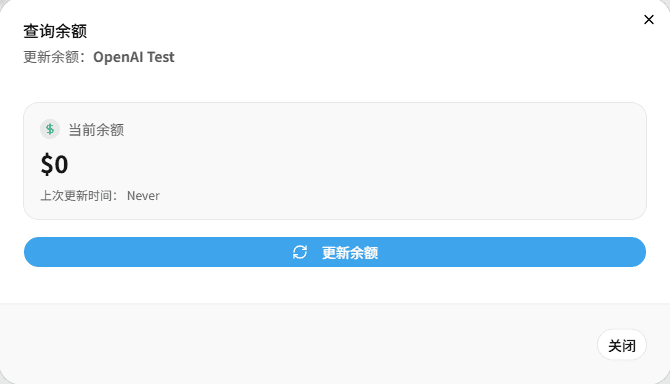
操作手順
- 「使用済み / 残り」列の残高をクリックするか、⋯ メニューで「残高照会」をクリックします。
- 「残高照会」ウィンドウで「残高を更新」をクリックします。
ヒント
- 通常チャネルの残高照会では、チャネルの種類ごとに異なるアップストリームの API を呼び出します。残高照会に対応するのは一部の種類のみです。
- 組み込みタイプの複数キーチャネルは残高照会に対応していません。
- プラグインチャネルは、プラグインが残高情報を提供する場合のみ残高照会に対応します。未対応の場合は残高列に「-」が表示され、⋯ メニューに「残高照会」は表示されません。
- 複数キーのプラグインチャネルでは、キーごとに残高を照会します。「複数キーの管理」には「残高」列が表示されます。
- 照会に失敗すると、残高の横に警告アイコンが表示されます。機密データが表示されている場合は、マウスを合わせると「前回の更新日時:」と「前回のエラー:」を確認できます。
- vLLM/SGLang では、残高欄から推論サービスの稼働状況を確認できます。Codex では、使用量とクォータのリセット情報が表示されます。
すべての残高を更新
ページ上部の ⋯ メニューにある「すべての残高を更新」は、バックグラウンドで有効なチャネルを順次処理します。組み込みタイプの複数キーチャネルは対象外です。現在のフィルターで表示されていないチャネルも処理するため、アップストリームへのリクエストが大量に発生する場合があります。
- 実行すると「バックグラウンドで残高を更新しています。一覧は自動的に更新されます。」と表示されます。進捗は システム情報の「システムタスク」で確認できます。タスクの種類は「残高の一括更新」です。
- 照会した残高が 0 以下の場合、「異常時に自動で無効化」が有効なチャネルは「残高不足」を理由に自動で無効化されます。この処理はチャネル単位の設定のみに従い、グローバル設定の「失敗時に無効化」の影響を受けません。複数キーのプラグインチャネルでは、残高不足のキーだけが無効化されます。
- 環境変数
CHANNEL_UPDATE_FREQUENCYを設定すると、指定した間隔で「すべての残高を更新」が自動実行されます。単位は分で、デフォルトでは未設定です。値は整数である必要があり、それ以外では起動に失敗します。未設定の場合は手動でのみ実行できます。この項目は画面から設定できません。
モデルの取得とアップストリームのモデル更新
- チャネル管理 - モデルの取得
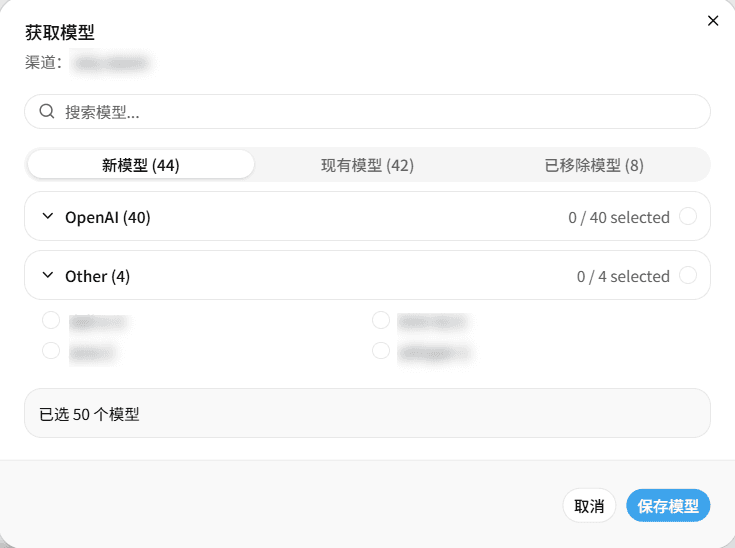
モデルを取得する手順
- ⋯ メニューで「モデルを取得」をクリックし、アップストリームにモデル一覧をリクエストします。
- 「新規モデル」「既存モデル」「削除済みモデル」を切り替えます。
- プロバイダーごとにグループ化されたモデルから、個別のモデルまたはグループ全体を選択します。
- 「モデルを保存」をクリックすると、チャネルに反映されます。キャンセルした場合やリクエストに失敗した場合は、保存済みの一覧が保持されます。
アップストリームの更新を適用する手順
- ⋯ メニューで「アップストリームの更新」をクリックし、「アップストリームのモデル変更をプレビュー」を開きます。
- 「追加するモデル」と「削除するモデル」で、適用する変更を選択します。必要に応じて「再検出」をクリックします。
- 「選択した変更を確認」をクリックし、「モデル変更の確認」で「選択した変更を適用」をクリックします。
ヒント
- 「アップストリームのモデル更新チェック」が有効なチャネルでは、名前の横に追加予定のモデル数が「+…」、削除予定のモデル数が「-…」と表示されます。クリックするとプレビューを直接開けます。
- ページ上部の ⋯ メニューにある「すべてのアップストリームの更新を検出」は、バックグラウンドタスクとして実行されます。「アップストリームのモデル検出タスクが開始されました。進捗は『システム情報』で確認できます。完了後に画面を更新すると、適用待ちの更新を確認できます。」と表示されます。
- 「すべてのアップストリームの更新を適用」は確認ダイアログを表示せず、検出済みの全チャネルで、追加予定と削除予定のモデルを一括で反映します。
- 既存チャネルのモデルを取得するには「チャネルを運用する」権限が必要です。作成・編集ドロワーで未保存の接続情報を使ってモデルを取得するには、「チャネルの機密設定を編集する」権限が必要です。
チャネルの複製
- チャネル管理 - チャネルの複製
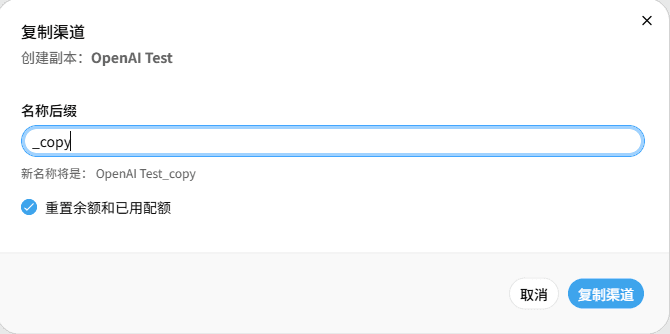
操作手順
- ⋯ メニューで「チャネルを複製」をクリックし、「名前の接尾辞」(デフォルトは
_copy)を入力します。 - 「残高と使用済みクォータをリセット」(デフォルトで選択済み)を選択するかどうかを確認します。
- 複製を確定します。
ヒント
- 新しいチャネルには、元のチャネルの設定の大部分と認証情報がコピーされ、新しい ID と作成日時が割り当てられます。テスト日時と応答時間はリセットされます。
- 複製には「チャネルの機密設定を編集する」権限が必要です。タスクプラグインが紐付けられたチャネルの複製には、「タスクプラグインを紐付ける」権限も必要です。
- 認証情報のローテーションにチャネルの複製を使用しないでください。
有効化、無効化、削除
有効化または無効化の手順
- 行内の有効化または無効化アイコンをクリックします。一括で操作する場合は、一括操作モードでチャネルを選択し、「選択したチャネルを有効化」または「選択したチャネルを無効化」をクリックします。
削除手順
- ⋯ メニューで「削除」をクリックし、「チャネルを削除」ダイアログで確定します。一括で削除する場合は「選択したチャネルを削除」をクリックします。
- 無効なチャネルをすべて削除する場合は、ページ上部の ⋯ メニューで「無効なチャネルをすべて削除」をクリックし、「無効なチャネルをすべて削除しますか?」ダイアログで確定します。
注意
- 手動で指定できる状態は、有効または手動無効のみです。自動無効化は信頼性を管理する仕組みによって実行されます。チャネルの状態を参照してください。
- 個別削除、一括削除、「無効なチャネルをすべて削除」には、「チャネルの機密設定を編集する」権限が必要です。
- 「無効なチャネルをすべて削除」は、データベース全体を対象に、手動または自動で無効化されたチャネルを削除します。現在の検索条件、種類、グループ、タグ、ページ分けによる絞り込みは適用されません。確認ダイアログには「手動または自動で無効化されたすべてのチャネルを完全に削除します。この操作は取り消せません。」と表示されます。
- 削除したチャネルは New API から復元できません。実行前に設定をエクスポートするか、記録してください。
タグによるチャネル管理
- チャネル管理 - 一括操作
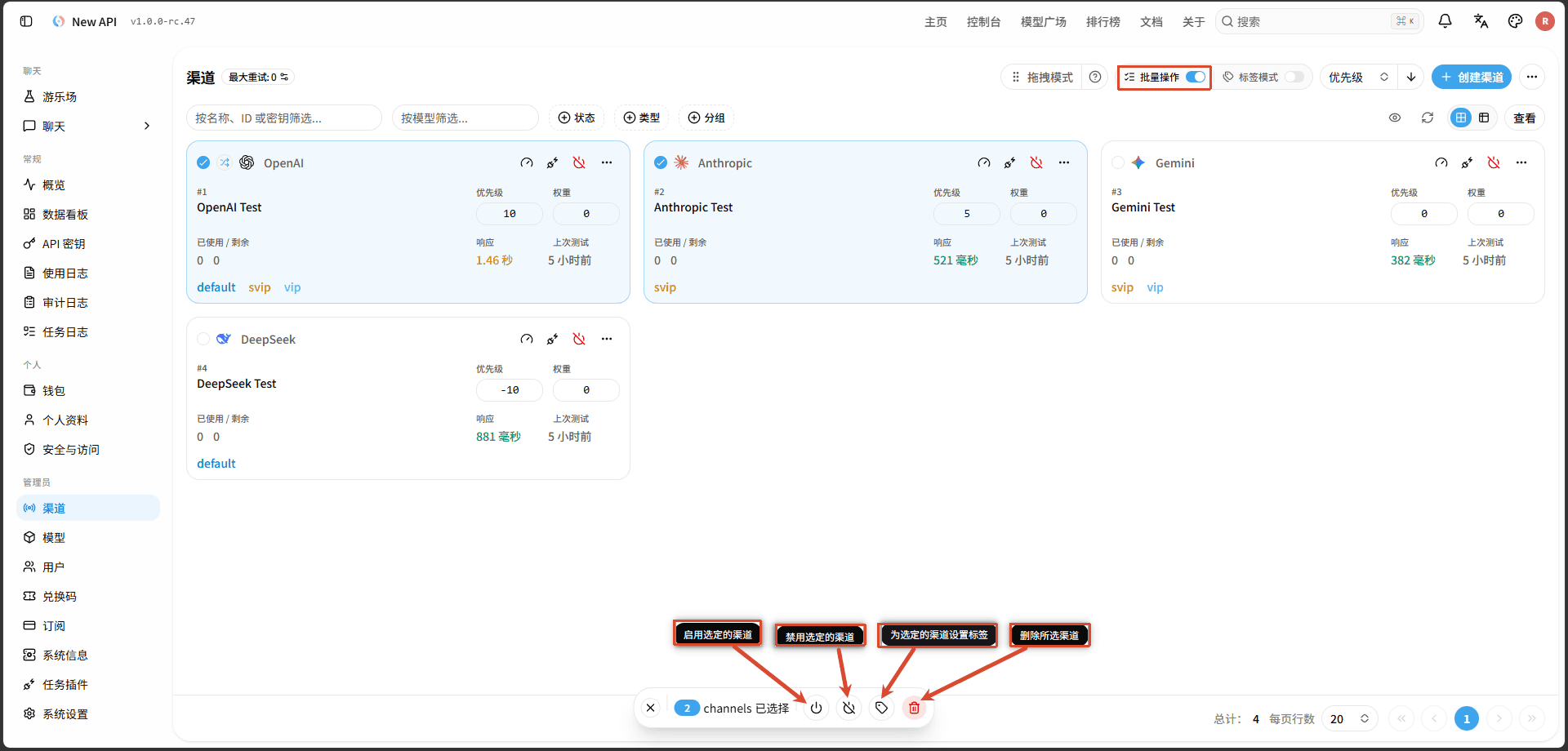
タグを設定する手順
- ページ上部の「一括操作」スイッチをオンにし、チャネルを選択します。
- 一覧の下部にある「選択したチャネルにタグを設定」をクリックし、「タグを設定」でタグを入力します。空欄にするとタグが削除されます。
タグ単位で管理する手順
- ページ上部の「タグモード」スイッチをオンにします。同じタグが付いたチャネルが 1 行にまとめられます。
- まとめられた行で編集アイコンの「タグを編集」をクリックするか、⋯ メニューで「一括編集」「すべて有効化」「すべて無効化」のいずれかをクリックします。
- 「タグを編集:…」または「タグ単位で一括編集」でタグ名、モデル、モデルマッピング、グループを変更し、「変更を保存」をクリックします。タグ名を空欄にすると、グループ化が解除されます。
ヒント
- 一括選択による操作は、現在選択されているチャネルに適用されます。タグ単位での有効化、無効化、編集は、現在のページで選択された行に関係なく、該当するタグのチャネル全体に適用されます。
- まとめられた行は複数のチャネルを表すため、通常のチャネルと同じ方法では編集できません。
- タグ単位で無効化したチャネルは、手動無効として扱われます。
ドラッグによる優先度の調整
- チャネル管理 - ドラッグモード
ツールバーの「ドラッグモード」をクリックすると、チャネルの左側(カードビューでは左上)のドラッグハンドルを使って優先度を調整できます。ボタンは「並べ替えを完了」に変わり、もう一度クリックするとモードを終了します。別のチャネルの中央にドロップすると「同じ優先度に追加」、2 つの優先度の間にドロップすると「新しい優先度を挿入」となり、優先度の値は自動で計算されます。ドロップするとすぐに保存され、一覧の下にある「元に戻す」で直前の調整を取り消せます。
| 項目 | 説明 |
|---|---|
| 利用条件 | 並べ替えが「優先度」(昇順または降順)で、「タグモード」がオフになっており、「チャネルルーティングを編集する」権限が必要です。条件を満たさない場合はボタンが無効になり、その理由が表示されます。フィルター、ページ分け、ビューの切り替えにかかわらず利用できます。 |
| 適用範囲 | ドロップ先は現在のページに表示されているチャネルに限られますが、優先度の値は全チャネルの優先度レベルを基に計算されます。2 つの優先度レベルの間に空いている整数値がない場合、隣接するレベルがまとめて 1 ずれるため、現在のビューに表示されていないチャネルが変更されることがあります。ドラッグ中は一覧の下に影響を受けるチャネル数が表示されます。 |
| 優先度と重み | 変更対象は「優先度」のみです。同じ優先度のチャネルは、引き続き「重み」に基づいて選択されます。 |
| キーボード操作 | ドラッグハンドルにフォーカスを合わせ、方向キーを押すと、チャネルが隣のチャネルの前または後ろに移動し、すぐに保存されます。Esc キーでドラッグをキャンセルできます。 |
| 競合 | ドラッグ開始後(取り消し操作の場合は前回の保存後)にチャネルの優先度が変更されている場合、保存や取り消しは拒否され、「チャネルの優先度が変更されました。画面を更新してから再試行してください。」と表示されます。 |
| ガイド | カードビューとテーブルビューでは、初めてドラッグモードに切り替えたときに、それぞれデモが 1 回自動で表示されます。その後は「ドラッグモード」の横にある「?」をクリックすると再表示できます。 |
複数キーチャネルの管理
- チャネル管理 - 複数キーの管理
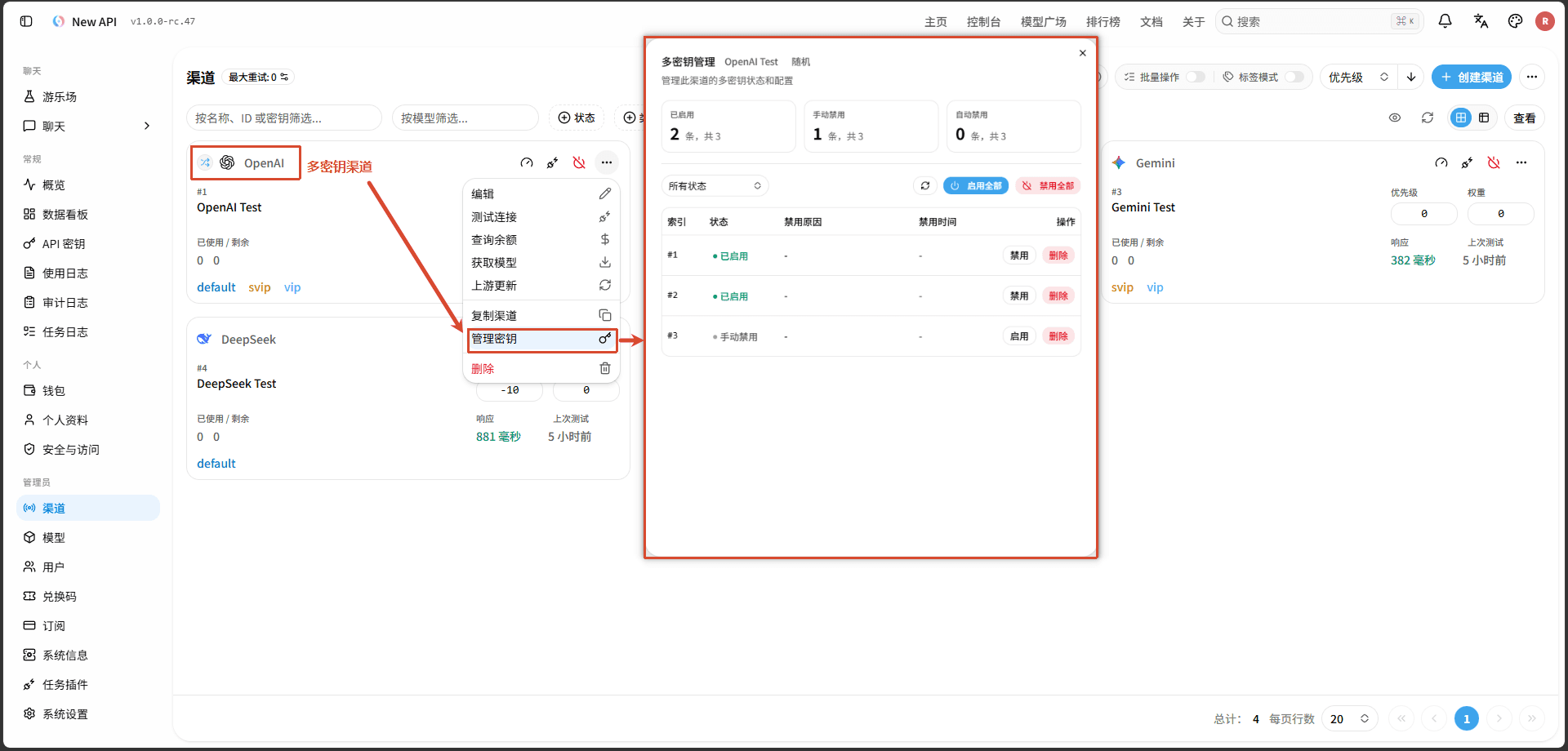
作成時に「複数キーモード」を選択すると、複数の認証情報を 1 つのチャネルに保存できます。チャネルの作成と編集の「追加モード」を参照してください。「ランダム」は、現在有効なキーからランダムに選択します。「ラウンドロビン」は、現在有効なキーを順番に選択し、選択位置を進めます。このモードはキャッシュコンポーネントに依存します。
操作手順
- ⋯ メニューで「キーを管理」をクリックし、「複数キーの管理」を開きます。
- 状態でキーを絞り込み、個別のキーを有効化、無効化、または削除します。
- 一括処理が必要な場合は、「すべて有効化」「すべて無効化」「自動無効化されたキーを削除」のいずれかをクリックします。
注意
- 一覧はページ分けされ、キーごとにインデックス、状態、無効化の理由、無効化日時が表示されます。上部の「有効」「手動無効」「自動無効」の集計カードは、フィルターにかかわらず、常にすべてのキーを集計します。
- 個別のキーを有効化または無効化した場合は、そのキーの状態だけが変わります。
- 個別のキーを削除すると、後続のキーのインデックスが振り直されます。最後の 1 つは削除できません。削除には「チャネルの機密設定を編集する」権限が必要です。
- 「自動無効化されたキーを削除」は、自動で無効化されたキーのみを削除します。手動で無効化されたキーは保持されます。このボタンは、自動で無効化されたキーがある場合のみ表示されます。
- 使用可能なキーがなくなると、チャネル全体が無効化されます。復旧ルールはチャネルの状態を参照してください。
チャネルの整合性の修復
- チャネル管理 - チャネルの整合性の修復
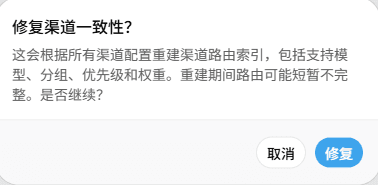
「チャネルの整合性を修復」は、全チャネルの設定を基に、対応モデル、グループ、優先度、重みのインデックスを再構築します。アップストリームの認証情報、プロキシ、モデル価格の問題は修復の対象外です。
操作手順
- ページ上部の ⋯ メニューで「チャネルの整合性を修復」をクリックします。
- 「チャネルの整合性を修復しますか?」ダイアログで「修復」をクリックします。
注意
処理中は一時的にルーティングが不完全になる場合があるため、トラフィックの少ない時間帯に実行してください。確認ダイアログには「すべてのチャネル設定を基に、対応モデル、グループ、優先度、重みを含むチャネルルーティングのインデックスを再構築します。再構築中は一時的にルーティングが不完全になる場合があります。続行しますか?」と表示されます。
ルールと仕組み
本節では、チャネルの権限とセキュリティ境界、種類ごとの専用設定、パススルーと上書きの適用範囲、パラメーターの上書きの仕組みについて説明します。
権限とセキュリティ境界
チャネルを操作するには、まず Admin または Root である必要があり、そのうえで操作ごとにチャネル権限が確認されます。通常の Admin に付与する権限は、Root が 管理者権限で設定します。
権限の説明
| 権限 | 主な操作 |
|---|---|
| チャネルを閲覧する | チャネル一覧、詳細、モデル一覧、デフォルトの Base URL、運用ポリシー、残高・使用量の照会結果、vLLM/SGLang の稼働状況を確認します。 |
| チャネルを運用する | チャネルのテスト、残高照会、有効化または手動無効化、チャネルの整合性の修復、既存チャネルのモデル取得、アップストリームのモデル更新の検出、複数キーチャネルのキーの有効化・無効化を行います。 |
| チャネルルーティングを編集する | モデル、グループ、マッピング、ステータスコードマッピング、テストモデル、自動ブロック、タグ、備考、優先度(ドラッグによる調整を含む)、重みを編集し、アップストリームのモデル更新を適用します。 |
| チャネルの機密設定を編集する | チャネルの作成・削除・複製、認証情報、種類、Base URL、プロキシ、リクエストヘッダーの上書き、パラメーターの上書き、その他の機密設定の変更、一時的な設定を使ったモデル取得、複数キーチャネル内のキーの削除を行います。 |
| タスクプラグインを紐付ける | タスクプラグインの紐付けや、New API ゲートウェイへのプラグイン拡張の紐付けを作成・変更します。チャネルにリクエスト処理インスタンスを追加でき、インスタンスの一覧も閲覧できます。インスタンスの設定は閲覧対象外です。 |
| Root とセキュリティ認証 | チャネルキーの全文を表示します。Root であることとセキュリティ認証を通過することが必要で、利用頻度に制限があります。この操作に「チャネルキーを表示する」権限は使用されません。 |
キーの取り扱いに注意
一覧、スクリーンショット、ログ、サポートチケットに、API キー、サービスアカウントの JSON、プロキシのパスワード、リクエストヘッダー内の認証情報、Codex の OAuth JSON を載せないでください。編集ドロワーに既存のキーは表示されません。空欄のままにすると既存の値が保持され、新しい値を入力した場合にのみ置き換わります。チャネルを複製すると認証情報もコピーされます。削除したチャネルやキーは復元できません。
種類ごとの専用設定
一部のチャネルには、その種類に固有の認証情報の形式、設定項目、操作があります。これらは「接続とモデル」にチャネルの種類に応じて表示されます。
種類ごとの説明
| 種類 | 認証情報と専用項目 | 制限事項と注意点 |
|---|---|---|
| Vertex AI | 「Vertex AI キーの形式」では JSON(サービスアカウント)または API キーを選択できます。「デプロイリージョン」を設定できます。API キーモードでは「Vertex AI プロジェクト ID」も任意で指定できます。「Vertex AI v1beta1 エンドポイントを使用」スイッチはデフォルトでオフです。 | JSON モードでは複数のサービスアカウントを一括で使用でき、プロジェクトはサービスアカウントから取得します。API キーモードは単一キーのみ対応します。プロジェクト ID を指定しない場合は Google がリージョンを決定し、指定した場合は設定したデプロイリージョンにリクエストが送信されます。「デプロイリージョン」を JSON で指定する場合は、default リージョンを含める必要があります。スイッチをオンにすると Gemini と Imagen のリクエストだけが v1beta1 に送信され、Claude などの他のモデルは引き続き v1 を使用します。一部の機能には v1beta1 が必要です。詳細は Vertex AI のドキュメントを参照してください。このスイッチは機密設定に該当します。 |
| AWS | 「AWS インターフェース」では「InvokeModel(従来のインターフェース)」(デフォルト)または「Mantle(Messages API)」を選択できます。「AWS キーの形式」は AK/SK(デフォルト)または API キーです。認証情報の入力案内にはリージョンも含まれます。 | 画面の案内に従って AccessKey|SecretAccessKey|Region または APIKey|Region を入力します。フロントエンドで区切り形式をチェックしても、AWS のエラーをすべて事前に検出できるわけではありません。Mantle は対応する Claude モデルにのみ使用されます。Amazon Nova や旧モデルは引き続き InvokeModel を使用します。Mantle では Base URL を空欄にできます。その場合はリージョンごとのデフォルトのアドレスが使用されます。カスタムアドレスには HTTPS が必須です。 |
| Azure | API キー、Base URL、デフォルトの API バージョンを指定します。Responses API のバージョンは任意です。 | 「デフォルトの API バージョン」は必須です。モデル名は通常、Azure のデプロイ名に対応します。 |
| Codex | OAuth JSON。少なくとも access_token と account_id を含める必要があります。 | 作成時は単一キーのみ対応します。編集時には「認証情報を更新」を使用できます。テストでエンドポイントが未指定の場合は Responses を使用します。「アカウント情報」から使用量とクォータのリセット情報を確認できます。 |
| vLLM/SGLang | セルフホスト環境の Base URL、API キーまたは EMPTY を指定します。 | 固定のプロトコルプリセットを使用します。HTTP/2 とモデル検出は画面に表示される条件に従って設定します。高度なカスタムルーティングのように、ルートを自由に編集することはできません。残高欄には推論サービスの稼働状況が表示されます。 |
| Ollama | デフォルトではローカルまたはセルフホスト環境のアドレスを使用します。OpenAI 互換のチャットエンドポイントにも切り替えられます。 | モデルのプル、削除、バージョン照会は Ollama 専用の操作です。アップストリームのモデルに影響を与える場合があります。⋯ メニューの「Ollama モデルを管理」から操作できます。 |
| カスタム(#8) | 完全な URL を指定する従来の接続方式です。「API アドレス」で {model} 変数を使用できます。 | ドロワーには「アップストリームの One API または New API の中継サービスに接続する場合は、この設定を使う理由が明確でない限り、OpenAI タイプを使用してください」と表示されます。 |
ヒント
- 「モデルを取得」「アップストリームの更新」「アップストリームのモデル検出設定」は、モデル取得に対応するチャネルの種類でのみ表示されます。
- プラグイン拡張に対応する組み込みタイプでは、「モデル」の下に「プラグイン拡張」が表示され、拡張機能が提供するモデルを選択できます。
パススルーと上書きの適用範囲
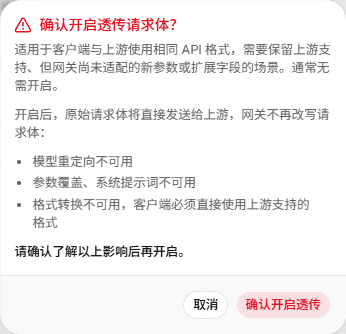
- チャネル管理 - リクエストボディのパススルーを有効にする確認
- チャネル管理 - リクエストヘッダーのパススルーを有効にする確認
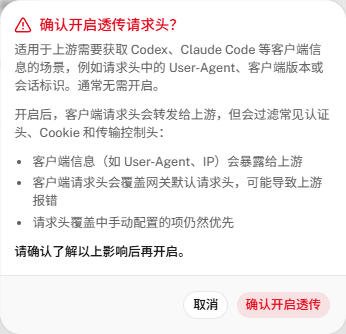
パススルーを有効にする前に、パススルー時に利用できなくなる機能を一覧表示する確認ダイアログが開きます。「パススルーを有効にする」をクリックすると、設定が反映されます。
実行ルール
- グローバルまたはチャネル単位のリクエストボディのパススルーは、通常の変換経路をスキップします。モデルマッピング、パラメーターの上書き、プロトコル変換が通常どおり実行されることを前提にしないでください。
- チャネルで「リクエストボディのパススルー」を有効にすると、サイドバーの「リクエスト処理」ページにある「形式変換前」「送信前」の各段階のインスタンスは実行されません。このチャネルに追加したインスタンスは「リクエスト読み取り前」の段階でも実行されません。「最終チェック」「レスポンスチェック」は通常どおり実行されます。詳細はリクエスト処理を参照してください。
- リクエストヘッダーのパススルーでは、
*またはre:/regex:ルールを使ってクライアントのリクエストヘッダーをコピーします。Authorization、x-api-key、x-goog-api-key、WebSocket ハンドシェイク用ヘッダー、その他のセキュリティ関連ヘッダーは対象外です。 - リクエストヘッダーの上書きはパススルーの後に適用され、明示的な上書きが優先されます。
{client_header:NAME}はヘッダー値全体として指定する必要があります。クライアントのリクエストに該当するヘッダーがなければ、追加されません。 - ストリーミングモードはクライアントリクエストで指定してください。パラメーターの上書きで JSON 内の
streamを変更しても、ゲートウェイ、アダプター、アップストリームのストリーミング処理状態が連動して切り替わる保証はありません。
フィールドのパススルー制御
- 「リクエストとレスポンス」の「フィールドのパススルー制御」にあるスイッチは、デフォルトですべてオフです。項目はチャネルタイプに応じて表示され、「
service_tierのパススルーを許可」は、この欄に表示されるすべてのタイプに適用されます。 - OpenAI 系チャネルには、「
storeのパススルーを禁止」「safety_identifierのパススルーを許可」「includeの使用量難読化のパススルーを許可」「推論の地理的位置のパススルーを許可」もあります。 - Claude 系チャネルには「
speedのパススルーを許可」もあります。Anthropic チャネルには、さらに「inference_geoのパススルーを許可」「Claude beta クエリのパススルーを許可」があります。
パラメーター上書きの仕組み
- チャネル管理 - パラメーターの上書き
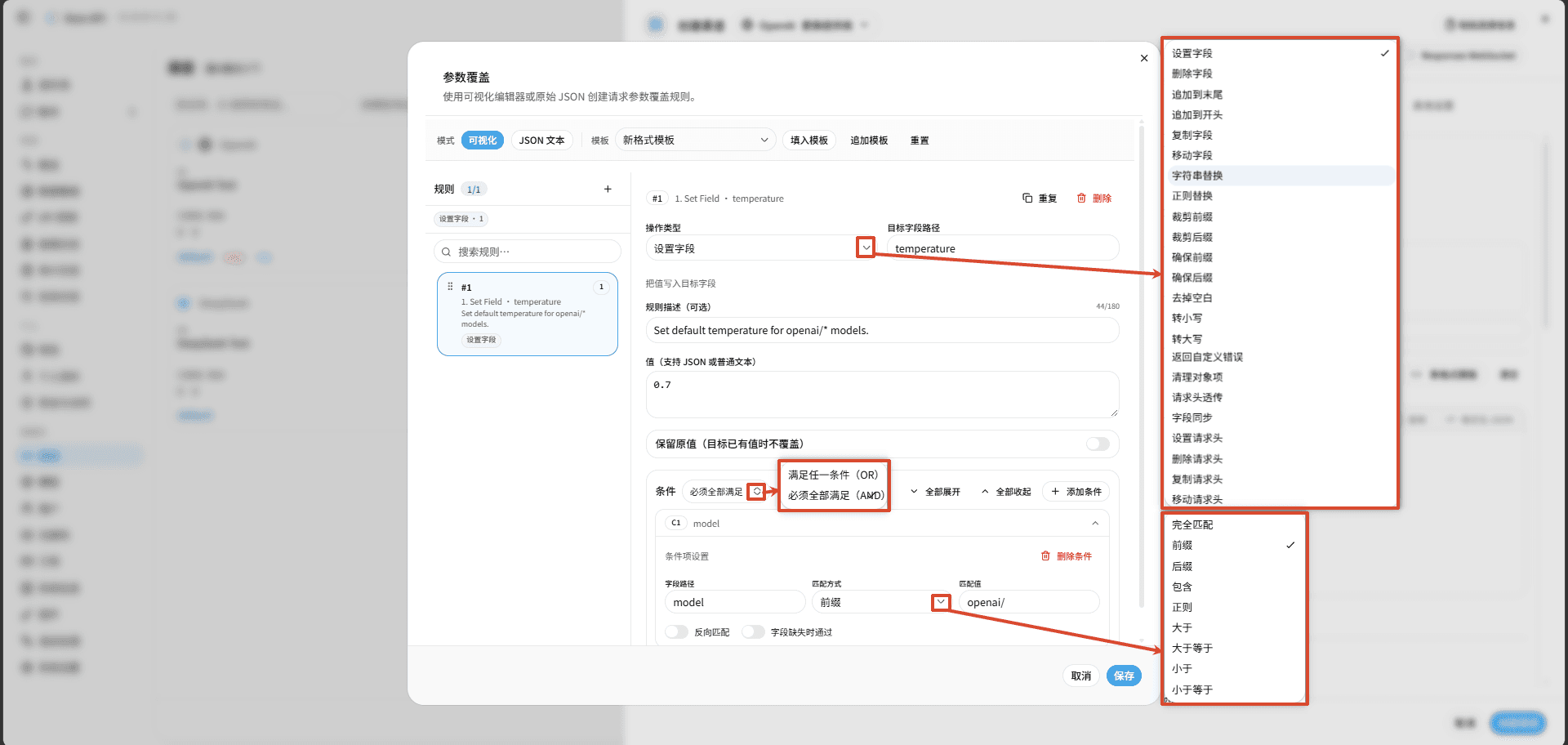
パラメーターの上書きは、リクエストの変換後、アップストリームへの送信前に実行されます。完全なプロトコル変換には対応しておらず、クライアントのストリーミング状態も自動では同期されません。ビジュアルエディターと JSON モードでは、同じパラメーター上書きルールを編集します。
適用順序と適用範囲
- 上書きは、リクエストが該当する relay 処理経路に入った場合にのみ実行されます。リクエストボディのパススルーでは、通常の変換処理と一部の上書き処理をスキップします。
- サイドバーの「リクエスト処理」ページにあるグローバルパラメーター上書きのインスタンスは、チャネルのパラメーター上書きより先に実行されます。同じパラメーターにはチャネル側の設定が優先されます。グローバルパラメーター上書きの「カスタムエラーを返す」は、常に HTTP 400 を返します。
- ルールリスト(
operations)は配列の順に実行され、各操作の結果が次の操作の入力になります。 - 旧形式のトップレベルフィールドとルールリスト(
operations)が両方ある場合は、旧形式のフィールドを先に適用し、その後にルールリストを適用します。 - セッションルールに一致すると、そのルールのパラメーター上書きテンプレートがチャネルのパラメーター上書き設定とマージされます。詳細はセッションとリトライを参照してください。
- デフォルトは「いずれかの条件を満たす(OR)」です。「すべての条件を満たす(AND)」(
logic: "AND")を選択した場合に限り、すべての条件を満たす必要があります。 - 条件は、その時点のリクエスト JSON と実行コンテキストを参照します。先行する操作でモデルを変更すると、後続の条件が変更後の値を参照することがあります。
original_modelやupstream_modelなどのコンテキスト値は、リクエスト JSON に自動では書き込まれません。 - 「カスタムエラーを返す」(
return_error)は、処理を中断してカスタムエラーを返します。ステータスコードとエラーフィールドに指定できる値は、バックエンドが解析できる範囲に限られます。入力欄に入力できるという理由だけで、すべての値が利用可能と判断しないでください。 - 条件の比較でエラーが発生すると、リクエストは
channel:param_override_invalidで失敗し、チャネルエラーとして処理されます。条件の不一致とは区別されます。たとえば、「完全一致」(full)で比較する値の型が異なる場合、数値比較の片方が数値でない場合、「正規表現」(regex)の式が無効な場合にエラーが発生します。
ビジュアルエディターと JSON
「リクエストとレスポンス」で「ビジュアル編集」をクリックすると、「パラメーターの上書き」ウィンドウが開きます。「モード」では「ビジュアル」または「JSON テキスト」を選択できます。ビジュアルモードはルールを個別に編集するのに適しており、JSON モードはルール全体をコピーするのに適しています。
操作早見表(フィールドと内容)
| 操作タイプ | 主なフィールド | 説明 |
|---|---|---|
フィールドを設定(set)、フィールドを削除(delete) | path、value。フィールドの設定時は元の値を保持(keep_origin)を指定可能 | JSON フィールドを設定または削除します。 |
末尾に追加(append)、先頭に追加(prepend) | path、value、元の値を保持(keep_origin) | 文字列または配列の末尾や先頭に内容を追加します。元の値を保持する場合は、既存の内容を上書きしません。 |
フィールドを移動(move)、フィールドをコピー(copy) | from、to | 移動では移動元のフィールドを削除し、コピーではコピー元のフィールドを保持します。 |
プレフィックスを削除(trim_prefix)、サフィックスを削除(trim_suffix) | path、value | 一致するプレフィックスまたはサフィックスを削除します。 |
プレフィックスを保証(ensure_prefix)、サフィックスを保証(ensure_suffix) | path、value | 指定のプレフィックスまたはサフィックスがなければ追加します。 |
前後の空白を除去(trim_space)、小文字に変換(to_lower)、大文字に変換(to_upper) | path | 文字列から空白を除去するか、大文字・小文字を変換します。 |
文字列置換(replace)、正規表現による置換(regex_replace) | path、from、to | 文字列または正規表現を使って置換します。 |
オブジェクト要素を除去(prune_objects) | path、条件 | 条件に従ってオブジェクト要素を除去します。 |
操作早見表(リクエストヘッダーと処理フロー)
| 操作タイプ | 主なフィールド | 説明 |
|---|---|---|
リクエストヘッダーを設定(set_header)、リクエストヘッダーを削除(delete_header) | ヘッダー名と値。ヘッダーの設定時は元の値を保持(keep_origin)を指定可能 | ヘッダーの上書き設定を変更します。後続の処理でアダプターが再生成するネイティブヘッダーまで削除できる保証はありません。 |
リクエストヘッダーをコピー(copy_header)、リクエストヘッダーを移動(move_header) | from、to、元の値を保持(keep_origin) | 実行時のリクエストヘッダー上書きテーブル内でコピーまたは移動します。 |
リクエストヘッダーをパススルー(pass_headers) | ヘッダー名のリスト、元の値を保持(keep_origin) | リストにあるクライアントのリクエストヘッダーを、元の名前のまま実行時のヘッダー上書きテーブルにコピーします。リクエストヘッダーの上書きにおける * や re: のパススルーとは異なり、この操作ではセキュリティ関連ヘッダーも対象になります。Authorization や x-api-key もリストにあればそのままコピーされるため、必要なヘッダーだけを指定してください。 |
フィールドを同期(sync_fields) | JSON またはヘッダーの同期元と同期先 | リクエストフィールドとリクエストヘッダーの間で値を同期します。 |
カスタムエラーを返す(return_error) | エラーオブジェクト | リクエスト処理をその場で終了し、カスタムエラーを返します。拒否条件が明確な場合に適しています。 |
条件、パス、セキュリティ関連フィールド
| 条件項目 | 説明 |
|---|---|
完全一致(full)、前方一致(prefix)、後方一致(suffix)、部分一致(contains) | 文字列または比較可能な値の照合方法です。 |
正規表現(regex) | フィールドの文字列表現を正規表現で照合します。条件値は文字列である必要があります。 |
より大きい(gt)、以上(gte)、未満(lt)、以下(lte) | 比較する両方の値は JSON の数値である必要があります。文字列を数値として比較することはできません。 |
一致結果を反転(invert) | 照合結果を反転します。フィールドが欠落している場合は、「フィールドがない場合は条件を満たす」(pass_missing_key)で先に判定します。 |
フィールドがない場合は条件を満たす(pass_missing_key) | パスが存在しなくても条件を満たしたものとします。デフォルトでは条件を満たさないと判定します。 |
いずれかの条件を満たす(OR)、すべての条件を満たす(AND)(logic) | 「すべての条件を満たす(AND)」では、すべての条件を満たす必要があります。省略時は「いずれかの条件を満たす(OR)」になります。 |
| JSON パス | messages.0.content、messages.-1.content などのパスに対応します。 |
| 実行コンテキスト | 元のモデル、アップストリームモデル、ユーザーやグループなどを条件に照合できます。これらの名前をリクエストボディの固定フィールドとして扱わないでください。 |
注意
パラメーターの上書きは、リクエストの意味、リクエストヘッダー、エラー処理を変更できます。stream の切り替えには使用せず、信頼できないアップストリームにはクライアントのキーをパススルーしないでください。正規表現による置換、ヘッダーの同期、カスタムエラーも慎重に有効化してください。
操作項目の説明
ページのボタンとフィルター
ページヘッダー
| 操作 | 位置 | 説明 |
|---|---|---|
| 「最大リトライ」バッジ | ページタイトルの横 | リクエストポリシーの「最大リトライ回数」を表示します。Root は、バッジ(ツールチップは「リトライ設定」)をクリックして「セッションとリトライ」に移動できます。Admin には数値のみ表示されます。 |
| ノードの状態 | ページ右上 | Root のみに表示されます。複数インスタンス構成では、各ノードがチャネルを読み込んだかどうかを「… ノードに反映済み」「… ノードの更新に失敗」「… / … ノードを更新済み」などの形式で表示します。クリックすると「ノード」一覧が開き、各ノードの状態(「反映済み」「更新中」「更新失敗」)とエラーを確認できます。 |
| ドラッグ&ドロップモード | ページ右上 | ドラッグ&ドロップで優先度を調整を参照してください。 |
| 一括操作 | ページ右上 | スイッチをオンにすると、選択列と下部の一括操作バーが表示されます。オフにすると選択が解除されます。設定は保存されず、ページを再読み込みすると初期状態に戻ります。詳細は一括操作を参照してください。 |
| タグモード | ページ右上 | スイッチをオンにすると、同じタグのチャネルが 1 行にまとまります。設定は現在のブラウザーに保存されます。詳細はタグでチャネルを管理を参照してください。 |
| 並べ替え | ページ右上 | ドロップダウンから「優先度」「ID」「名前」「残高」「応答時間」「最終テスト」を選べます。右側のボタンで昇順と降順を切り替えます。デフォルトは優先度の降順です。並べ替えを変更すると 1 ページ目に戻ります。 |
| チャネルを作成 | ページ右上 | 「チャネルの機密設定を編集」権限がない場合は利用できず、「この操作を行う権限がありません」と表示されます。詳細はチャネルの作成と編集を参照してください。 |
| ⋯ メニュー | ページ右上 | ポインターを合わせると「その他の操作」と表示されます。どの項目も現在のリストのフィルターに左右されません。下記の「ページヘッダーの ⋯ メニュー」を参照してください。 |
ページヘッダーの ⋯ メニュー
| 操作 | 位置 | 説明 |
|---|---|---|
| すべてのチャネルをテスト | ページヘッダーの ⋯ メニュー | バックグラウンドでチャネルをテストし、「有効なすべてのチャネルのテストを開始しました。結果を確認するには再読み込みしてください。」と表示します。手動で無効にしたチャネルはスキップし、リクエストポリシー → チャネルヘルスのルールに従ってチャネルを自動で無効化または復旧します。同種のタスクがすでにある場合は、実行リクエストが拒否されます。「チャネルヘルス」の定期テスト設定は、環境変数 CHANNEL_TEST_FREQUENCY(正の整数、単位は分)と CHANNEL_TEST_ENABLED で上書きできます。これらの環境変数は手動実行には影響しません。 |
| すべての残高を更新 | ページヘッダーの ⋯ メニュー | バックグラウンドで残高を更新します。詳細は残高と稼働状態の確認を参照してください。 |
| すべてのアップストリーム更新を検出、すべてのアップストリーム更新を適用 | ページヘッダーの ⋯ メニュー | モデルの取得とアップストリームモデルの更新を参照してください。 |
| チャネルの整合性を修復 | ページヘッダーの ⋯ メニュー | チャネルの整合性の修復を参照してください。 |
| 無効なチャネルをすべて削除 | ページヘッダーの ⋯ メニュー | 有効化、無効化、削除を参照してください。 |
リストのツールバー
| 操作 | 位置 | 説明 |
|---|---|---|
| 検索ボックス | リスト上部のツールバー | プレースホルダーは「名前、ID、またはキーで絞り込み...」です。名前、チャネル ID、キー、Base URL を検索します。キーは完全一致で検索し、リストにはキー全体を表示しません。 |
| モデルフィルター | リスト上部のツールバー | プレースホルダーは「モデルで絞り込み...」です。チャネルが公開するモデルで絞り込みます。 |
| 状態 | リスト上部のツールバー | 「無効」には手動無効化と自動無効化の両方が含まれます。このフィルターでは両者を区別できません。設定は現在のブラウザーに保存されます。 |
| タイプ、グループ | リスト上部のツールバー | 「すべてのタイプ」には既存チャネルのタイプのみが表示され、タイプごとの件数も表示されます。「すべてのグループ」ではグループで絞り込めます。 |
| 表示、非表示 | リスト上部のツールバー右側 | 目のアイコンで切り替えます。デフォルトでは機密データを表示し、非表示にすると ID、名前、グループ、残高をマスクします。この操作で切り替わるのはリスト上のマスク表示です。キー全体を表示するには、別途、Root 専用のセキュリティ認証画面を使用します。設定は保存されず、ページを再読み込みすると初期状態に戻ります。 |
| 更新 | リスト上部のツールバー右側 | リストを再読み込みします。 |
| カードビュー、テーブルビュー | リスト上部のツールバー右側 | ビューを切り替えます。デフォルトはカードビューです。設定は現在のブラウザーに保存されます。 |
| 表示設定 | リスト上部のツールバー右側 | テーブルビューに表示する列を設定します。「モデル」「タグ」はデフォルトで非表示です。設定は現在のブラウザーに保存されます。 |
| ページネーション | リスト下部 | 1 ページあたり 10、20、50、100 件から選択でき、デフォルトは 20 件です。この設定が影響するのは、現在読み込まれる行のみです。 |
行ごとの操作
- チャネル管理 - チャネル操作
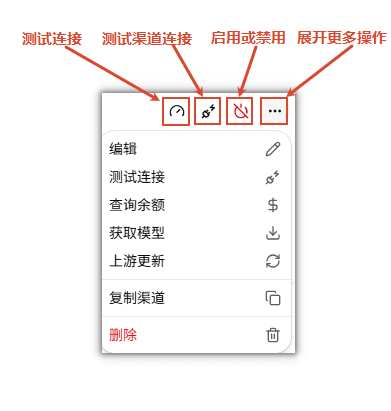
| 操作 | 位置 | 説明 |
|---|---|---|
| 編集 | 行末の編集アイコン(カードでは ⋯ メニュー) | 「チャネルを編集」ドロワーを開きます。詳細はチャネルの作成と編集を参照してください。 |
| 接続テスト | 行末のアイコン | リクエストを 1 回送信して簡易テストを行います。詳細は接続テストを参照してください。 |
| チャネルの接続テスト | カード右上のアイコン | テストウィンドウを開きます。⋯ メニューの「接続テスト」と同じ操作です。 |
| 有効化または無効化 | 行末のアイコン(カードでは右上) | チャネルを有効化するか、手動で無効化します。詳細は有効化、無効化、削除を参照してください。 |
| 優先度、重み | 「優先度」「重み」列 | 直接変更でき、変更は自動で保存されます。チャネル管理の概要の「フィールドの説明」を参照してください。 |
| 残高 | 「使用済み / 残り」列 | クリックすると残高を更新します。詳細は残高と稼働状態の確認を参照してください。 |
| 接続テスト | 行末の ⋯ メニュー(カードでは右上) | テストウィンドウを開き、エンドポイント、ストリーミングモード、モデルを選択します。 |
| 残高を確認 | 行末の ⋯ メニュー(カードでは右上) | 「残高を確認」ウィンドウを開きます。プラグインチャネルでは、プラグインが残高情報を提供する場合にのみ表示されます。 |
| モデルを取得、アップストリーム更新 | 行末の ⋯ メニュー(カードでは右上) | モデル取得に対応するタイプで表示されます。詳細はモデルの取得とアップストリームモデルの更新を参照してください。 |
| Ollama モデルを管理 | 行末の ⋯ メニュー(カードでは右上) | Ollama チャネルにのみ表示されます。 |
| チャネルを複製 | 行末の ⋯ メニュー(カードでは右上) | 「チャネルの機密設定を編集」権限がない場合は利用できません。詳細はチャネルの複製を参照してください。 |
| キーを管理 | 行末の ⋯ メニュー(カードでは右上) | 複数キーを持つチャネルにのみ表示されます。詳細は複数キーチャネルの管理を参照してください。 |
| 削除 | 行末の ⋯ メニュー(カードでは右上) | 「チャネルを削除」確認ダイアログを開きます。詳細は有効化、無効化、削除を参照してください。 |
ヒント
タグモードでまとめられた行では、利用できる操作が異なります。詳細はタグでチャネルを管理を参照してください。
一括操作
ページヘッダーの「一括操作」スイッチをオンにしてチャネルを選択すると、リスト下部に一括操作バーが表示されます。操作の対象は現在選択されているチャネルのみです。フィルター結果の全件が自動選択されることはありません。
| 操作 | 位置 | 説明 |
|---|---|---|
| 選択したチャネルを有効化、選択したチャネルを無効化 | リスト下部 | 有効化、無効化、削除を参照してください。 |
| 選択したチャネルにタグを設定 | リスト下部 | 「タグを設定」を開きます。空欄にするとタグが削除されます。詳細はタグでチャネルを管理を参照してください。 |
| 選択したチャネルを削除 | リスト下部 | 「チャネルの機密設定を編集」権限がない場合は利用できません。 |
ステータス項目の説明
チャネルの状態
リストの「状態」列とカードのバッジには、以下のチャネル状態が表示されます。
| 状態 | 意味 | 備考 |
|---|---|---|
| 有効 | チャネルがルーティングの対象になります。 | 緑色。複数キーを持つチャネルでは、「(有効なキー数/総数)」が付きます。例:「有効 (2/2)」。 |
| 無効 | 管理者が個別に、またはタグ単位で手動で無効化した状態です。ルーティングの対象外になります。 | 赤色で、行全体がグレー表示になります。メモリキャッシュが有効な場合、自動無効化で手動無効化の状態が上書きされることはありません。 |
| 自動無効 | リクエストの失敗、「すべてのチャネルをテスト」、定期テスト、または「すべての残高を更新」で自動無効化の条件を満たした場合に、システムが無効化します。 | 黄色で、行全体がグレー表示になります。ポインターを合わせると「理由:」と「時刻:」が表示されます。「成功後に再有効化」がオンの場合、次回の定期テストまたは「すべてのチャネルをテスト」で復旧できます。 |
| 不明 | 状態の値を認識できません。 | — |
複数キーを持つチャネルのキーの状態
「複数キー管理」では、各キーの状態が「有効」「手動無効」「自動無効」のいずれかとして表示されます。上部の集計カードには、すべてのキーが集計されます。
- 「複数キー管理」でキーを無効化または削除し、使用可能なキーがなくなると、チャネルは手動無効になります。いずれかのキーを再有効化すると、チャネルは自動で復旧します。
- すべてのキーがシステムによって自動無効化されると、チャネルは自動無効になります。「複数キー管理」でいずれかのキーを再有効化するか、「すべて有効化」を選択すると、チャネルも自動で復旧します。「成功後に再有効化」がオンの場合は、次回の定期テストまたは「すべてのチャネルをテスト」でも復旧できます。
- その後、管理者が個別に、またはタグ単位で手動で無効化したチャネルは、自動では復旧しません。
保存と反映
チャネルはデータベースに保存されます。メモリキャッシュが無効な場合、各ノードはリクエストごとにデータベースを直接読み取るため、下表の操作は各ノードの次のリクエストから反映されます。メモリキャッシュが有効な場合(Redis を有効にした構成を含む)、操作リクエストを処理したノードは即座にキャッシュを更新し、ほかのノードは約 3 秒以内にチャネルを再読み込みします(遅くとも 1 同期周期以内、デフォルトは 60 秒)。リクエスト失敗後の自動無効化とテスト後の自動復旧については、下記の「自動変更とバックグラウンドタスク」を参照してください。同期周期は環境変数 SYNC_FREQUENCY で調整できます。単位は秒で、デフォルトは 60 秒です。このページに記載されている環境変数はすべて起動時にのみ読み込まれます。変更後は New API を再起動してください。
管理者による操作
| 操作 | 保存方法 | 反映タイミング |
|---|---|---|
| チャネルを作成(一括作成を含む) | ドロワーで「チャネルを作成」をクリック | メモリキャッシュが有効な場合、各ノード(操作リクエストを処理したノードを含む)は約 3 秒以内に新しいチャネルの使用を開始します(遅くとも 1 同期周期以内、デフォルトは 60 秒)。 |
| チャネルを編集 | ドロワーで「チャネルを更新」をクリックすると、4 つのタブの内容が一括で保存されます。 | 次のリクエストから新しい設定でルーティングします。 |
| 優先度と重みの変更、タグ操作、有効化、無効化、削除、複製、複数キーの管理 | リストでの変更時、または確認直後に書き込まれます。ドロワーでの保存操作は不要です。 | 次のリクエストから新しい設定でルーティングします。 |
| モデルを取得、アップストリームモデルを更新 | 「モデルを保存」または「選択した変更を適用」をクリックすると、チャネルに書き戻されます。 | 次のリクエストから新しいモデルリストでルーティングします。 |
| チャネルの整合性を修復 | クリックすると同期的に実行され、完了後に「チャネルの整合性の修復が完了しました(成功 … 件、失敗 … 件)」と表示されます。 | 通知が表示された後、次のリクエストから再構築された機能インデックスでルーティングします。 |
自動変更とバックグラウンドタスク(自動実行)
| 操作 | 保存方法 | 反映タイミング |
|---|---|---|
| 自動無効化 | リクエストの失敗、「すべてのチャネルをテスト」、定期テスト、または「すべての残高を更新」で自動無効化の条件を満たすと、自動で実行されます。 | 問題を検出したノードは、そのチャネルの使用を即座に停止します。ほかのノードは、同期周期(デフォルトは 60 秒)に従って再読み込みした後に使用を停止します。 |
| 自動復旧 | 「成功後に再有効化」をオンにしている場合、定期テストまたは「すべてのチャネルをテスト」が成功すると自動で実行されます。 | メモリキャッシュが有効な場合、各ノード(テストを実行したノードを含む)は、同期周期(デフォルトは 60 秒)に従って再読み込みした後にチャネルの使用を再開します。 |
| アップストリームモデルを自動同期 | 「アップストリームモデルを自動同期」をオンにすると、Master インスタンスが定期的に変更を検出します。デフォルトは 30 分ごとです。 環境変数 CHANNEL_UPSTREAM_MODEL_UPDATE_TASK_INTERVAL_MINUTES で検出間隔を調整できます(単位は分、デフォルトは 30、1 未満の場合は 30 を使用)。CHANNEL_UPSTREAM_MODEL_UPDATE_TASK_ENABLED のデフォルトは true です。false に設定すると定期検出が停止します。手動検出には影響しません。CHANNEL_UPSTREAM_MODEL_UPDATE_MIN_CHECK_INTERVAL_SECONDS は、定期検出で同じチャネルを続けて検出する際の最小間隔です(単位は秒、デフォルトは 300、0 未満の場合は 300 を使用)。この制限は手動検出には適用されません。これら 3 項目に対応するページ上の設定はありません。 | 新しいモデルがチャネルのモデルリストに追加されると、次のリクエストからルーティングの対象になります。メモリキャッシュが有効な場合、ほかのノードは約 3 秒以内にチャネルを再読み込みします(遅くとも 1 同期周期以内、デフォルトは 60 秒)。 |
自動変更とバックグラウンドタスク(手動実行)
| 操作 | 保存方法 | 反映タイミング |
|---|---|---|
| すべてのチャネルをテスト、すべてのアップストリーム更新を検出 | クリックするとバックグラウンドタスクとして登録されます。 | Master インスタンスがタスクを引き受けます。操作リクエストを処理したノードが Master インスタンスの場合は即座に開始し、それ以外の場合は約 15 秒以内に開始します。同種のタスクがすでにある場合は、実行リクエストが拒否されます。手動検出で記録されるのは追加予定と削除予定のモデルのみで、変更を適用した時点でモデルリストが更新されます。 |
| すべての残高を更新 | クリックするとバックグラウンドタスクとして登録され、「バックグラウンドで残高を更新しています。リストは自動的に更新されます。」と表示されます。 | Master インスタンスがタスクを引き受けて実行します。リストは 5 秒ごとに更新され、完了後に「すべての残高を更新しました」または「残高の更新に失敗しました」と表示されます。残高更新がすでに進行中の場合は、「残高の更新はすでに進行中です。」と表示され、既存タスクの進捗が反映されます。残高が不足しているチャネルは自動で無効化されます。 |
| 接続テスト、残高を確認(単一チャネル) | テストダイアログでテストを実行するか、残高をクリックします。 | テスト日時、応答時間、または残高のみを更新します。チャネルの状態やルーティングには影響しません。 |
補足
- ドロワーでの保存:4 つのタブは 1 つのフォームを共有します。保存に成功すると「チャネルを作成しました」または「チャネルを更新しました」と表示されます。保存に失敗すると、ドロワーは開いたままになり、失敗の理由が表示されます。
- テストの実行:保存時に行うのは設定の書き込みのみです。アップストリームへの接続やテストは自動では行われません。必要に応じて接続テストから手動でテストしてください。
- 進行中の接続:チャネルを無効化(自動無効化を含む)または削除すると、そのチャネルで進行中の Realtime および Responses の WebSocket 接続が切断されます。Redis が有効な場合は、ほかのノードの該当する接続も切断されます。
- 同期完了前のルーティング:メモリキャッシュが有効な場合、ノード間で一時的にルーティングが一致しないことがあります。
- バックグラウンドタスクの進捗:「すべてのチャネルをテスト」「すべてのアップストリーム更新を検出」「すべての残高を更新」の進捗は、システム情報の「システムタスク」で確認できます。
注意事項
- 一括操作はすべてのチャネルが対象です。「すべてのチャネルをテスト」「すべての残高を更新」「すべてのアップストリームの更新を検出」「すべてのアップストリームの更新を適用」「無効なチャネルをすべて削除」「チャネルの整合性を修復」は、現在の一覧の絞り込みに関係なく実行されます。トラフィックの少ない時間帯に実行することをおすすめします。
- テストや残高更新でチャネルの状態が変わることがあります。「すべてのチャネルをテスト」を実行すると、チャネルが自動で無効化または復旧されることがあります。「すべての残高を更新」を実行すると、残高不足のチャネルが自動で無効化されることがあります。詳しくは保存と反映の「自動変更とバックグラウンドタスク」を参照してください。
- 自動同期はモデル一覧を直接変更します。「アップストリームのモデルを自動同期」を有効にすると、定期チェックで検出された新しいモデルがチャネルのモデル一覧に直接追加されます。自動同期は追加のみを行い、無視するよう設定したモデルは対象外です。
- 「すべてのアップストリームの更新を適用」では個別の確認を行いません。更新を検出したすべてのチャネルについて、追加予定と削除予定のモデルを一括で反映します。個別に確認するには、「アップストリームのモデル変更をプレビュー」で対象にチェックを入れ、「選択した変更の適用を確定」をクリックします。
- 機密性の高い操作には「チャネルの機密設定を編集」権限が必要です。この権限を持たない Admin は、チャネルの作成、複製、削除を行えません。認証情報、タイプ、Base URL、プロキシ、リクエストヘッダーの上書き、パラメーターの上書きなど、機密性の高い設定の変更も保存できません。詳しくは権限とセキュリティ境界を参照してください。
- 削除したチャネルは復元できず、複製時には認証情報が引き継がれます。削除したチャネルは New API から復元できません。複製先には元のチャネルの認証情報が引き継がれるため、複製は認証情報のローテーションには使えません。詳しくは有効化、無効化、削除とチャネルの複製を参照してください。
よくある質問
関連ドキュメント
- モデル管理 — モデルカタログ、プロバイダー、モデルのデプロイ
- ユーザー管理 — ユーザーグループ、権限、ユーザーの状態
- プラグイン管理 — プラグインのインストール、宣言、バインド条件
- リクエスト処理 — すべてのチャネルまたは指定したグループに適用するリクエスト処理インスタンスの追加
- 課金と支払いの設定 — モデルの価格、グループ倍率、支払いの設定
- リクエストポリシーの設定 — セッション維持と再試行、定期的なチャネルテスト、自動無効化と自動復旧
- モデル設定 — モデルのグローバルな動作、プロバイダーごとの対応、モデルのデプロイ
- 使用ログ — リクエスト、使用量、課金の明細
- タスクログ — 画像生成、音楽、動画などの非同期タスクの状態
このガイドはいかがですか?
最終更新