
サブスクリプション管理
サブスクリプションプランを作成・管理し、有効期間、クォータのリセット周期、グループ特典、支払い方法を設定します。プランの公開状態も管理できます。
- Admin と Root のみアクセスできます。サイドバーの「管理者」→「サブスクリプション」から開きます。
- サブスクリプションプランを作成・管理し、プランの有効化や無効化、指定したプランの有効なサブスクリプションのクォータの一括リセットを行えます。
- 個別ユーザーのサブスクリプションは、ユーザー管理の「サブスクリプションを管理」で管理します。
ヒント
- サブスクリプションプランは、価格、有効期間、利用可能なクォータ、クォータのリセット周期、ユーザーグループ、支払い方法をまとめた、購入可能な利用権です。
- Root が「システム設定」→「課金と支払い」→「決済ゲートウェイ」で決済コンプライアンス条項を確認するまでは、プラン一覧の閲覧のみ可能です。
- この状態では、ページ上部に「管理者が決済ゲートウェイの設定でコンプライアンス条項を確認するまで、サブスクリプションプランの作成と変更はロックされます。」と表示されます。「プランを作成」ボタンと、各行の編集、サブスクリプションのクォータのリセット、有効化、無効化の各ボタンは利用できません。
- ユーザーのサブスクリプションについてはユーザー管理を、決済ゲートウェイ、グループ、クォータの単位については課金と支払いの設定を参照してください。
サブスクリプション管理の概要
- サブスクリプション管理 — プラン一覧
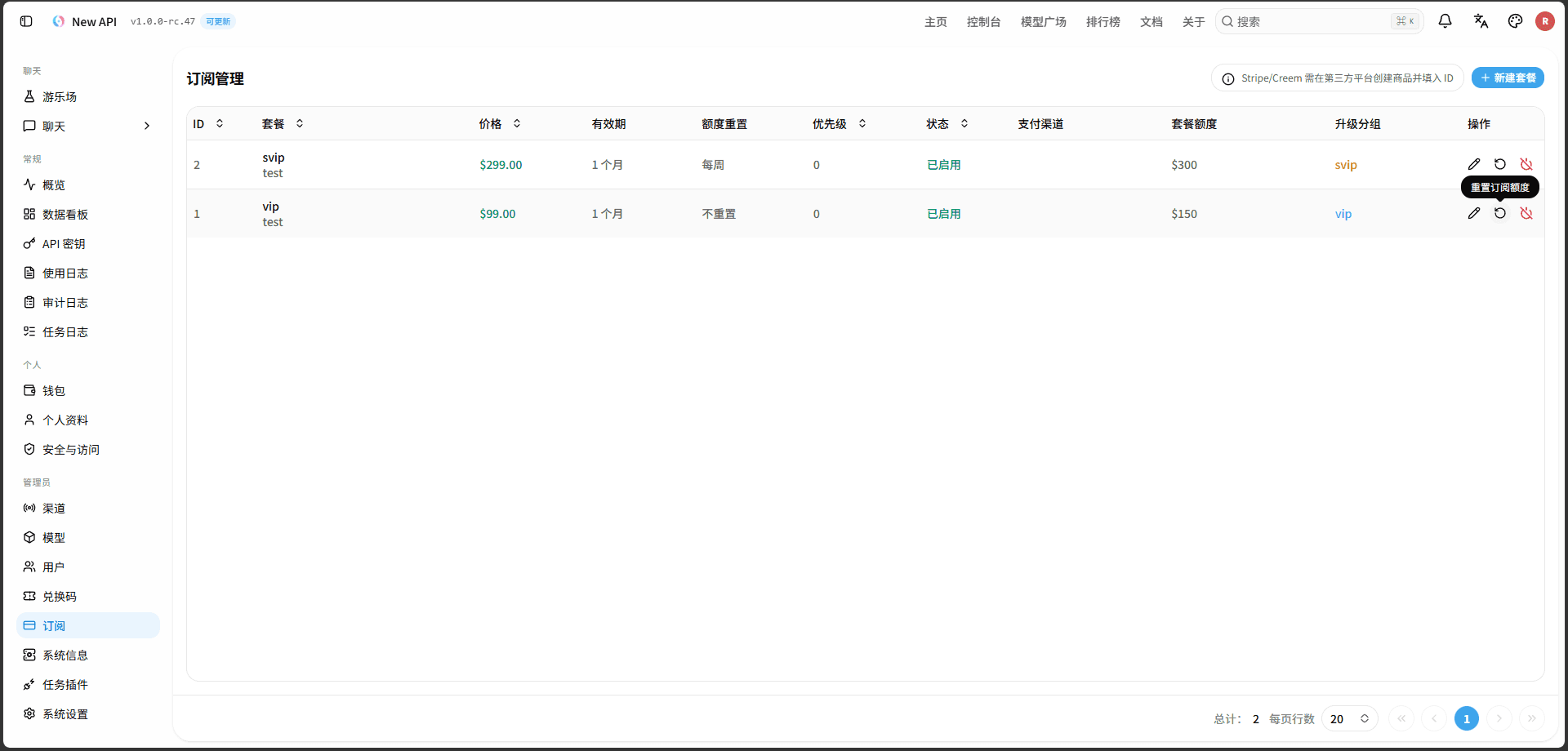
プラン一覧には、有効なプランと無効なプランの両方が表示されます。
ヒント
プランの保存時にパラメーターが無効と表示される場合、ユーザー側でプランが表示されない場合、サブスクリプションの期限切れ後にグループが戻らない場合は、よくある質問を参照してください。
フィールドの説明
| フィールド | 定義 | 入力要件と制限 | 備考 |
|---|---|---|---|
| ID | プランの一意の識別番号です。 | システムが生成します。 | 注文、サブスクリプション、API の問題を調査する際に、関連するプランを特定できます。 |
| プラン | プランのタイトルとサブタイトルです。 | プランのドロワーにある「基本情報」で設定します。 | サブタイトルはタイトルの下に小さい文字で表示されます。 |
| 価格 | ユーザーがプランの購入時に支払う金額です。 | 「プラン価格」で設定します。 | 通貨の表示設定にかかわらず、常に $ 付きで小数点以下 2 桁まで表示されます。 |
| 有効期間 | 新規サブスクリプションごとに、作成時点から起算する有効期間です。 | 「有効期間の設定」で設定します。 | カスタム秒数は日、時間、秒のいずれかの単位で表示されます。 |
| クォータのリセット | クォータのリセット周期です。 | 「クォータのリセット」で設定します。 | 「リセットなし」「毎日」「毎週」「毎月」があります。カスタム周期は日、時間、分、秒のいずれかの単位で表示されます。 |
| 優先度 | プランの表示順です。 | フォームの「表示順」に対応します。 | プランの表示順にのみ適用され、モデルやチャネルのルーティング優先度には影響しません。 |
| ステータス | プランがユーザーに公開されているかどうかを示します。 | 「有効」スイッチまたは各行の有効化・無効化操作で設定します。 | 「有効」または「無効」が表示されます。プランのステータスを参照してください。 |
| 決済チャネル | 製品 ID が入力されている決済チャネルです。 | 「サードパーティ決済設定」で入力します。 | Stripe、Creem、Waffo Pancake のバッジが表示されます。いずれも未入力の場合は空欄になります。 |
| プランのクォータ | サブスクリプション 1 件あたりの総クォータです。 | 「クォータ」で設定します。 | 0 は「無制限」と表示されます。 |
| アップグレード先グループ | サブスクリプションの作成時にユーザーが移行するグループです。 | 「アップグレード先グループ」で設定します。 | 未設定の場合は「アップグレードなし」と表示されます。 |
よく使う操作
ここでは、プランの作成、編集、有効化、無効化、およびプランに属するサブスクリプションのクォータのリセットを、操作の流れに沿って説明します。
サブスクリプションプランの作成
- サブスクリプション管理 — プランの作成
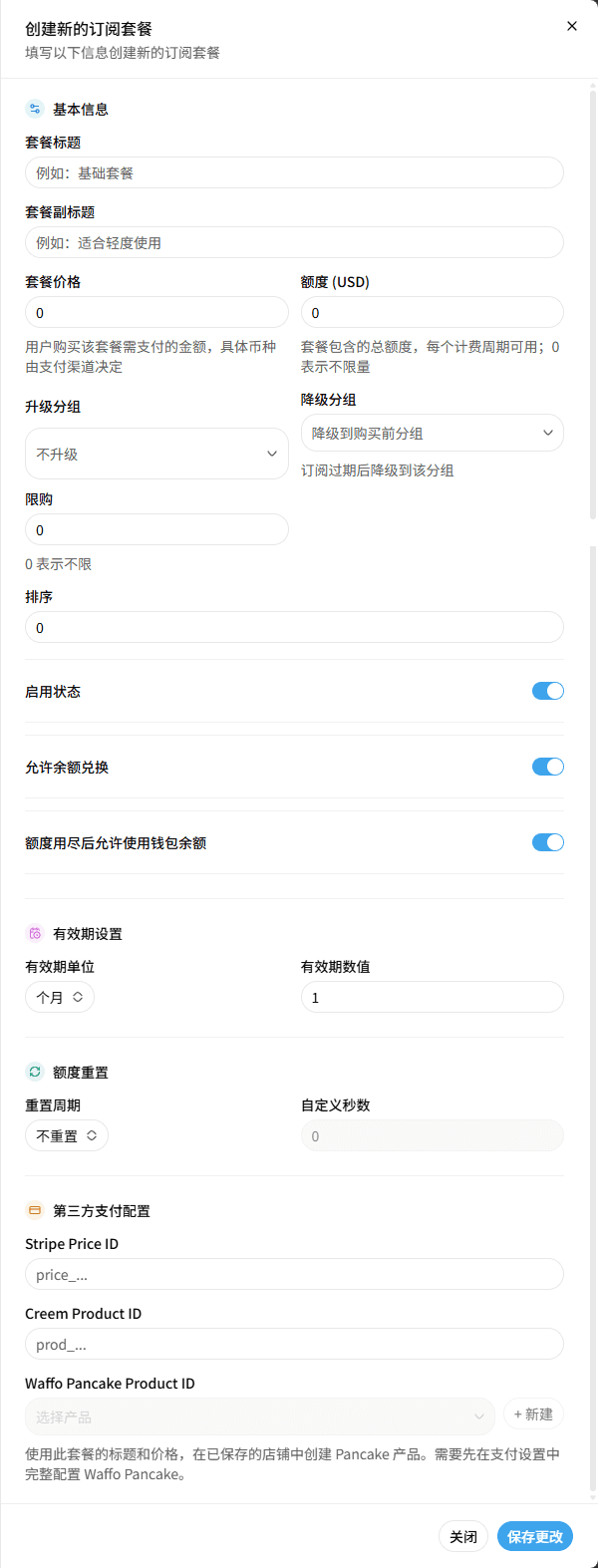
前提条件
- Root が「システム設定」→「課金と支払い」→「決済ゲートウェイ」で決済コンプライアンス条項を確認しておく必要があります。
- プランの対象ユーザー、販売価格、有効期間、総クォータ、クォータのリセット方法を決めておきます。
- ユーザーグループを変更する場合は、あらかじめグループ別価格設定でアップグレード先とダウングレード先のグループを作成し、設定を確認します。
- サードパーティ決済を利用する場合は、あらかじめ該当するゲートウェイのグローバル認証情報、コールバック URL、Webhook を設定します。
- ウォレット残高での購入を許可するか、サブスクリプションのクォータを使い切った後もウォレット残高を利用できるようにするかを決めます。
注意
サードパーティ決済を利用するには、プランの製品 ID とゲートウェイのグローバル設定が必要です。コールバック先に到達できることと、決済プラットフォーム上の製品が利用可能な状態であることも確認してください。
操作手順
- サブスクリプション管理ページで「プランを作成」をクリックします。
- 「基本情報」でプランタイトル、価格、クォータ、グループ、購入上限、表示順などを入力します。
- プランをすぐに有効にするか、ウォレット残高での購入を許可するか、クォータを使い切った後にウォレット残高の利用を許可するかを設定します。
- 「有効期間の設定」で有効期間の単位と値を選択します。
- 「クォータのリセット」でリセット周期を選択します。カスタム周期を選んだ場合は秒数を入力します。
- Stripe、Creem、Waffo Pancake での支払いを利用する場合は、該当する製品 ID を入力または選択します。
- 「変更を保存」をクリックします。
ヒント
保存後すぐにプランをユーザーに公開するかどうかは、「有効」スイッチで決まります。新規作成フォームではデフォルトでオンになっています。
設定項目の説明
ドロワーは「基本情報」「有効期間の設定」「クォータのリセット」「サードパーティ決済設定」の 4 つのセクションに分かれています。各表の項目はドロワー内の表示順に並んでいます。
基本情報(名称、価格、グループ)
| 設定項目 | セクション | 定義 | 入力要件と制限 | デフォルト値 |
|---|---|---|---|---|
| プランタイトル | 基本情報 | 管理画面の一覧とユーザー側のプランカードに表示される名前です。 | 必須です。空白文字のみの入力は受け付けません。 | 空欄 |
| プランのサブタイトル | 基本情報 | 想定される利用シーンや利用権の概要を補足します。 | 任意です。課金には影響しません。 | 空欄 |
| プラン価格 | 基本情報 | ユーザーがこのプランの購入時に支払う金額です。実際の通貨は決済チャネルで決まります。 | 0~9999。プラン価格は常に米ドル建てで保存されます。実際の決済通貨や精算処理はゲートウェイの設定に従います。 | 0 |
| クォータ | 基本情報 | プランに含まれ、各請求周期で利用できる総クォータです。0 は無制限を表します。 | 負の値は指定できません。ラベルと単位は、このサイトの通貨または Token の表示設定に従います。このクォータは、ユーザーのサブスクリプションを作成する際に利用権のスナップショットに記録されます。 | 0 |
| アップグレード先グループ | 基本情報 | サブスクリプションの作成時にユーザーが移行するグループです。 | サブスクリプションの作成時にユーザーを指定グループに切り替え、購入前のグループを記録します。指定グループが存在しない場合は保存できません。選択肢は現在のグループ設定に基づきます。 | アップグレードなし |
| ダウングレード先グループ | 基本情報 | サブスクリプションの期限切れ後にユーザーが移行するグループです。 | サブスクリプションの期限切れ、無効化、削除の際は、指定したグループへの切り替えが優先されます。空欄の場合は、所定の条件を満たせば購入前のグループへの復元を試みます。選択肢は現在のグループ設定に基づきます。 | 購入前のグループに戻す |
ヒント
画面の「クォータ」のラベルと入力時の増減幅は、インスタンスの通貨または Token の表示設定に従います。設定する際は、このサイトに表示されている単位を使用してください。保存時に内部クォータに換算されます。
基本情報(購入上限、表示順、スイッチ)
| 設定項目 | セクション | 定義 | 入力要件と制限 | デフォルト値 |
|---|---|---|---|---|
| 購入上限 | 基本情報 | このプランでユーザー 1 人あたりに許可されるサブスクリプションレコード数の上限です。 | 0 以上の整数を指定します。入力欄の下には「0 は無制限」と表示されます。期限切れ、無効化済み、管理者が追加したものを含め、このプランで該当ユーザーに紐づくすべての現存レコードがカウントされます。レコードを削除すると、その件数分だけ購入枠が空きます。 | 0 |
| 表示順 | 基本情報 | プランの表示順です。 | 整数を指定します。値が大きいほど、管理画面の一覧とユーザー側の両方で先に表示されます。一覧では「優先度」と表示されます。 | 0 |
| 有効 | 基本情報 | プランを公開し、通常の購入手順で購入できるようにするかを設定します。 | 作成済みのサブスクリプションはそのまま継続します。 | オン |
| 残高での購入を許可 | 基本情報 | ウォレット残高での購入を許可するかを設定します。 | オンにすると、残高が十分なユーザーはウォレット残高で購入できます。オフにすると、購入ダイアログの「残高で支払う」が利用できなくなり、「このプランは残高で購入できません」と表示されます。 | オン |
| クォータ消費後のウォレット残高の利用を許可 | 基本情報 | サブスクリプションのクォータが不足したときに、ウォレット残高で引き続き利用できるようにするかを設定します。 | サブスクリプションの作成時に利用権のスナップショットに記録されます。実際にウォレットに切り替わるかは、ユーザーが選択した課金設定にも依存します。 | オン |
有効期間とクォータのリセット
| 設定項目 | セクション | 定義 | 入力要件と制限 | デフォルト値 |
|---|---|---|---|---|
| 有効期間の単位 | 有効期間の設定 | サブスクリプションの作成日時から終了日時を算出する方法を決めます。 | 年、か月、日、時間、カスタム(秒)。 | か月 |
| 有効期間の値 | 有効期間の設定 | 有効期間の長さです。年と月は暦に従って加算し、日は 1 日あたり 24 時間、時間は指定した時間数を加算します。 | 正の整数を指定します。単位に「カスタム(秒)」を選ぶとこの項目は非表示になり、「カスタム秒数」を入力します。 | 1 |
| カスタム秒数 | 有効期間の設定 | 指定した秒数をサブスクリプションの作成日時に直接加算します。 | 単位に「カスタム(秒)」を選んだ場合は 0 より大きい値が必要です。0 以下の値ではサブスクリプションを作成できません。 | 0 |
| リセット周期 | クォータのリセット | サブスクリプションの次回クォータリセット日時を決めます。 | リセットなし、毎日、毎週、毎月、カスタム(秒)。毎日は翌日、毎週は次の月曜日、毎月は翌月の初日に設定されます。 | リセットなし |
| カスタム秒数 | クォータのリセット | 現在の計算基準日時に指定した秒数を加算します。 | リセット周期が「カスタム(秒)」の場合のみ入力でき、0 より大きい値が必要です。次回リセット日時がサブスクリプションの終了日時を過ぎる場合、リセットはスケジュールされません。 | 0 |
ヒント
- 有効期間は、ユーザーごとのサブスクリプションの作成時に計算され、保存されます。その後プランの有効期間を変更しても、作成済みのサブスクリプションには作成時の有効期間が適用されます。
- クォータのリセットでゼロになるのは使用済みクォータのみです。プランの総クォータとサブスクリプションの終了日時は維持されます。
サードパーティ決済
EPay にはプラン単位の製品 ID がありません。グローバル設定で EPay が有効で、支払い方法が 1 つ以上設定されており、プラン価格が 0.01 以上の場合、ユーザーはプラン価格で EPay の注文を作成できます。ウォレット残高での購入にもサードパーティの製品 ID は不要です。
| 設定項目 | セクション | 定義 | 入力要件と制限 | デフォルト値 |
|---|---|---|---|---|
| Stripe Price ID | サードパーティ決済設定 | プランを Stripe Price に関連付け、Stripe Checkout の subscription モードで初回購入セッションを作成します。 | グローバル設定で Stripe API Secret、Webhook Secret、チャージ用の Stripe Price ID も設定する必要があります。プランの Price ID とシステムのチャージ用 Price ID は個別に設定します。プランの Price はサブスクリプションモードに対応している必要があります。 | 空欄 |
| Creem Product ID | サードパーティ決済設定 | プランを Creem の製品に関連付けます。 | グローバル設定で Creem API Key、Webhook Secret、製品リストも設定する必要があります。プランの Product ID とシステムのチャージ用製品は、それぞれの設定画面で指定します。 | 空欄 |
| Waffo Pancake Product ID | サードパーティ決済設定 | 保存済みのストアにある買い切り製品から、プランに使用する製品を選択します。 | 製品一覧と「+ 新規作成」の API には Root 権限が必要で、Merchant ID、Private Key、Store ID、コールバックの設定に依存します。現在のゲートウェイの有効化判定では、ウォレットへのチャージ用 Pancake Product ID がシステムに設定されていることも必要です。この ID とプランの Product ID は使い分ける必要があります。 | 空欄 |
注意
- Stripe と Creem の注文には、プランに設定された外部の Price ID と Product ID がそれぞれ使われます。実際の請求額と通貨はサードパーティ側の製品設定で決まります。New API の一覧表示と注文レコードには、ローカルの「プラン価格」が使われます。公開前に、外部製品の価格とローカルの価格が完全に一致していることを確認してください。変更は各サービスで個別に反映する必要があります。
- Stripe プランは
subscriptionモードで継続課金のサブスクリプションを作成します。Stripe では、サブスクリプションが解約されるまで、選択した Price の周期に従って自動更新されます。Stripe で 2 回目以降の更新料金が請求されても、New API ではサブスクリプションの新規作成や延長は行われず、ローカルのサブスクリプションはプランの有効期間に従って終了します。公開前に Stripe の管理画面で解約方法を確認し、ユーザーに更新ルールを案内してください。
Waffo Pancake 製品の作成
「Waffo Pancake Product ID」の右側にある「+ 新規作成」をクリックすると、フォームに入力されているプランタイトルと価格を使って、保存済みの Pancake ストアに買い切り製品を作成・公開します。返された製品 ID はフォームに入力されます。
作成の前提条件
- 現在のアカウントが Root である。
- 「課金と支払い」で Waffo Pancake の認証情報とストアの設定が完了している。
- プランタイトルが入力されている。
- プラン価格が
0より大きい。
注意
この操作では先にサードパーティプラットフォーム上で製品が作成されます。その後、プランのフォームを保存してください。外部製品の作成に成功してプランの保存に失敗した場合、Pancake の製品はそのまま残ります。サードパーティプラットフォームで確認し、必要に応じて削除してください。
サブスクリプションプランの編集
- サブスクリプション管理 — プランの編集
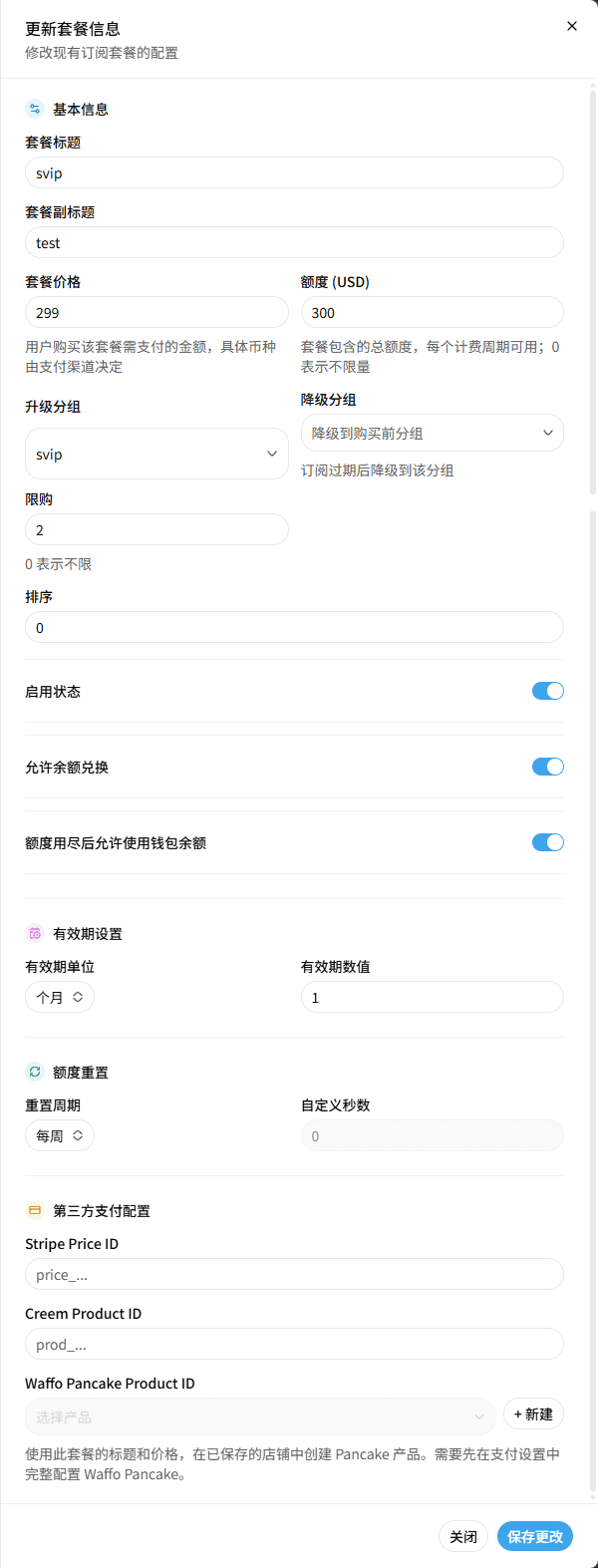
操作手順
- 対象プランの右側にある編集アイコンをクリックします。
- 必要な項目を変更し、「変更を保存」をクリックします。
編集画面は作成画面と共通です。設定項目はサブスクリプションプランの作成を参照してください。プランの編集は、主に以降の購入や新規サブスクリプションに適用されます。既存のサブスクリプションへの影響は、プラン変更の影響を参照してください。
注意
支払い待ちの注文には、プラン ID と注文時の金額が保存されます。決済コールバックで注文を完了する際に、プランを再取得して利用権を作成します。ユーザーの支払い手続き中に有効期間、クォータ、グループ、または「クォータ消費後のウォレット残高の利用を許可」の設定を変更すると、実際に付与される利用権が注文時の表示と異なる場合があります。影響の大きい変更を行う場合は、先に通常の購入受付を一時停止し、支払い待ちの注文に対応してください。
プランの有効化と無効化
- サブスクリプション管理 — プランの有効化
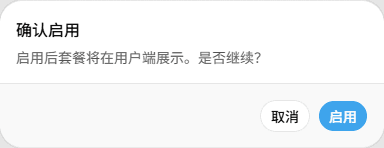
- サブスクリプション管理 — プランの無効化
操作手順
- プラン行の右端にあるステータスアイコンをクリックします。有効なプランには「無効化」、無効なプランには「有効化」のアイコンが表示されます。
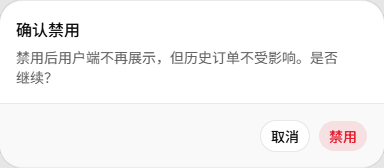
- 「有効化の確認」または「無効化の確認」ダイアログで、「有効化」または「無効化」をクリックします。
ヒント
- 「有効化の確認」ダイアログには「有効化すると、プランがユーザー側に表示されます。続行しますか?」と表示されます。
- 「無効化の確認」ダイアログには「無効化すると、プランはユーザー側に表示されなくなります。過去の注文は引き続き有効です。続行しますか?」と表示されます。
- 有効化すると、プランが再びユーザーに公開され、通常の購入手順で購入できるようになります。無効化すると、プランは非公開になり、通常の新規購入はできなくなります。
プランを無効化しても、作成済みのサブスクリプションはそのまま継続します。詳細はプラン変更の影響を参照してください。
注意
現在、サブスクリプション管理ページでプランの公開状態を変更するには、無効化を使用します。プランを削除する機能はありません。特定のユーザーの利用権を直ちに終了する場合は、グループの切り戻しや他の有効なサブスクリプションによる影響を確認したうえで、「ユーザー管理」→「サブスクリプションを管理」で対象のサブスクリプションを無効化してください。
サブスクリプションのクォータのリセット
- サブスクリプション管理 — サブスクリプションのクォータのリセット
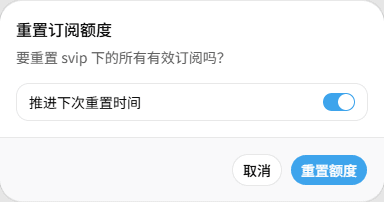
プラン一覧からリセットすると、そのプランに属する有効なサブスクリプションがすべて対象になります。
操作手順
- 対象プランの右側にあるリセットアイコンをクリックします。
- 「次回リセット日時を更新」をオンにするかどうかを選びます。このスイッチはデフォルトでオンです。
- 「クォータをリセット」をクリックします。
オプションの説明
| オプション | 実際の動作 |
|---|---|
| 「次回リセット日時を更新」をオンにする | 使用済みクォータをゼロにし、プランの現在のリセットルールに従って次回リセット日時を再計算します。 |
| 「次回リセット日時を更新」をオフにする | 使用済みクォータのみをゼロにし、サブスクリプションの次回リセット日時は維持します。 |
注意
- この操作は、プランに属するすべてのユーザーを対象とした一括操作です。実行前に対象プラン、リセット周期、影響を受けるユーザー数を確認してください。個別のユーザーのクォータをリセットする場合は、「ユーザー管理」→「サブスクリプションを管理」から実行してください。
- 完了メッセージには、実際にリセットされた有効なサブスクリプションの件数が表示されます。
- 対象ユーザーごとに「管理者がサブスクリプションプラン …(ID: …)のクォータをリセットしました」という監査ログが 1 件記録されます。操作を行った管理者にも別途 1 件記録されます。詳細は監査ログを参照してください。
ルールと仕組み
ここでは、プランの変更や無効化が既存のサブスクリプションに与える影響、グループのアップグレードと切り戻し、支払い方法と更新時の動作、期限切れとクォータリセットの自動処理について説明します。
プラン変更の影響
プランの編集は、主に以降の購入や新規サブスクリプションに適用されます。既存のサブスクリプションは作成時の情報を保持し、一括移行は行われません。
フィールドごとの影響
| プランのフィールド | 既存のサブスクリプションへの影響 |
|---|---|
| 価格、残高での購入を許可、有効、表示順、決済用製品 ID | 以降の表示や購入に適用されます。購入済みのサブスクリプションの利用権は維持されます。 |
| 有効期間、総クォータ、アップグレード先グループ、ダウングレード先グループ、クォータ消費後のウォレット残高の利用を許可 | サブスクリプションの購入時にスナップショットに記録されます。既存のサブスクリプションには、購入時に記録された値が引き続き適用されます。 |
| クォータのリセット周期、カスタムリセット秒数 | 自動リセット時や、管理者が次回リセット日時の更新を選択したときには、プランの現在のルールが参照されるため、既存の有効なサブスクリプションにも影響する場合があります。 |
| 購入上限 | 以降の購入時や管理者によるサブスクリプションの追加時に、現存するレコードを数え直し、現在の上限を適用します。 |
プランを無効化した後の動作
- 購入済みのユーザーのサブスクリプションはそのまま継続します。
- サブスクリプションのクォータと終了日時は維持されます。
- 過去の注文は引き続き有効です。
- 作成済みの支払い待ちの注文は、決済コールバックが成功すれば完了します。
- 管理者は、ユーザー管理から指定したユーザーに引き続きこのプランを追加できます。
グループのアップグレードと切り戻し
プランにアップグレード先グループが設定されている場合、システムはサブスクリプションの作成時にユーザーをそのグループへ直ちに切り替えようとし、購入前のグループをサブスクリプションに記録します。サブスクリプションが期限切れになった場合や、管理者が無効化または削除した場合の切り戻しルールは次のとおりです。
- アップグレード先グループが設定された別の有効なサブスクリプションがユーザーにある場合は、現在のグループを維持します。
- 該当する別のサブスクリプションがなく、対象のサブスクリプションにダウングレード先グループが設定されている場合は、そのグループに切り替えます。ユーザーのグループが手動で変更されていた場合も、ダウングレード先グループに切り替えます。
- ダウングレード先グループが設定されていない場合は、ユーザーが現在も対象のサブスクリプションのアップグレード先グループに所属している場合に限り、購入前のグループに戻します。購入時点ですでにアップグレード先グループに所属していたユーザーは、購入前のグループがサブスクリプションに記録されていないため、切り戻しの対象外です。
注意
無効化や削除を行う前に、ユーザーの現在のグループと、他の有効なサブスクリプションを確認してください。
支払い方法と更新時の動作
| 支払い方法 | プランの要件 | サブスクリプションの作成方法 |
|---|---|---|
| ウォレット残高 | 「残高での購入を許可」がオンで、ユーザーの残高が十分であること。 | プラン価格 × 1 米ドルあたりのクォータを切り上げた値を内部クォータから差し引き、サブスクリプションを 1 件即時作成します。 |
| EPay | グローバル設定で EPay が有効で、利用可能な支払い方法があること。プラン価格が 0.01 以上であること。 | 決済コールバックが成功するとサブスクリプションを 1 件作成します。プランの製品 ID は不要です。 |
| Stripe | プランに Stripe Price ID が入力されており、グローバルの Stripe 設定と Webhook 設定が完了していること。 | 初回の Checkout の支払いが確認された後、ローカルにサブスクリプションを 1 件作成します。 |
| Creem | プランに Creem Product ID が入力されており、グローバルの Creem 設定とコールバック設定が完了していること。 | 決済コールバックが成功するとサブスクリプションを 1 件作成します。 |
| Waffo Pancake | プラン専用の Waffo Pancake Product ID が選択されており、グローバル認証情報、ストア、コールバックの設定が完了していること。 | 買い切り製品を購入し、決済コールバックが成功するとサブスクリプションを 1 件作成します。 |
ヒント
- ユーザーはウォレットページで「サブスクリプションを優先」「ウォレットを優先」「サブスクリプションのみ」「ウォレットのみ」のいずれかを選択できます。
- プランの「クォータ消費後のウォレット残高の利用を許可」は、ユーザーが「サブスクリプションを優先」を選択している場合にのみ適用されます。サブスクリプションのクォータが不足した場合、ユーザーの有効なサブスクリプションすべてでこのオプションがオンになっているときに限り、ウォレット残高が使用されます。ユーザー自身が選択した課金設定が優先されます。
- ユーザー側での購入、サブスクリプションのステータス、課金設定については、ウォレットを参照してください。
自動メンテナンスの仕組み
サブスクリプションの期限切れとクォータの周期的なリセットは、バックグラウンドのメンテナンスタスクが処理します。
- Master インスタンスでのみ実行されます。
- サービスの起動直後に 1 回実行され、その後はおよそ 1 分ごとにチェックします。
- 1 バッチあたり最大 300 件のレコードを処理します。
- 期限切れ処理ではサブスクリプションのステータスを更新し、条件に応じてユーザーグループを切り戻します。
- 周期的なリセットは、ステータスが有効なサブスクリプションのみを対象とします。
操作項目の説明
ページのボタンと絞り込み
| 操作 | 位置 | 説明 |
|---|---|---|
| 「Stripe/Creem ではサードパーティプラットフォームで製品を作成し、ID を入力してください」 | ページ右上 | 案内テキストです。クリックはできません。画面幅が狭い場合は表示されません。 |
| プランを作成 | ページ右上 | 「新しいサブスクリプションプランを作成」ドロワーを開きます。サブスクリプションプランの作成を参照してください。 |
| 列見出しでの並べ替え | 「ID」「プラン」「価格」「優先度」「ステータス」の列見出し | 昇順または降順に並べ替えられます。ページを再読み込みすると、デフォルトの順序(優先度の降順)に戻ります。 |
| ページネーション | 一覧の下部 | 「合計:…」が表示されます。「1 ページあたりの行数」は 10、20、30、40、50、100 から選択でき、デフォルトは 20 です。ページを再読み込みするとデフォルトに戻ります。 |
行ごとの操作
| 操作 | 位置 | 説明 |
|---|---|---|
| 編集 | 「操作」列の鉛筆アイコン | カーソルを合わせると「編集」と表示されます。「プラン情報を更新」ドロワーを開きます。サブスクリプションプランの編集を参照してください。 |
| サブスクリプションのクォータをリセット | 「操作」列の円形矢印アイコン | カーソルを合わせると「サブスクリプションのクォータをリセット」と表示されます。サブスクリプションのクォータのリセットを参照してください。 |
| 有効化、無効化 | 「操作」列の電源アイコン | 有効なプランには赤いアイコンが表示され、カーソルを合わせると「無効化」と表示されます。無効なプランには緑のアイコンが表示され、カーソルを合わせると「有効化」と表示されます。プランの有効化と無効化を参照してください。このページにプランの削除機能はありません。 |
ステータスの説明
プランのステータス
プラン一覧の「ステータス」列には、以下のステータスが表示されます。
| ステータス | 意味 | 備考 |
|---|---|---|
| 有効 | プランがユーザーに公開され、通常の新規購入が可能です。 | 緑色で表示されます。 |
| 無効 | プランはユーザーに表示されず、通常の新規購入はできません。 | 灰色で表示されます。作成済みのサブスクリプションと支払い待ちの注文はそのまま維持されます。プラン変更の影響を参照してください。 |
ユーザーサブスクリプションのステータス
ユーザーサブスクリプションは、ユーザー管理の「ユーザーサブスクリプション管理」ドロワーで管理します。「ステータス」列には、次のステータスが表示されます。
| ステータス | 意味 | 備考 |
|---|---|---|
| 有効 | サブスクリプションが有効期間内にあり、課金設定に従ってクォータを消費できます。 | 緑色。 |
| 期限切れ | 終了時刻に達しています。 | グレー。終了時刻に達すると、画面にはすぐにこのステータスが表示されます。その後、バックグラウンドのメンテナンスタスクがレコードを更新し、グループを元に戻します。自動メンテナンスの仕組みを参照してください。 |
| 無効化済み | 管理者がサブスクリプションを期限前に無効化し、終了時刻もその時点の時刻に変更されています。 | グレー。 |
補足
「無効化」ではサブスクリプションの履歴が保持されます。「削除」では該当するサブスクリプションレコードが完全に削除され、復元できません。サブスクリプションを削除しても、関連する支払い注文、チャージ取引履歴、利用ログ、タスクレコードは削除されません。詳しい操作手順はユーザー管理を参照してください。
保存と反映
このページで操作を確定すると、データベースにすぐに書き込まれます。プランとユーザーサブスクリプションでは読み込み方法が異なります。
プラン
注文、決済コールバック、残高での購入、管理者によるサブスクリプションの追加、クォータのリセット、およびサブスクリプションクォータの定期リセットでは、プランのキャッシュを参照します。Redis を有効にすると各ノードがキャッシュを共有するため、保存後すぐに反映されます。Redis を有効にしていない複数インスタンス構成では、他のノードが新しい値を読み込むまで通常は約 3 秒以内、最長で約 5 分(デフォルト)かかります。
| 操作 | 保存方法 | 反映タイミング |
|---|---|---|
| プランの新規作成 | 「プランの新規作成」ドロワーで「変更を保存」をクリックすると、「作成しました」と表示されます。 | すぐに書き込まれ、ユーザー側のプラン一覧を更新すると表示されます。 |
| 価格、残高での引き換えの許可、表示順、決済商品 ID の編集 | 編集ドロワーで「変更を保存」をクリックすると、「更新しました」と表示されます。 | 変更後の表示と購入にのみ反映されます。購入済みのサブスクリプションは変更されません。 |
| 有効期間、総クォータ、アップグレード先グループ、ダウングレード先グループ、クォータ消費後のウォレット残高利用許可の編集 | 編集ドロワーで「変更を保存」をクリックします。 | 購入時の設定がサブスクリプションにスナップショットとして保存されるため、プランを変更しても既存のサブスクリプションには反映されません。 |
| クォータのリセット周期、カスタムリセット周期(秒)の編集 | 編集ドロワーで「変更を保存」をクリックします。 | 既存の有効なサブスクリプションでは、次回の自動リセット時、または管理者が「次回リセット時刻を進める」を有効にしてリセットしたときに、新しいルールで計算します。 |
| 購入上限の編集 | 編集ドロワーで「変更を保存」をクリックします。 | 以降、購入時や管理者によるサブスクリプションの追加時に、新しい上限に基づいて件数を集計し直します。 |
| プランの有効化、無効化 | ステータスアイコンをクリックし、「有効化の確認」または「無効化の確認」ダイアログで確定すると、「有効化しました」または「無効化しました」と表示されます。 | ユーザー側のプラン一覧にすぐに表示されるか、非表示になります。購入済みのサブスクリプション、支払い待ち注文の決済コールバック、管理者によるサブスクリプションの追加には影響しません。 |
| サブスクリプションクォータのリセット | リセットアイコンをクリックし、確認ダイアログで「クォータをリセット」をクリックすると、「有効なサブスクリプション … 件をリセットしました」と表示されます。 | すぐに実行されます。対象は、このプランでステータスが「有効」であり、終了時刻に達していないサブスクリプションのみです。対象ユーザーごとに 1 件、操作を行った管理者にも 1 件の監査ログが記録されます。 |
環境変数
SUBSCRIPTION_PLAN_CACHE_TTLは、キャッシュの有効期間を秒単位で指定する環境変数です。0 より大きい値を指定してください。デフォルト値は 300 秒です。- この環境変数を変更した場合は、システムの再起動後に反映されます。
サブスクリプションと期限切れ
ユーザーサブスクリプションはデータベースに直接書き込まれ、各ノードにすぐに反映されます。
| 操作 | 保存方法 | 反映タイミング |
|---|---|---|
| ユーザーサブスクリプションの追加、リセット、無効化、削除 | 「ユーザー管理」→「サブスクリプション管理」で、操作ごとに確定します。 | すぐに反映されます。ユーザーのグループは操作に応じて切り替わり、ユーザーセッションは維持されます。詳細はユーザー管理を参照してください。 |
| サブスクリプションの期限切れ、定期リセット | 操作は不要です。 | 終了時刻に達すると、サブスクリプションクォータはすぐに利用できなくなります。ステータスを「期限切れ」に変更し、グループを元に戻す処理は、Master インスタンスのバックグラウンドタスクが約 1 分に 1 回実行します。自動メンテナンスの仕組みを参照してください。 |
注意事項
- サブスクリプションクォータのリセットは一括操作です。 対象プランのすべての有効なサブスクリプションに適用されます。個別のユーザーのクォータをリセットするには、「ユーザー管理」→「サブスクリプション管理」で操作してください。サブスクリプションクォータのリセットを参照してください。
- サブスクリプションを無効化または削除すると、グループを元に戻す処理が実行されます。 実行前に、ユーザーの現在のグループと、他の有効なサブスクリプションを確認してください。グループのアップグレードと復元を参照してください。
- プランの編集は支払い待ちの注文にも影響します。 決済コールバックで注文を完了する際にプランを読み込み直します。支払い中に有効期間、クォータ、グループを変更すると、最終的に付与される利用条件が注文時と異なる場合があります。サブスクリプションプランの編集を参照してください。
- プランを無効化しても、付与済みの利用権は取り消されません。 このページにプランの削除機能はありません。プランの有効化と無効化を参照してください。
- 決済の利用には、プランの保存に加えて決済側の設定が必要です。 外部決済サービスの利用には、商品 ID、システム全体の決済ゲートウェイ設定、コールバックも必要です。サブスクリプションプランの作成と支払い方法と更新時の制約を参照してください。
よくある質問
関連ドキュメント
このガイドはいかがですか?
最終更新