
モデル管理
モデル情報、名前のマッチング、価格設定へのアクセス、モデル情報と価格の同期、事前入力グループ、プロバイダー、io.net のモデルデプロイを管理します。
- Admin と Root のみアクセスできます。サイドバーの「管理者」→「モデル」から開きます。
- このサイトのモデル情報、名前のマッチング、モデル広場での表示、プロバイダー、事前入力グループを管理し、価格設定へのアクセス、モデル情報と価格の同期、io.net のモデルデプロイを行えます。
- このページで管理するのはモデル情報です。チャネルで実際に使用するモデル、グループ、ルーティングはチャネル管理で管理します。
ヒント
- 「モデル」「プロバイダー」「デプロイ」の 3 つのタブがあり、ページタイトルはそれぞれ「モデル管理」「プロバイダー管理」「デプロイ」です。
- モデル情報、プロバイダー、事前入力グループ、モデルデプロイは、Admin と Root の両方が管理できます。
- モデルの価格設定を変更できるのは Root のみです。Admin と Root の違いを参照してください。
- 価格ルールについては、課金と支払いの設定および課金式を参照してください。
- モデル情報を作成またはインポートしても、モデルを呼び出せるチャネルは作成されません。
- デプロイを作成しても、チャネルは新規作成も関連付けもされません。
モデル管理の概要
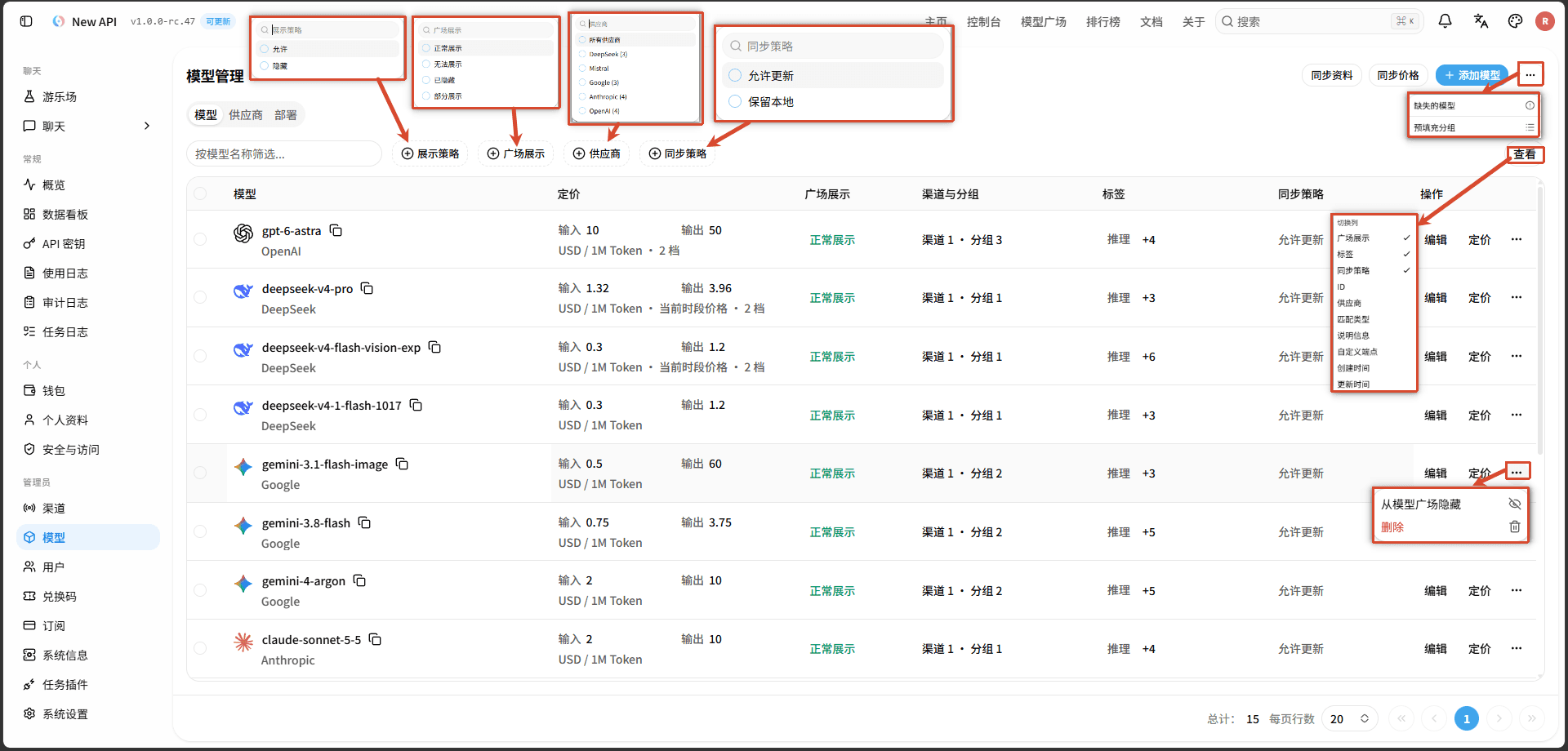
- モデル管理 - モデル一覧
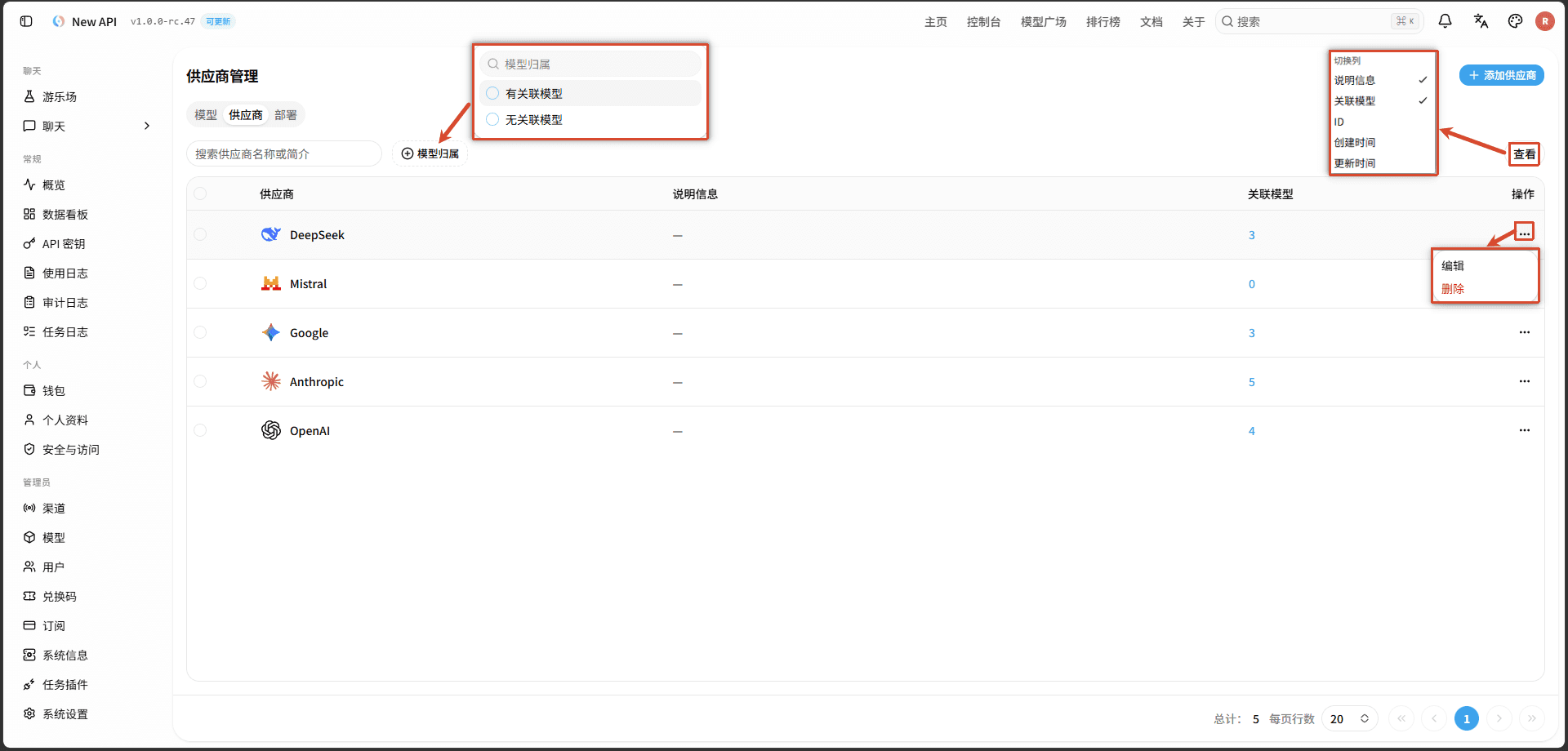
- モデル管理 - プロバイダー管理
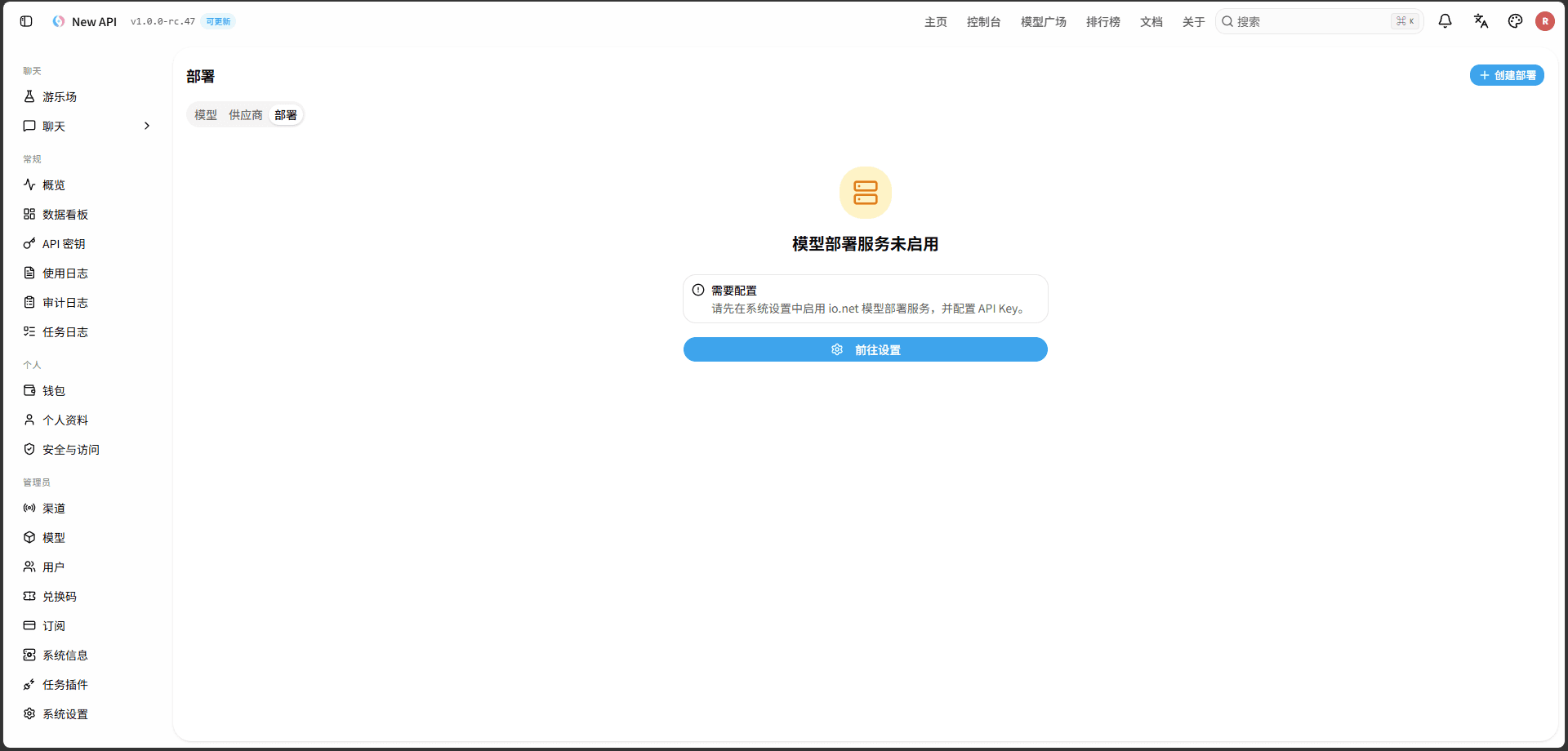
- モデル管理 - モデルデプロイが無効
「モデル」タブには、このサイトのモデル情報と、チャネルで使用されているもののモデル情報が登録されていないモデル名が表示されます。
- モデルの追加と編集
- 価格設定
- モデルの削除
- 不足しているモデル情報の追加
- モデル情報の同期
- 価格の同期
- 事前入力グループの管理
- プロバイダーの追加と編集
- プロバイダーの統合と削除
- デプロイの作成
- デプロイの確認と管理
ヒント
モデルがモデル広場に表示されない、一覧に「メタデータなし」の行が表示される、または同期に失敗する場合は、よくある質問を参照してください。
フィールドの説明
一覧は列ごとの並べ替えに対応していません。モデル情報があるレコードが ID の降順で表示され、その後に「メタデータなし」の行が名前順で表示されます。
| フィールド | 定義 | 入力要件と制限 | 備考 |
|---|---|---|---|
| モデル | モデル名。 | 名前とプロバイダーは、編集ドロワーの「モデル情報」で設定します。 「メタデータなし」の行は、無効なチャネルも含め、チャネルのモデル一覧にあるものの、名前が完全に一致するモデル情報がないモデルを示します。「情報を追加」または名前のコピーのみ実行できます。 | アイコン、名前(クリックすると編集ドロワーが開く)、コピーボタンが表示されます。名前の下にはプロバイダーが表示され、未設定の場合は「プロバイダー未指定」、モデル情報がない場合は「メタデータなし」と表示されます。 名前のルールが完全一致以外の場合は、ルールと一致したモデル数も表示されます。 |
| 価格設定 | 現在の価格の概要。 | Root のみ変更できます。価格設定を参照してください。 | Root には価格の概要が表示され、クリックすると「価格設定」タブが開きます。完全一致以外のルールでは「一致するモデルごとに設定」と表示されます。 Admin には「スーパー管理者」と表示されます。 価格を読み込めなかった場合は「モデルの価格設定を読み込めませんでした」と表示されます。 |
| 広場での表示 | モデル広場でのモデルの表示状態。 | システムが判定します。 | クリックすると理由を確認できます。広場での表示状態を参照してください。 |
| チャネルとグループ | このモデルを提供するチャネル数と、アクセス可能なグループ数。 | 有効なチャネルに基づいて算出されます。 | 「チャネル N · グループ M」と表示されます。カーソルを合わせるとチャネルの状態を確認できます。 |
| タグ | モデルのタグ。 | 「モデル情報」で設定します。 | 最初のタグと残りのタグ数が表示されます。 |
| 同期ポリシー | 「モデル情報の同期」でこのモデルの変更を許可するかどうか。 | 「モデル情報」の「情報の同期を許可」スイッチに対応します。 | 「更新を許可」または「ローカルの情報を保持」と表示されます。 |
| ID、プロバイダー、マッチングタイプ、説明、カスタムエンドポイント、作成日時、更新日時 | デフォルトでは非表示の列。 | システムが記録するか、「モデル情報」で設定します。 | 「表示」から表示できます。ページのボタンとフィルターを参照してください。 |
主な操作
この節では、モデルの追加と編集、価格の設定、削除、不足しているモデル情報の追加、モデル情報と価格の同期、事前入力グループ、プロバイダー、デプロイの管理を、利用する順に説明します。
モデルの追加と編集
- モデル管理 - モデルの作成
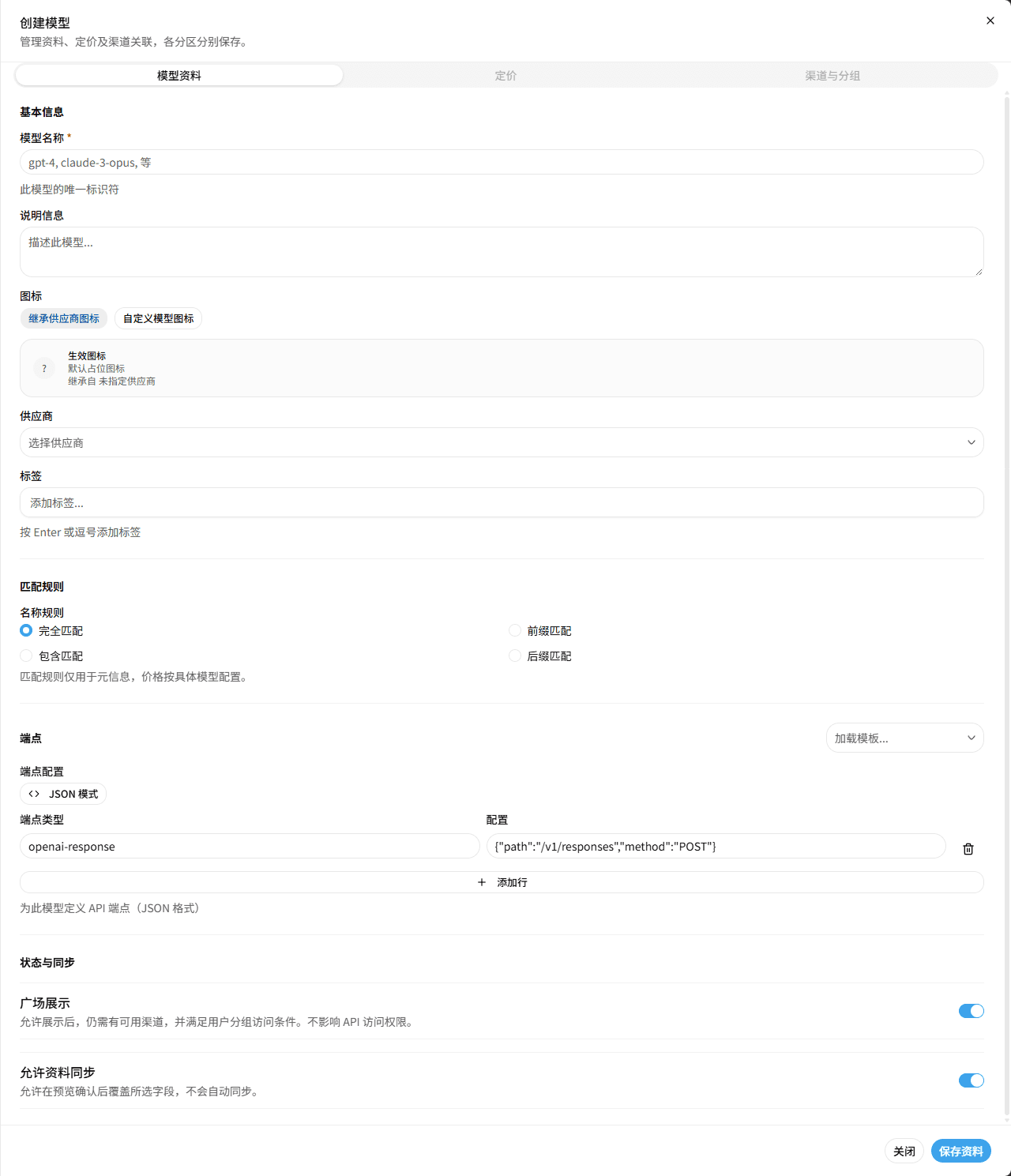
操作手順
- 「モデル」タブの右上にある「モデルを追加」をクリックして、「モデルの作成」ドロワーを開きます。編集する場合は、モデル名、「編集」、または「情報を追加」をクリックすると、モデル名をタイトルとするドロワーが開きます。
- 「モデル情報」タブで各フィールドに入力します。
- 「情報を保存」をクリックします。
ヒント
- ドロワーのタイトルの下に「モデル情報、価格設定、チャネルとの関連付けを管理します。各セクションは個別に保存します。」と表示されます。
- ドロワーには「モデル情報」「価格設定」「チャネルとグループ」の 3 つのタブがあります。新規作成時は、まず「モデル情報」のみ入力できます。保存後に「価格設定」と「チャネルとグループ」が利用可能になります。
- 「情報を追加」または「不足しているモデル → 設定」から開いた場合は、モデル名が入力済みで、3 つのタブすべてを利用できます。
- 保存に失敗すると、理由がドロワーの下部に表示されます。
- 価格設定に未保存の変更がある間は、モデル名を変更できません。先に価格設定の変更を保存するか、破棄してください。
- ドロワーを閉じる際にモデル情報または価格設定に未保存の変更があると、「未保存の変更を破棄しますか?」と表示されます。
モデル情報
- モデル管理 - モデルの編集 - モデル情報
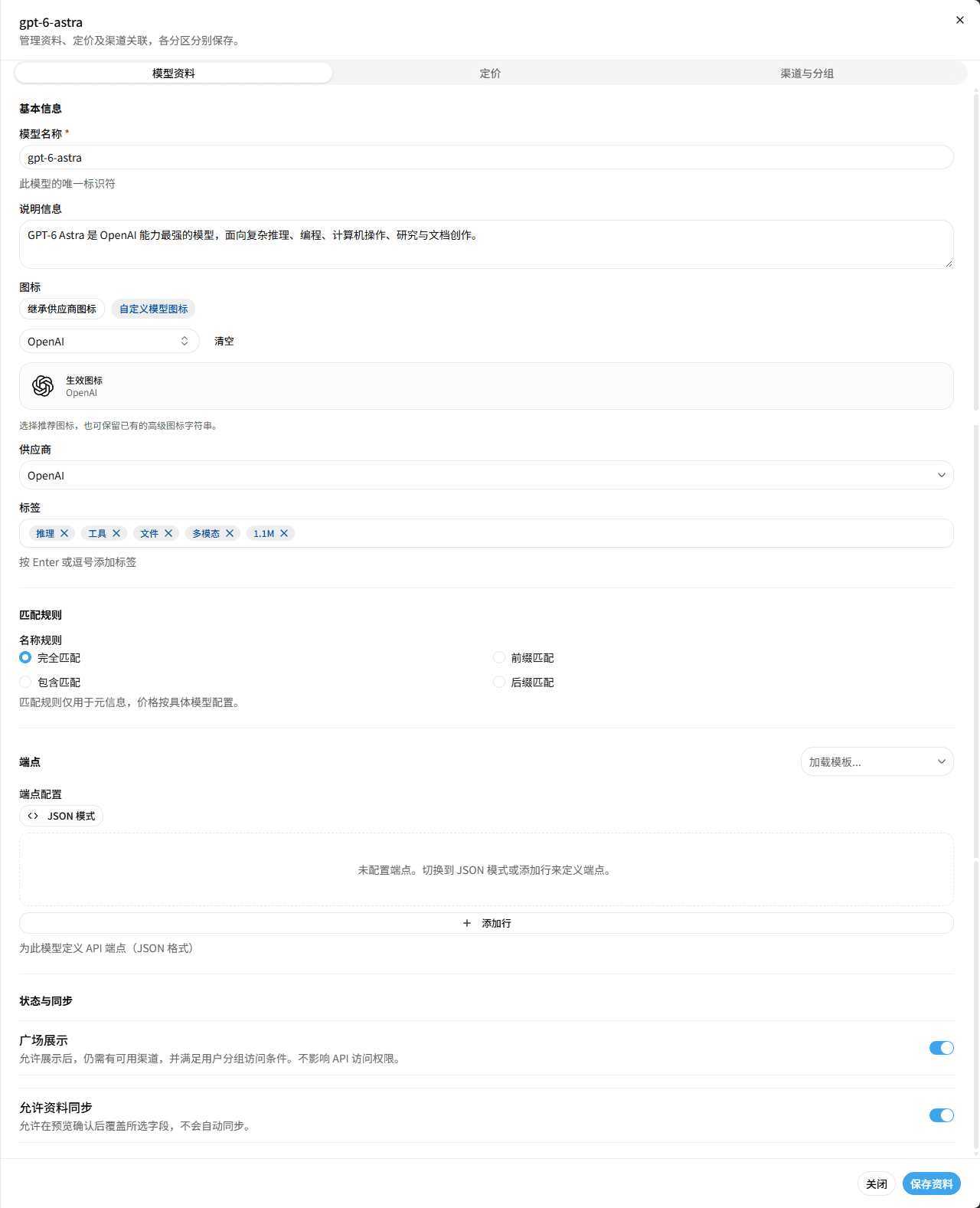
設定項目の説明
「モデル情報」は「基本情報」「マッチングルール」「エンドポイント」「状態と同期」の 4 つのセクションに分かれています。以下の表は、タブ内の表示順に並んでいます。
| 設定項目 | セクション | 定義 | 入力要件と制限 | デフォルト値 |
|---|---|---|---|---|
| モデル名 | 基本情報 | モデルの一意の識別子。 | 必須。最大 128 文字で、既存のレコードと同じ名前は使用できません。 名前を変更しても、チャネル内のモデル名は変更されず、価格設定も移行されません。既存の価格は元の名前に紐付きます。 | 空欄(情報を追加する場合は入力済み) |
| 説明 | 基本情報 | モデルの説明。 | — | 空欄 |
| アイコン | 基本情報 | モデルのアイコン。 | 最大 128 文字。「プロバイダーのアイコンを継承」または「モデルのアイコンをカスタマイズ」を選択できます。「適用されるアイコン」には、実際に使用されるアイコンが表示されます。 | プロバイダーのアイコンを継承 |
| プロバイダー | 基本情報 | モデルが属するプロバイダー。 | 登録済みのプロバイダーを指定する必要があります。 | 未選択 |
| タグ | 基本情報 | モデルのタグ。 | 合計で最大 255 文字。Enter キーまたはカンマで追加します。 | 空欄 |
| 名前のルール | マッチングルール | このモデル情報を適用するモデル名の条件。 | 4 種類から 1 つを選択します。名前のマッチングルールを参照してください。一覧の「表示」と同期ウィザードでは「マッチングタイプ」と表記されます。 | 完全一致 |
| エンドポイント設定 | エンドポイント | ユーザーに表示するエンドポイントの種類とカスタムパス。 | 保存時にバックエンドが形式を検証します。エンドポイント設定を参照してください。 | 空欄 |
| 広場での表示 | 状態と同期 | モデル広場での表示を許可するかどうか。 | 利用可能なチャネルがあり、ユーザーのグループのアクセス条件を満たしている必要もあります。API のアクセス権限には影響しません。 | オン |
| 情報の同期を許可 | 状態と同期 | 「モデル情報の同期」で、プレビューの確認後に選択したフィールドを上書きすることを許可します。 | オフにすると、同期ウィザードに「情報の同期は禁止されています」と表示され、このモデルは変更されません。オンの場合も「モデル情報の同期」を手動で実行する必要があります。 | オン |
チャネルとグループ
- モデル管理 - モデルの編集 - チャネルとグループ
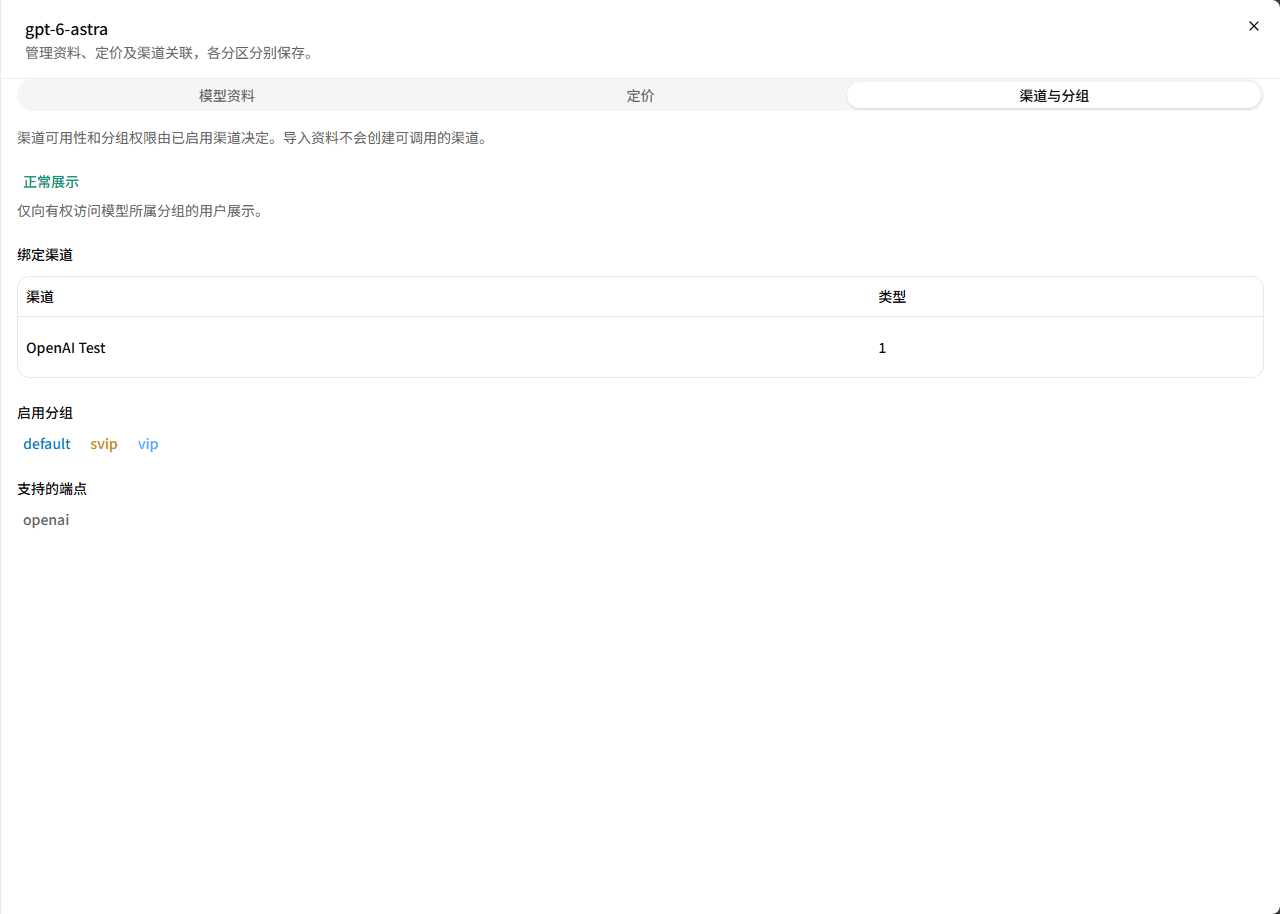
このタブは読み取り専用です。有効なチャネルに基づいて、広場での表示状態、「関連付けられたチャネル」(チャネルとその種類)、「有効なグループ」、「対応エンドポイント」が表示されます。完全一致以外のルールでは、「一致するモデル」も表示されます。
ヒント
モデルを呼び出せるようにするには、チャネル管理でチャネルにモデルを追加してください。
価格設定
- モデル管理 - モデルの編集 - 価格設定
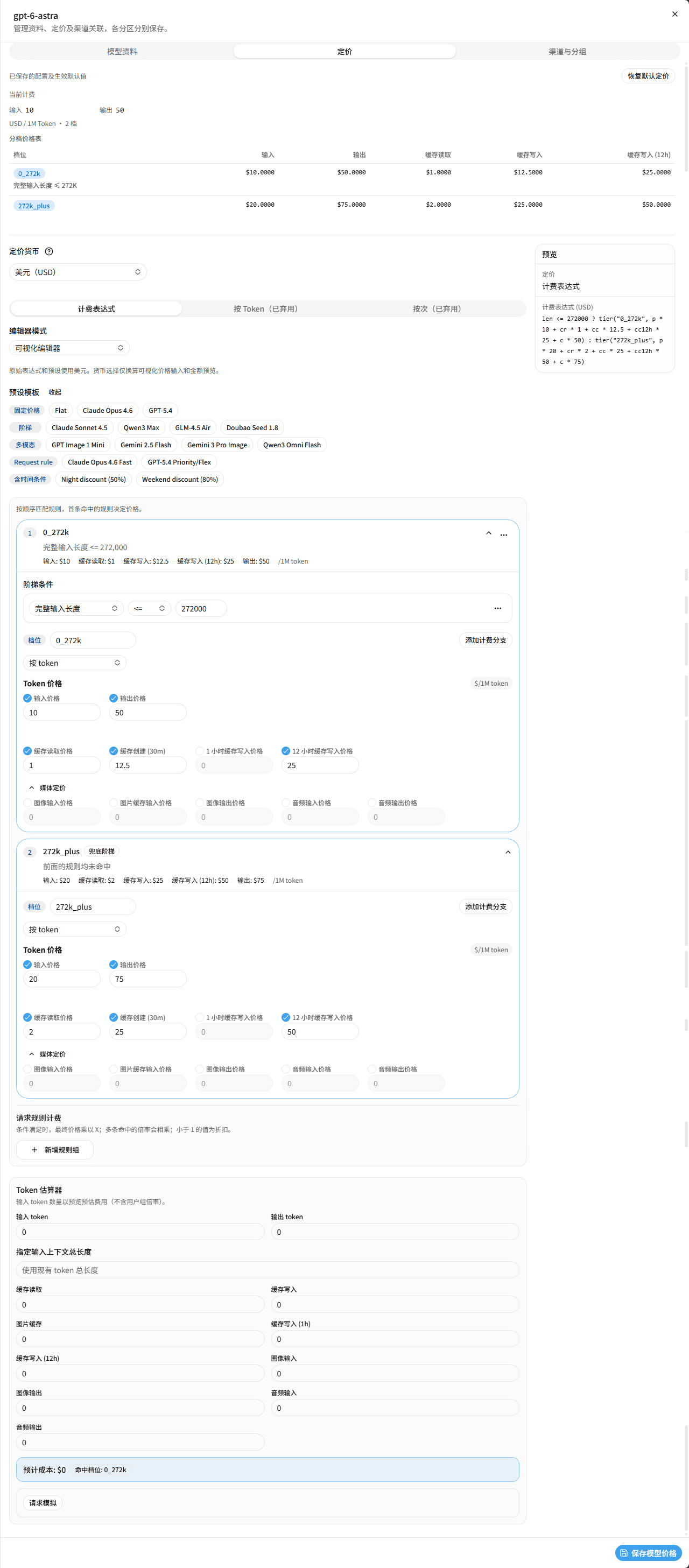
価格を設定する手順
- モデル行の「価格設定」をクリックするか、編集ドロワーで「価格設定」タブをクリックします。
- 名前のルールが完全一致以外の場合は、先に「モデルを選択」で一致するモデルを 1 つ選択します。
- 下部のエディターで価格を設定します。フィールドと課金方式については、課金式を参照してください。
- 「モデル価格を保存」をクリックします。
ヒント
- 編集できるのは Root のみです。Admin がこのタブを開くと、「モデルの価格設定はスーパー管理者が管理します。」とだけ表示されます。
- 上部には、現在適用されている課金設定の概要が表示されます。
- 課金と支払いの設定 → モデル価格と同じエディターで、同じ設定を変更します。
- ドロワーを開いた後に別の場所でこのモデルの価格が変更されると、保存に失敗します。「価格設定を再読み込み」をクリックしてから変更してください。
デフォルトの価格設定に戻す手順
- 「デフォルトの価格設定に戻す」をクリックし、確認ダイアログで「デフォルトに戻す」をクリックします。
注意
「デフォルトの価格設定に戻す」を実行すると、このモデルのカスタム価格が削除され、組み込みのデフォルト価格が適用されます。デフォルト価格がないモデルは、価格未設定になります。
モデルの削除
操作手順
- 行末の ⋯ メニューで「削除」をクリックするか、複数のモデルを選択して「選択したモデルを削除」をクリックします(一度に 1~1000 件)。
- 「モデルを削除しますか?」の確認ダイアログで、2 つのオプションを必要に応じて選択します。デフォルトではどちらも選択されていません。
- 「削除」をクリックします。
ヒント
- 「メタデータなし」の行にはモデル情報がないため、削除できません。
- どちらのオプションも選択しない場合は、モデル情報のみが削除されます。チャネル内のモデル名、チャネルの機能情報、価格は保持されます。
- 有効なチャネルが引き続きその名前を参照している場合は、一覧の「メタデータなし」の行と「不足しているモデル」に再び表示されます。
- 削除後に、同じ名前でモデル情報を作成し直せます。
オプションの説明
| オプション | 説明 |
|---|---|
| すべてのチャネルからも削除 | 各チャネルのモデル一覧から該当する名前を削除し、チャネルの機能情報も更新します。選択したモデルに完全一致以外のルールが含まれる場合、このオプションは利用できません(「完全一致の場合のみ利用可能」と表示されます)。 |
| 価格設定も削除 | 該当するモデル名のカスタム価格を削除します。選択すると「組み込みの価格設定が再び適用される場合があります。」と表示されます。Root のみ選択できます。 |
注意
「すべてのチャネルからも削除」を選択すると、チャネルのモデル一覧が直接変更されます。削除後は、該当するチャネルからモデルを呼び出せなくなります。復元するには、各チャネルにモデル名を再度追加してください。
不足しているモデル情報の追加
- モデル管理 - 不足しているモデル
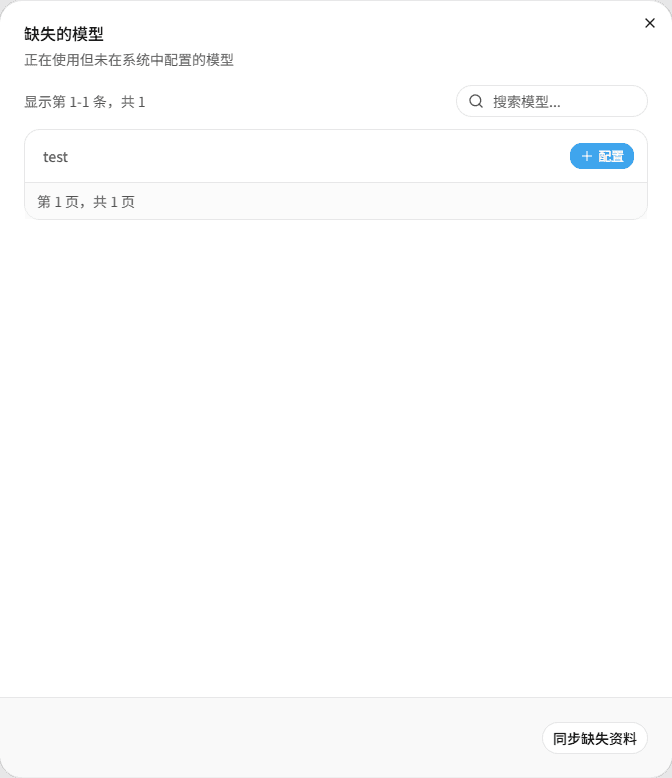
「不足しているモデル」には、有効なチャネルで使用されており、名前が完全に一致するモデル情報がないモデル名が一覧表示されます。前方一致、部分一致、後方一致のルールが適用される名前も表示されます。
操作手順
- 「モデル」タブの右上にある ⋯ →「不足しているモデル」をクリックします。
- 名前で検索し、情報を追加するモデルを探します。
- 行の「設定」をクリックし、モデル名が入力済みの作成ドロワーで情報を入力して保存します。下部の「不足している情報を同期」をクリックすると、モデル情報の同期ウィザードを開けます。
ヒント
- 一覧は 1 ページあたり 20 件です。
- 「不足しているモデル」は、有効なチャネルのみを対象とします。
- モデル一覧の「メタデータなし」の行には、無効なチャネルのモデル名も含まれるため、両者の件数が異なる場合があります。
モデル情報の同期
「モデル情報の同期」をクリックすると、「モデル情報の同期」ウィザードが開きます。公式メタデータカタログからモデル情報をインポートし、必要に応じてプロバイダーを新規作成します。ウィザードは 4 ステップで構成され、同期するたびにプレビューと確認が必要です。
ヒント
- 同期で変更されるのはモデル情報のみです。同期によるチャネルの追加、モデルへのアクセスの許可、価格の設定、モデル名や「情報の同期を許可」スイッチの変更は行われません。
- デフォルトのデータソースは
https://basellm.github.io/llm-metadataです。デプロイ時に環境変数SYNC_UPSTREAM_BASEで変更できます。ページ上に対応する設定項目はありません。 - サーバーからデータソースにアクセスできる必要があります。ウィザードのステップ 1 には、実際に使用されるモデルとプロバイダーの取得元が表示されます。
- 同期の実行中はウィザードを閉じられません。
モデルの選択
- モデル管理 - モデル情報の同期 - モデルの選択
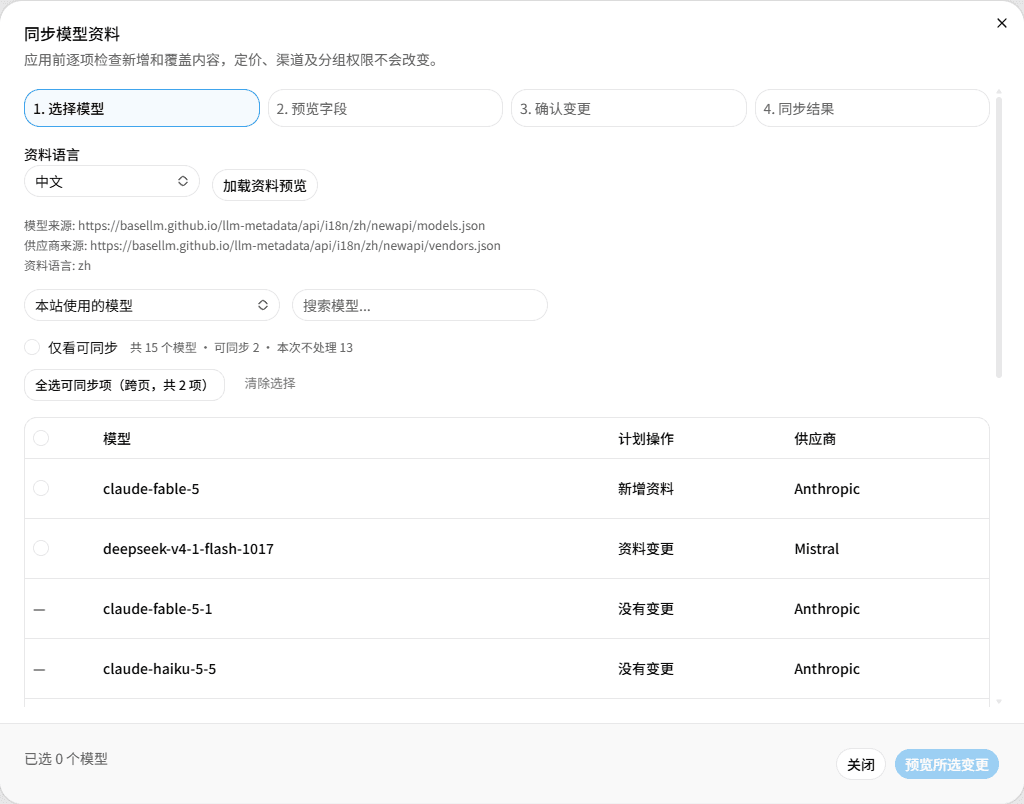
モデルを選択する手順
- 「情報の言語」(中国語、英語、日本語)を選択し、「情報のプレビューを読み込む」をクリックします。言語を切り替えると、読み込んだプレビューと選択内容がクリアされます。
- 「同期範囲」で「このサイトで使用しているモデル」(デフォルト。情報が登録済みのモデルと不足しているモデルが対象)または「上流のモデル一覧」(公式カタログの全モデルが対象)を選択します。
- 必要に応じて検索するか、「同期可能な項目のみ表示」を選択します。対象のモデルにチェックを入れるか、「同期可能な項目をすべて選択」をクリックして全ページから選択し、「選択した変更をプレビュー」をクリックします。
各モデルの「予定されている操作」については、同期で予定されている操作を参照してください。
フィールドのプレビュー
- モデル管理 - モデル情報の同期 - フィールドのプレビュー
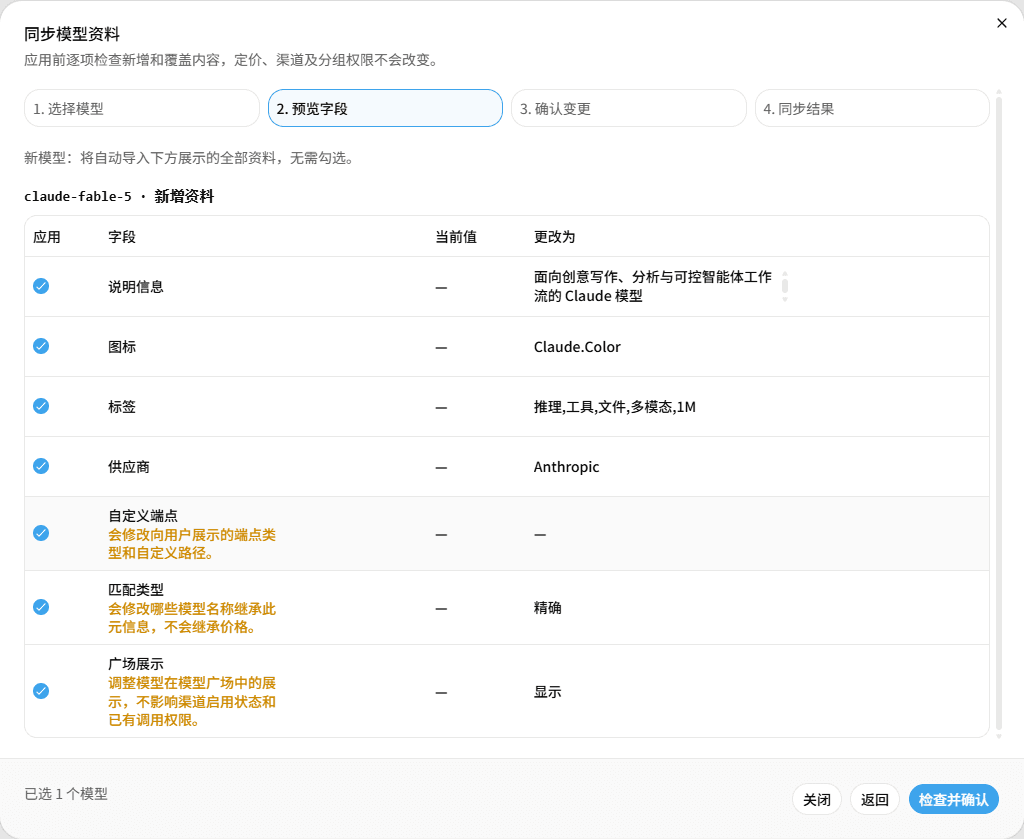
選択したモデルごとに「適用」「フィールド」「現在の値」「変更後の値」が表示されます。
- 情報の新規追加では、全 7 フィールドをインポートします。チェックを入れる必要はありません。各フィールドへの影響については、モデル情報の同期時の上書きルールを参照してください。
- 情報の変更では、公式カタログの値と異なるフィールドのみが表示され、デフォルトではどのフィールドも選択されていません。チェックを入れたフィールドは「変更後の値」に置き換えられ、選択しなかったフィールドは現在の値を保持します。「変更フィールドをすべて選択」と「選択をすべて解除」は、選択済みの「情報の変更」対象モデルすべてに適用されます。
- 新規追加するモデルがなく、フィールドも 1 つも選択されていない場合は、「内容を確認」が利用できません。
変更内容の確認
- モデル管理 - モデル情報の同期 - 変更内容の確認
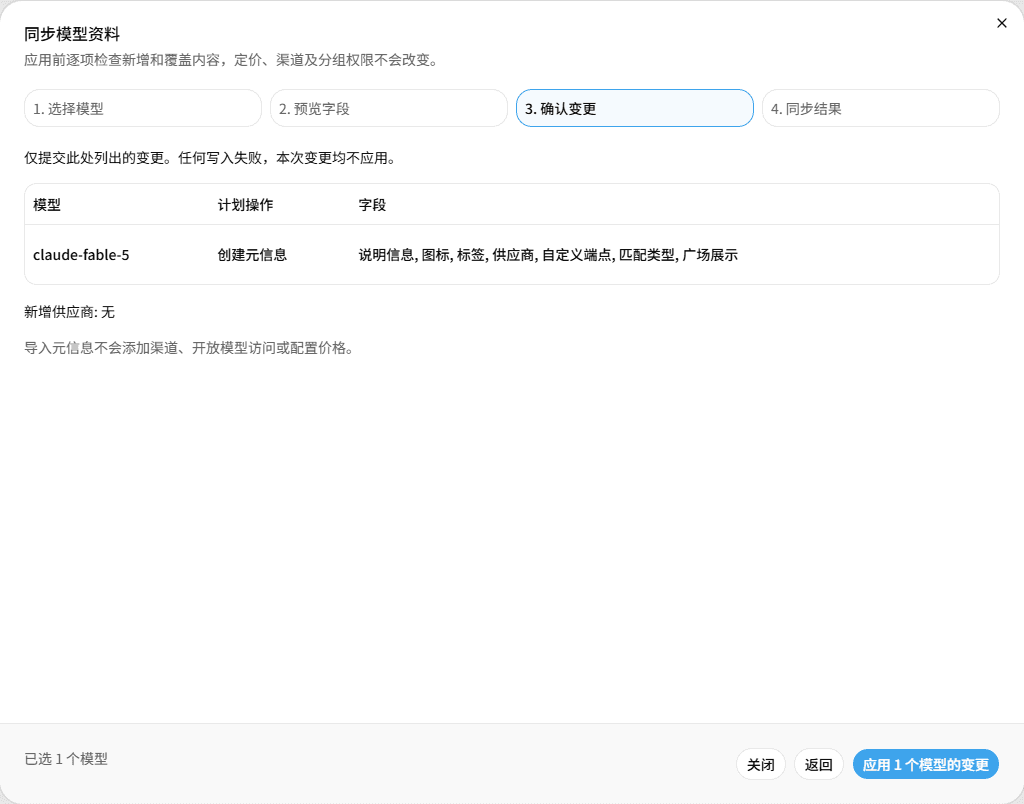
確認手順
- 作成または更新するモデル、対象のフィールド、新規作成するプロバイダーを確認します。
- 「N 件のモデルの変更を適用」をクリックします。
ヒント
プレビュー後に公式カタログやこのサイトのモデル情報が変更された場合、変更の適用に失敗し、再プレビューを求めるメッセージが表示されます。「再プレビュー」をクリックするとステップ 1 に戻り、選択し直せます。
同期結果
- モデル管理 - モデル情報の同期 - 同期結果
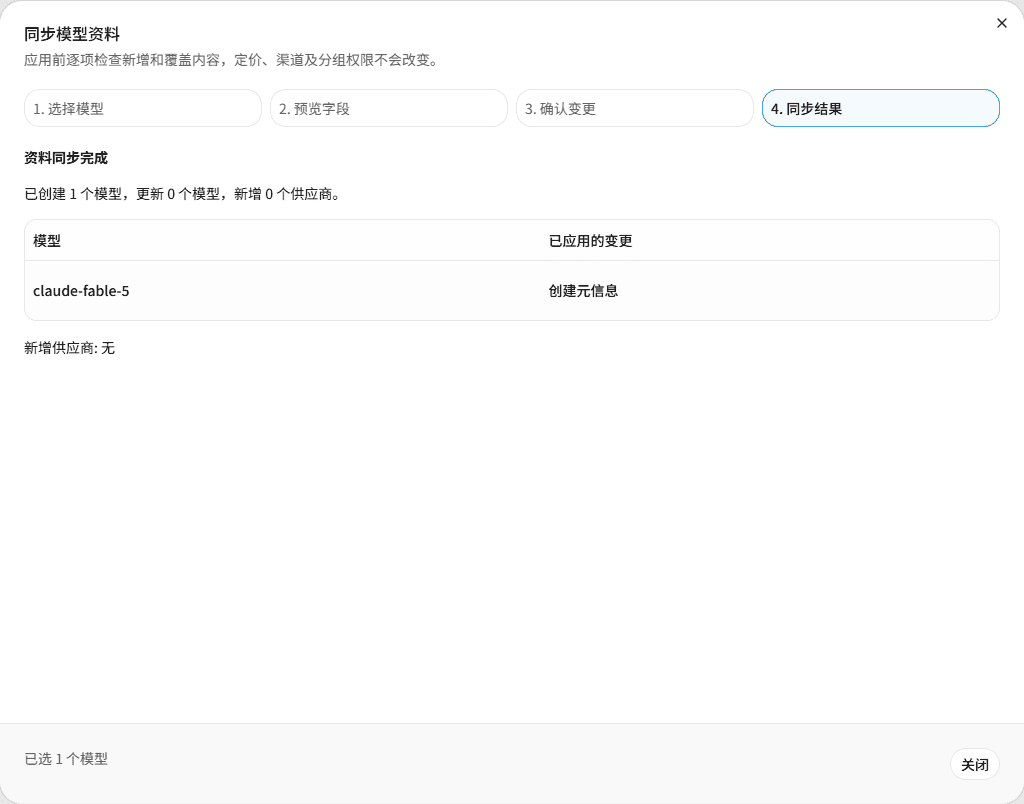
「モデル情報の同期が完了しました」と表示され、作成および更新されたモデル数、新規作成されたプロバイダー、各モデルに適用された変更を確認できます。処理されなかったモデルは結果一覧に表示されません。理由はステップ 1 の「予定されている操作」で確認できます。
ヒント
公式カタログには、モデルやプロバイダーのメタデータが掲載されています。同期したモデルを呼び出すには、チャネル管理でチャネルを設定する必要があります。
価格の同期
- モデル管理 - モデル価格の同期
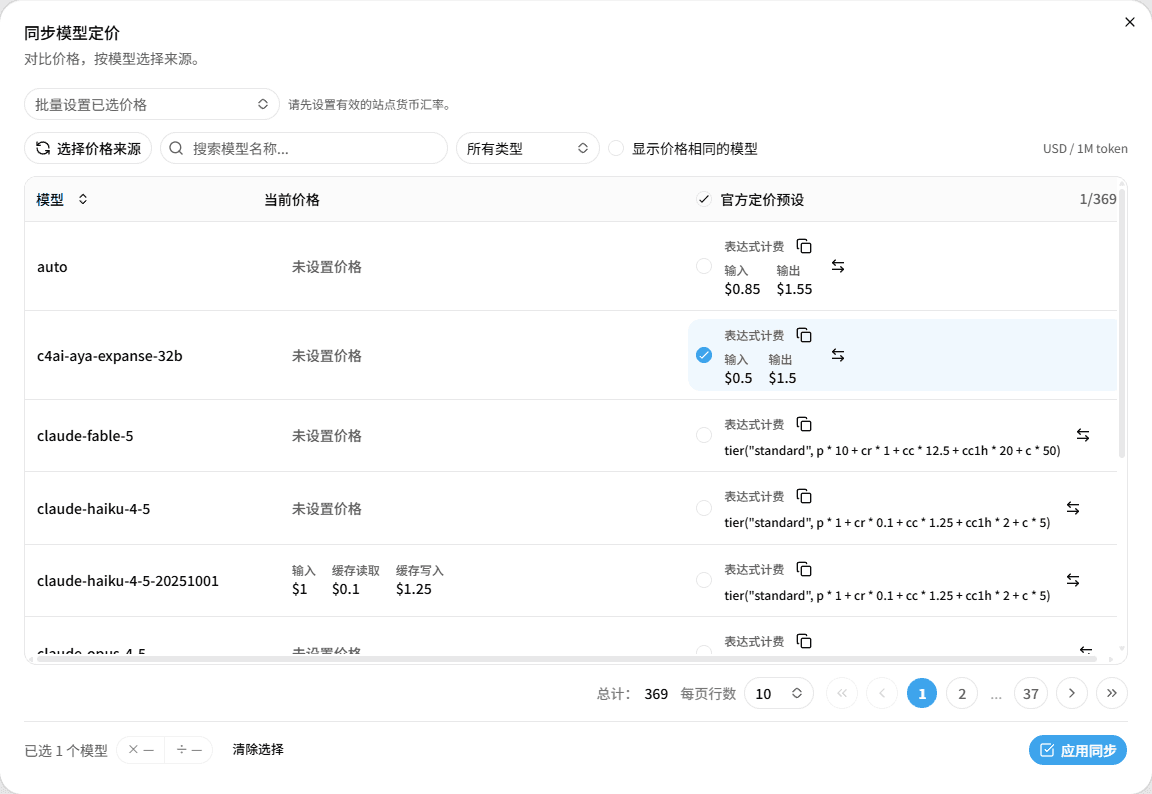
「価格の同期」は Root にのみ表示され、課金と支払いの設定 → 上流の価格同期と同じ機能です。フィールドや操作の詳細は、そのページを参照してください。
価格ソースの選択
- モデル管理 - モデル価格の同期 - 価格ソースの選択
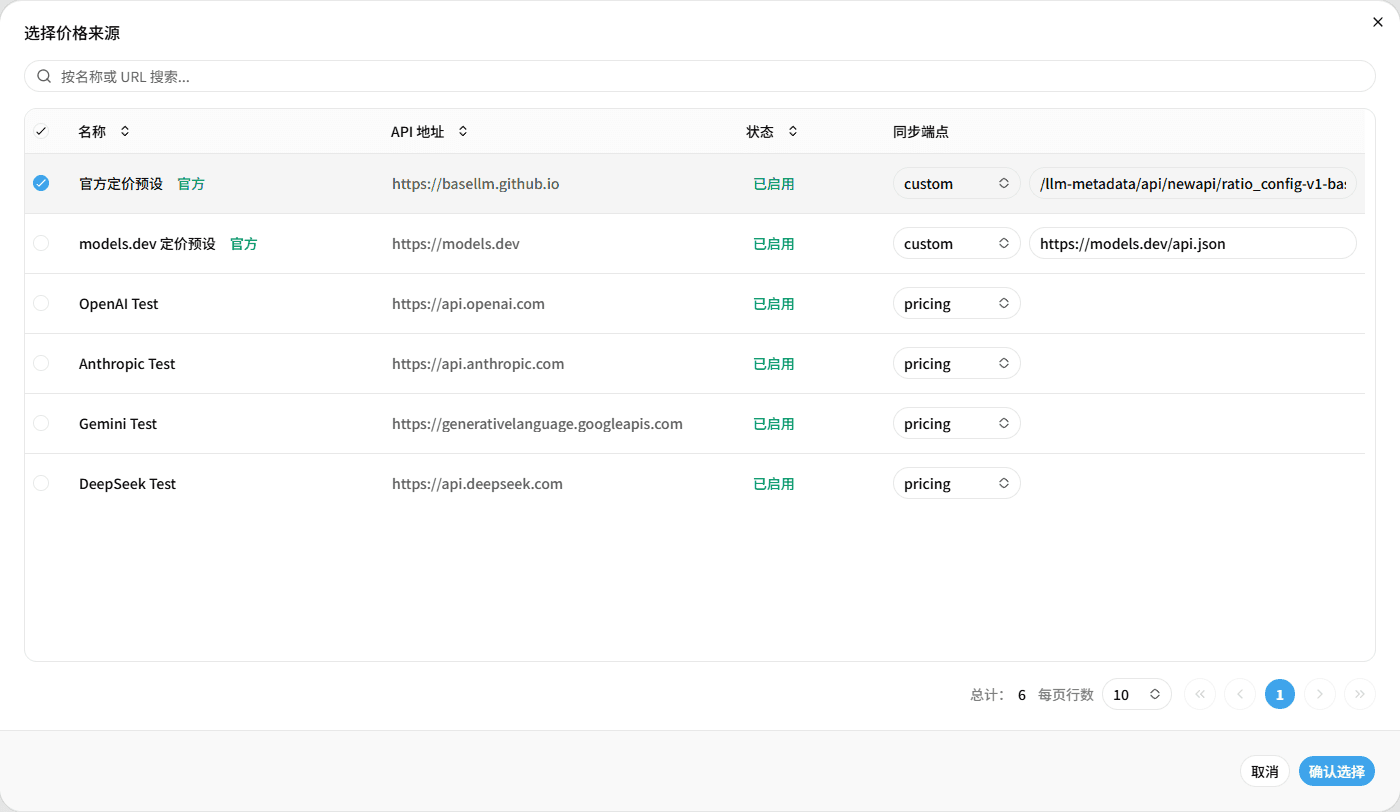
価格ソースを選択する手順
- 「価格の同期」をクリックして、「モデル価格の同期」ダイアログを開きます。
- 「価格ソースを選択」をクリックし、比較するプリセットまたはチャネルにチェックを入れて、「選択を確定」をクリックします。
ヒント
選択を確定すると、選択したソースごとに価格が一覧に表示されます。
価格変更のプレビュー
- モデル管理 - モデル価格の同期 - 価格変更のプレビュー
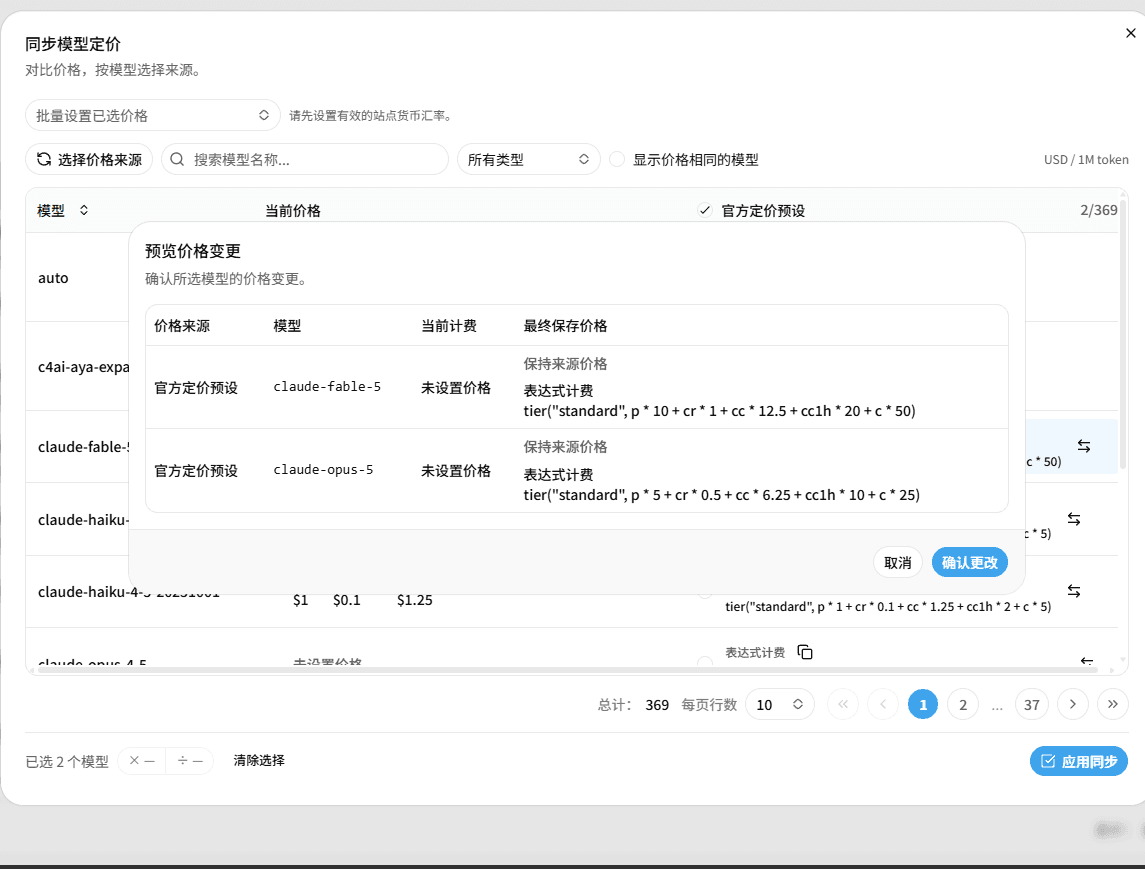
適用手順
- モデルの価格ソースを選択し、「同期を適用」をクリックします。
- 「価格変更のプレビュー」で、価格ソース、現在の課金設定、保存される価格を確認します。
- 「変更を確定」をクリックして保存します。
ヒント
ここで保存した価格は、「モデル価格」と編集ドロワーの「価格設定」タブで変更する設定と共通です。
事前入力グループの管理
- モデル管理 - 事前入力グループの管理
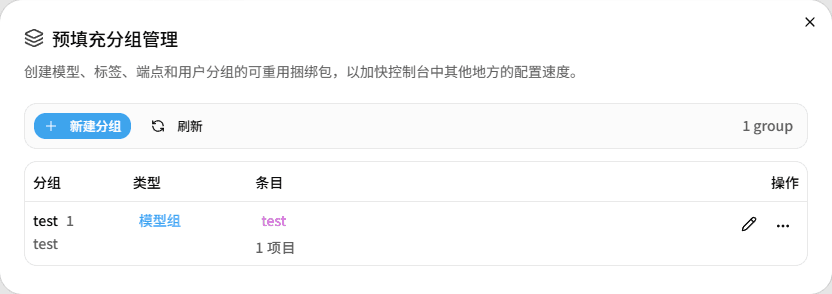
事前入力グループには、再利用できる値のセットを保存します。ユーザーやチャネルのグループ分けとは別の設定で、課金には影響しません。
操作手順
- 「モデル」タブの右上にある ⋯ →「事前入力グループ」をクリックし、「事前入力グループの管理」を開きます。
- 「グループを作成」をクリックするか、対象のグループ行で編集をクリックします。
- グループ名と説明を入力し、「グループの種類」を選択して項目を入力します。
- 新規作成時は「作成」、編集時は「変更を保存」をクリックします。
ヒント
- 一覧には、グループ名と説明、種類、項目(最大 6 件)、操作(編集、削除)が表示されます。
- 「更新」をクリックすると、一覧を再読み込みできます。
種類の説明
| 種類 | 項目の内容 | 使用箇所 |
|---|---|---|
| モデルグループ | モデル名の一覧 | チャネルの編集時に、モデル一覧の下にある「プリセットグループ」でグループ名をクリックすると、グループ内のモデルをチャネルに追加できます。 |
| タググループ | タグの一覧 | 現行バージョンのコンソールに使用箇所はありません。 |
| エンドポイントグループ | エンドポイントの種類をキー、エンドポイント設定を値とする JSON オブジェクト | 現行バージョンのコンソールに使用箇所はありません。 |
- モデル管理 - 事前入力グループの作成
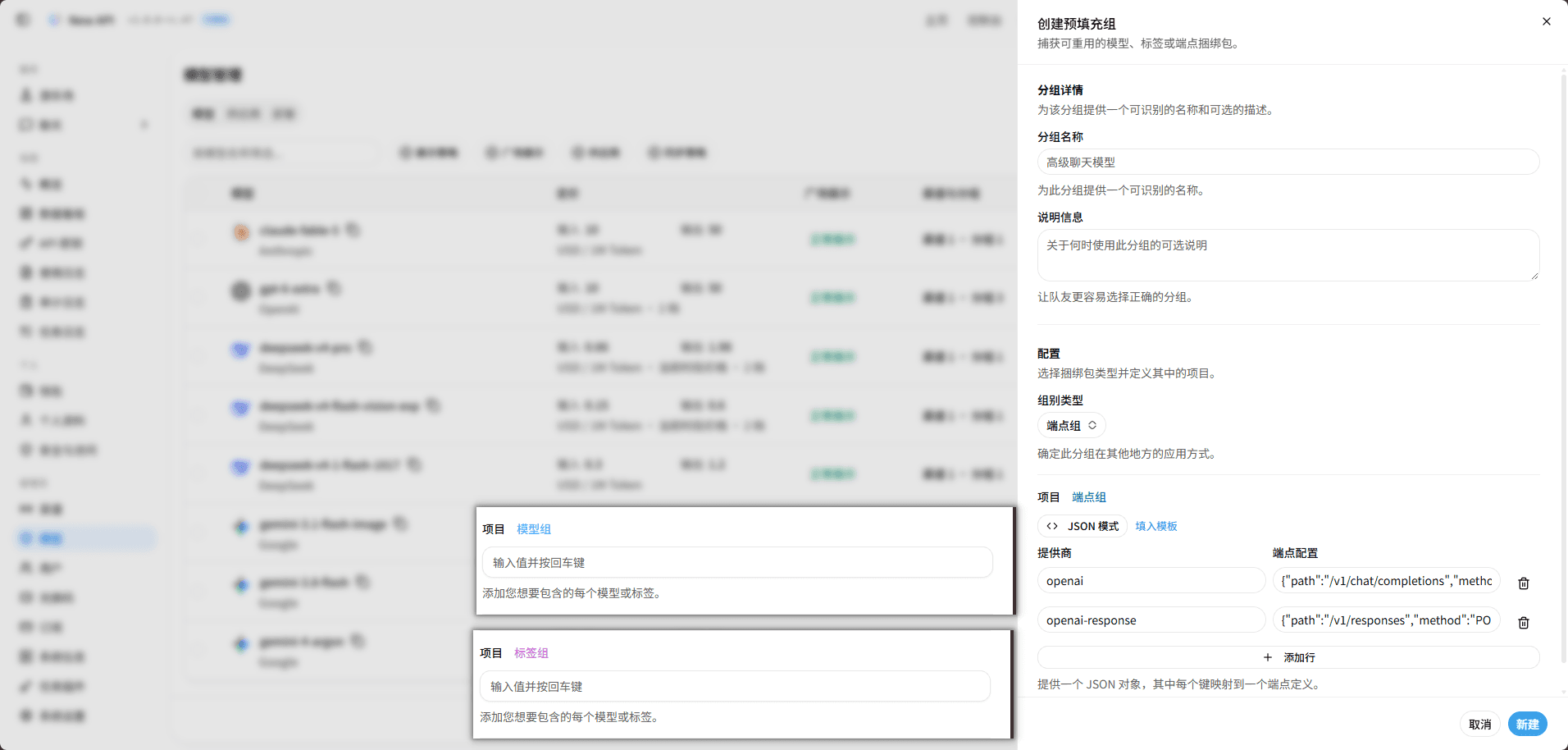
設定項目の説明
| 設定項目 | 定義 | 入力要件と制限 | デフォルト値 |
|---|---|---|---|
| グループ名 | グループを識別するための名前。 | 必須。最大 64 文字で、既存のグループと同じ名前は使用できません。 | 空欄 |
| 説明 | 任意の説明。 | 最大 255 文字。 | 空欄 |
| グループの種類 | 項目の形式と使用箇所を決める設定。 | 3 種類から 1 つを選択します。上の「種類の説明」を参照してください。 | モデルグループ |
| 項目 | グループに含まれる項目。 | モデルグループとタググループでは、値を入力して Enter キーを押すと、項目を 1 件ずつ追加できます。 エンドポイントグループでは、行ごとに「プロバイダー」と「エンドポイント設定」を入力するか、「JSON モード」に切り替えます。「テンプレートを入力」で、よく使うエンドポイントを挿入できます。 | 空欄 |
プロバイダーの追加と編集
- モデル管理 - プロバイダーの作成
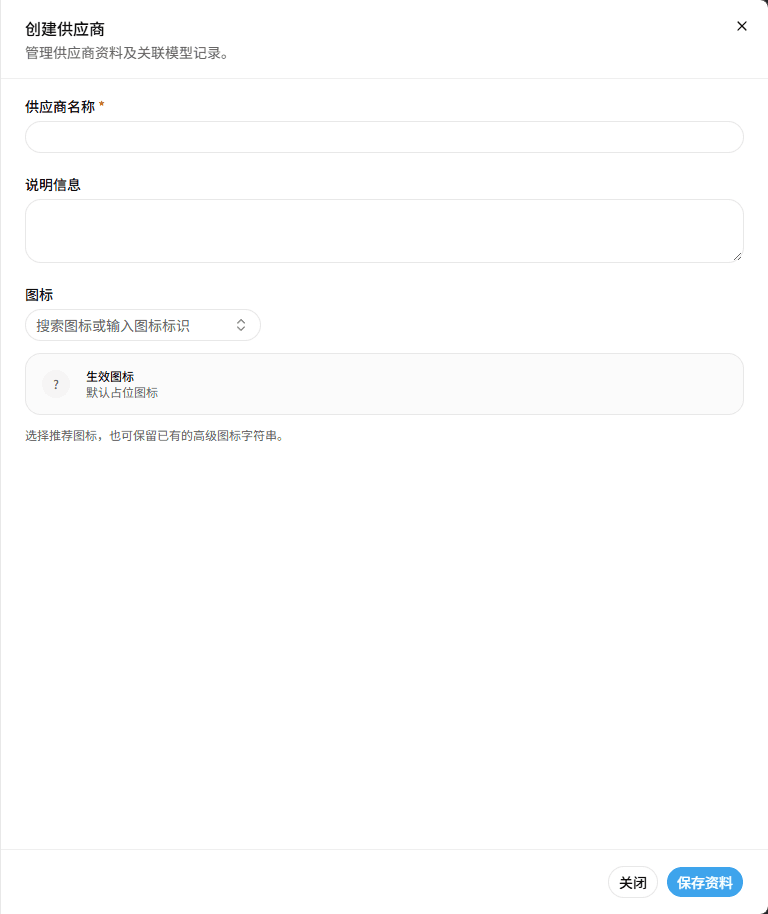
「プロバイダー」タブでは、モデルの提供元となるプロバイダーを管理します。一覧の「関連モデル」列には、そのプロバイダーに紐付くモデル情報の件数が表示されます。
追加手順
- 「プロバイダー」タブの右上にある「プロバイダーを追加」をクリックし、「プロバイダーの作成」ドロワーを開きます。
- 各フィールドに入力し、「情報を保存」をクリックします。
設定項目の説明
| 設定項目 | 定義 | 入力要件と制限 | デフォルト値 |
|---|---|---|---|
| プロバイダー名 | プロバイダーの表示名。 | 必須。前後の空白を除いて最大 128 文字。大文字と小文字は区別されず、既存のプロバイダーと同じ名前は使用できません。 | 空欄 |
| 説明 | プロバイダーの説明。 | 任意。 | 空欄 |
| アイコン | プロバイダーのアイコン。 | 最大 128 文字。推奨アイコンを選択するか、アイコンの識別子を入力します。「適用されるアイコン」にはプレビューが表示されます。 | 空欄 |
プロバイダー情報
- モデル管理 - プロバイダーの編集 - プロバイダー情報
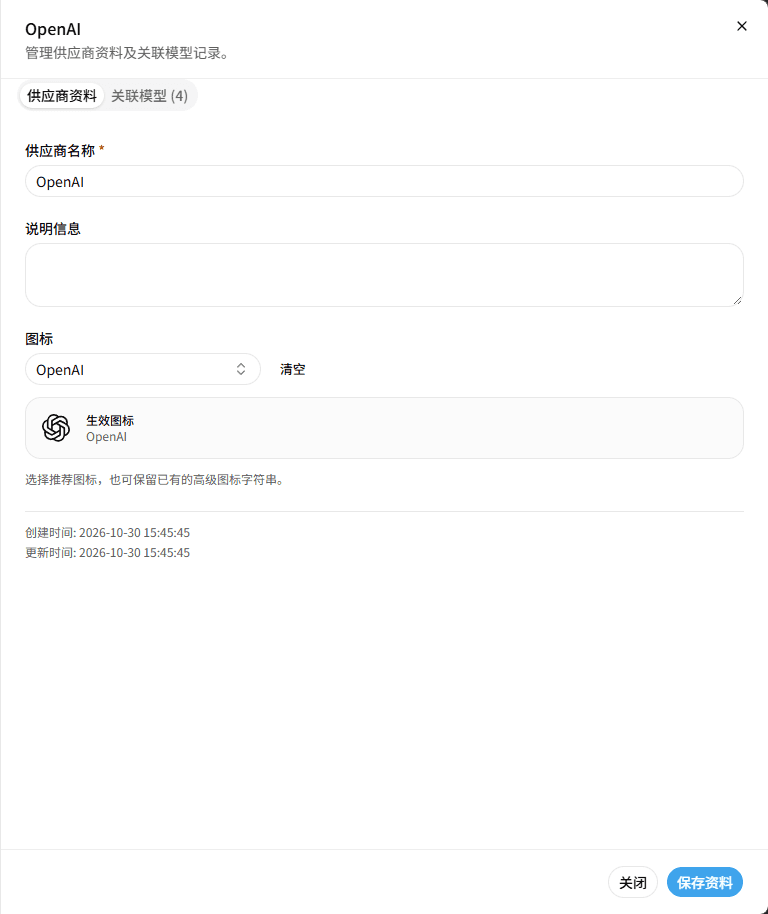
編集手順
- プロバイダー名、または ⋯ →「編集」をクリックし、プロバイダー名をタイトルとするドロワーを開きます。
- 「プロバイダー情報」で各フィールドを変更し、「情報を保存」をクリックします。
ヒント
- ドロワーには「プロバイダー情報」と「関連モデル (N)」の 2 つのタブがあります。
- 「プロバイダー情報」には、作成時と同じフィールドに加え、作成日時と更新日時が表示されます。
- ドロワーを開いた後に他のユーザーがプロバイダーを変更すると、保存に失敗します。「プロバイダー情報を再読み込み」をクリックしてから変更してください。
関連モデル
- モデル管理 - プロバイダーの編集 - 関連モデル
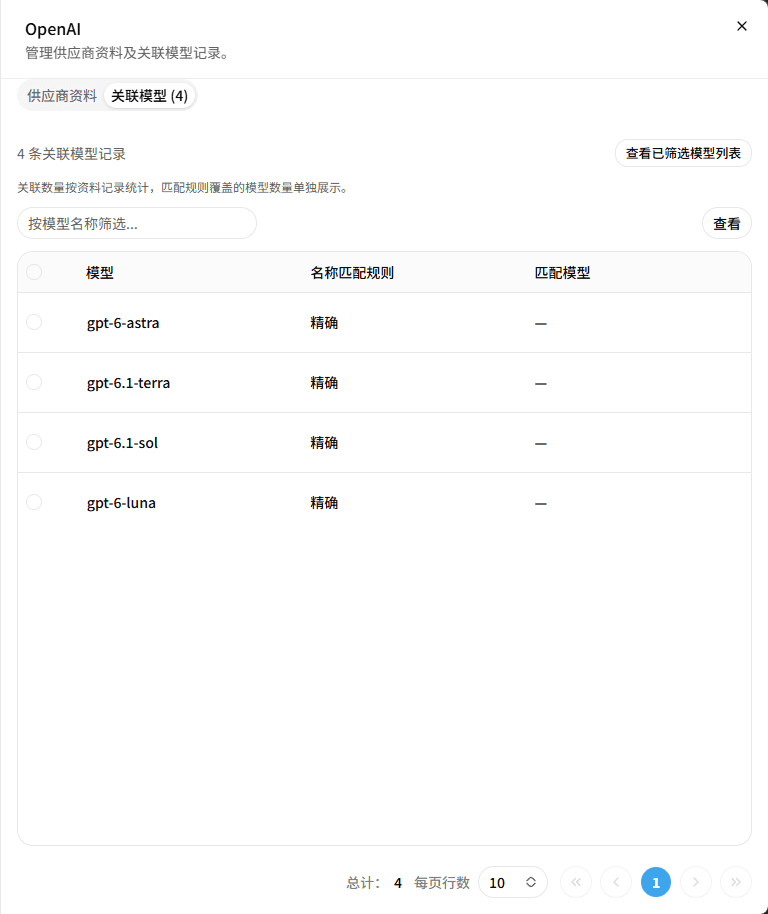
「関連モデル」タブには、そのプロバイダーに紐付くモデル情報のレコードと、各レコードの「名前のマッチングルール」および「一致するモデル」の件数が表示されます。関連件数はモデル情報のレコード単位で集計され、完全一致以外のルールに該当するモデルの件数は個別に表示されます。
関連モデルの操作手順
- モデルにチェックを入れます。
- 「プロバイダーを設定」(別のプロバイダーに変更)または「プロバイダーとの関連付けを解除」をクリックし、プレビューで確認した後に「変更を適用」をクリックします。
ヒント
「絞り込み済みのモデル一覧を表示」をクリックすると、「モデル」タブに移動し、該当するプロバイダーで絞り込まれた一覧が表示されます。
プロバイダーの統合と削除
操作の説明
| 操作 | 操作箇所 | 結果 |
|---|---|---|
| プロバイダーを統合 | 複数のプロバイダーにチェックを入れ、「プロバイダーを統合」をクリックします。「このプロバイダーを保持」で、保持するプロバイダーを 1 つ選択します。 | 選択した他のプロバイダーのモデルを、保持するプロバイダーに関連付けた後、他のプロバイダーを削除します。保持するプロバイダーの情報はそのままです。 |
| プロバイダーを削除 | 行の ⋯ →「削除」をクリックするか、対象にチェックを入れて「プロバイダーを削除」をクリックします。 | 選択したプロバイダーのレコードを削除します。関連モデルがあるプロバイダーを削除するには、先にそれらのモデルを別のプロバイダーに移すか、関連付けを解除する必要があります。 |
ヒント
- プロバイダーの設定、関連付けの解除、統合、削除では、先に「変更をプレビュー」をクリックします。変更元と変更先のプロバイダー、影響を受けるレコードを確認した後、「変更を適用」をクリックします。
- 一度に最大 1000 件まで処理できます。
- これらの操作で変更されるのは、モデルとプロバイダーの関連付けです。価格設定、チャネル、モデル名は元の値を保持します。
- プレビュー後にデータが変更された場合、変更の適用に失敗し、再プレビューを求めるメッセージが表示されます。「再プレビュー」をクリックしてください。
デプロイの作成
- モデル管理 - デプロイの作成
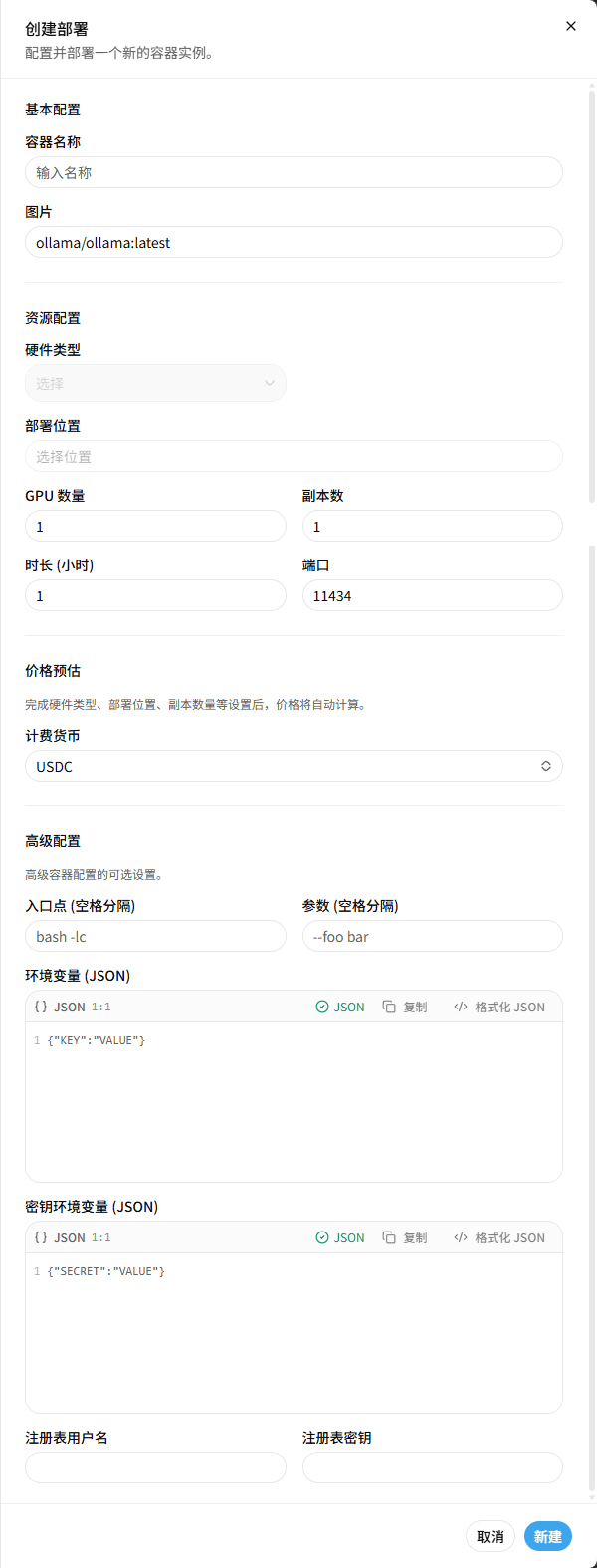
「デプロイ」タブでは、io.net 上のコンテナデプロイを管理できます。Admin と Root の両方が利用できます。
前提条件
- モデルデプロイサービスが有効になっていること。デプロイの状態を参照してください。
- Root はシステム設定 → モデル → モデルデプロイでサービスを有効にし、API キーを保存する必要があります。
操作手順
- 右上の「デプロイを作成」をクリックします。
- 設定項目を入力し、「新規作成」をクリックします。
設定項目の説明
ウィンドウには「基本設定」「リソース設定」「料金見積もり」「詳細設定」の 4 つのセクションがあります。次の表では、最初の 2 つのセクションの項目を表示順に示します。
| 設定項目 | セクション | 定義 | 入力要件と制限 | デフォルト値 |
|---|---|---|---|---|
| コンテナ名 | 基本設定 | コンテナの名前。 | 必須。入力に応じてリアルタイムで確認し、「名前は使用可能です」または「名前は使用できません」と表示します。 | 空欄 |
| イメージ | 基本設定 | コンテナイメージのアドレス。 | 必須。 | ollama/ollama:latest |
| ハードウェアタイプ | リソース設定 | デプロイで使用するハードウェア。選択肢は io.net から取得します。 | 必須。 | 未選択 |
| デプロイ先 | リソース設定 | デプロイ先のロケーション。 | 必須。ハードウェアタイプを選択すると、複数選択できます。 | 未選択 |
| GPU 数 | リソース設定 | コンテナ 1 つあたりが使用する GPU の数。 | 1 以上。選択したハードウェアの上限を超える値は、自動的に上限値に調整されます。 | 1 |
| レプリカ数 | リソース設定 | コンテナのレプリカ数。 | 1 以上。 | 1 |
| 実行時間(時間) | リソース設定 | デプロイの実行時間。単位は時間です。 | 1 以上。 | 1 |
| ポート | リソース設定 | コンテナの通信に使用するポート。 | 1–65535。 | 11434 |
料金見積もりと詳細設定
次の 2 つのセクションは「リソース設定」の後にあります。項目はウィンドウでの表示順に並んでいます。
| 設定項目 | セクション | 定義 | 入力要件と制限 | デフォルト値 |
|---|---|---|---|---|
| 請求通貨 | 料金見積もり | 料金見積もりに使用する通貨。実際の料金は io.net で確定します。 | USDC または IOCOIN を選択できます。 | USDC |
| エントリーポイント(スペース区切り)、引数(スペース区切り) | 詳細設定 | コンテナのエントリーポイントと引数。 | 任意。スペースで分割されます。 | 空欄 |
| 環境変数(JSON)、シークレット環境変数(JSON) | 詳細設定 | コンテナの環境変数とシークレット環境変数。 | 任意。JSON オブジェクトで指定します。 | 空欄 |
| レジストリのユーザー名、レジストリのシークレット | 詳細設定 | プライベートイメージレジストリの認証情報。 | 任意。 | 空欄 |
ヒント
- 利用可能なハードウェア、ロケーション、料金は io.net で確認してください。画面のデフォルト値をすべてのインスタンスに共通する固定仕様として扱わないでください。
- デプロイを作成しても、チャネルの新規作成や関連付けは行われません。New API 経由でデプロイ済みのモデルを呼び出すには、チャネル管理でチャネルを追加し、Base URL にデプロイの公開アドレスを指定してください。
デプロイの確認と管理
操作の説明
| 操作 | 説明 |
|---|---|
| ログを表示 | 「コンテナ」と「ストリーム」(stdout、stderr、またはすべて)を選択します。「自動更新」(5 秒ごと)を有効にするか、「更新」または「ダウンロード」をクリックできます。 |
| 詳細を表示 | 「デプロイの詳細」には、デプロイ ID、状態、ハードウェア、GPU の総数、ロケーション、各コンテナの状態、「生の JSON」が表示されます。コンテナに公開アドレスがある場合は「開く」をクリックできます。 |
| 設定を更新 | イメージ、ポート、エントリーポイント、引数、コマンド、環境変数、シークレット環境変数、レジストリの認証情報を変更できます。空欄のフィールドは送信されません。 |
| デプロイを延長 | 「実行時間(時間)」を入力し、「予想コスト」が表示されたら「延長」をクリックします。 |
| デプロイ名を変更 | 新しい名前を入力します。名前が使用可能かどうかはリアルタイムで確認されます。 |
| 削除 | 確認後、io.net にデプロイの終了をリクエストします。状態は「終了リクエスト済み」「破棄済み」の順に変わります。この操作は元に戻せません。 |
注意
チャネルの Base URL や高度なカスタムルートが特定のデプロイを指している場合は、デプロイを終了または変更する前に、別の利用可能なチャネルに切り替えてください。デプロイは外部リソースです。デプロイの状態が変わっても、New API はチャネル設定を自動で修正しません。
ルールと仕組み
このセクションでは、Admin と Root の権限の違い、名前のマッチングルール、エンドポイントの設定形式、情報同期時のフィールドごとの上書きルールについて説明します。
Admin と Root の違い
モデル情報、プロバイダー、事前入力グループ、モデルデプロイは、Admin と Root の両方が管理できます。モデルの価格設定を変更できるのは Root のみです。
権限の違い
| 場所 | Root | Admin |
|---|---|---|
| 「価格を同期」ボタン | 表示される | 表示されない |
| 一覧の「価格設定」列 | 現在の価格の概要が表示され、クリックすると「価格設定」タブが開く | 「スーパー管理者」と表示される |
| 行内の「価格設定」ボタン | 表示される | 表示されない |
| 編集ドロワーの「価格設定」タブ | 編集して保存できる | 「モデルの価格設定はスーパー管理者が管理しています。」のみ表示される |
| 削除時の「価格設定も削除」 | チェックできる | チェックできず、その下に「モデルの価格設定はスーパー管理者が管理しています。」と表示される |
名前のマッチングルール
名前のマッチングルールによって、このモデル情報を適用するモデル名が決まります。
ルールの説明
| ルール | マッチング方法 |
|---|---|
| 完全一致 | モデル名が完全に一致する場合にのみマッチします。 |
| 前方一致 | その名前で始まるモデル名にマッチします。 |
| 部分一致 | その文字列を含むモデル名にマッチします。 |
| 後方一致 | その名前で終わるモデル名にマッチします。 |
マッチングの適用ルール
- 同じモデル名が複数のモデル情報にマッチする場合は、完全一致、前方一致、後方一致、部分一致の順で、最初に該当するモデル情報が適用されます。
- マッチングルールはモデル情報(説明、アイコン、タグ、プロバイダー、エンドポイント、広場での表示)にのみ適用されます。価格は常に個々のモデル名に対して設定され、ルールでマッチしたモデルには引き継がれません。
- 完全一致以外のルールを使用する場合、チャネル内の個々のモデル名はモデル情報に書き込まれません。そのため、「未登録のモデル」にそれらの名前が表示されることがあります。また、削除時に「すべてのチャネルからも削除」は選択できません。
エンドポイントの設定
エンドポイントの設定では、ユーザーに表示するモデルのエンドポイントタイプとカスタムパスを指定します。
入力方法
- 行ごとに「エンドポイントタイプ」と「設定」を入力します。
- 「JSON モード」に切り替えると、JSON を直接入力できます。
- 「テンプレートを読み込む...」を選ぶと、現在の内容がすべて選択したテンプレート(
openai、openai-response、anthropic、gemini、jina-rerank、image-generation、embeddings)に置き換わります。
検証ルール
- 空欄のままにすると未設定になります。入力する場合は、JSON オブジェクトまたはエンドポイントタイプを表す文字列の配列で指定します。
- オブジェクトのキーには、空でないエンドポイントタイプを指定します。値には、
/で始まるパス、またはpath(/で始まるパス)と任意のmethod(GET、POST、PUT、PATCH、DELETE、HEAD、OPTIONS)を含むオブジェクトを指定します。
ヒント
エンドポイントの設定は、ユーザー向けの表示に使用します。チャネルの Base URL の設定や、上流チャネルの作成は行いません。「チャネルとグループ」タブの「対応エンドポイント」は、有効なチャネルに基づいて判定されます。ここで設定するカスタムエンドポイントとは別に扱われます。
情報同期時の上書きルール
情報の同期では、チェックしたフィールドのみが更新されます。
フィールドごとの変更内容
| フィールド | 変更内容 |
|---|---|
| 説明、アイコン、タグ | 公式の内容に置き換えます。 |
| プロバイダー | このサイトに同名のプロバイダーがない場合は、公式のプロバイダー一覧をもとに新規作成します。 |
| カスタムエンドポイント | ユーザーに表示するエンドポイントタイプとカスタムパスを変更します。 |
| マッチングタイプ | この情報を引き継ぐモデル名の範囲を変更します。価格は引き継がれません。 |
| 広場での表示 | モデル広場での表示を変更します。チャネルの有効状態と既存の呼び出し権限には影響しません。 |
同期の対象範囲
- 「情報の同期を許可」がオフのモデルは処理対象外です。
- 変更候補には、公式の情報と異なるフィールドのみが表示されます。チェックしなかったフィールドは変更されません。
操作項目の説明
ページのボタンとフィルター
ページヘッダー
| 操作 | 場所 | 説明 |
|---|---|---|
| 「モデル」「プロバイダー」「デプロイ」 | ページ上部 | タブを切り替えます。選択したタブはページの URL に保持されます。 |
| 情報を同期 | 「モデル」タブの右上 | 「モデル情報を同期」ウィザードを開きます。情報の同期を参照してください。 |
| 価格を同期 | 「モデル」タブの右上 | Root のみに表示されます。価格の同期を参照してください。 |
| モデルを追加 | 「モデル」タブの右上 | 「モデルを作成」ドロワーを開きます。モデルの追加と編集を参照してください。 |
| ⋯ メニュー | 「モデル」タブの右上 | 「未登録のモデル」と「事前入力グループ」があります。未登録のモデルの追加と事前入力グループの管理を参照してください。 |
| プロバイダーを追加 | 「プロバイダー」タブの右上 | プロバイダーの追加と編集を参照してください。 |
| デプロイを作成 | 「デプロイ」タブの右上 | モデルデプロイサービスを事前に有効にする必要があります。デプロイの状態とデプロイの作成を参照してください。 |
「モデル」タブ
4 つのフィルターはそれぞれ 1 項目を選択でき、組み合わせて使用できます。「表示ポリシー」「同期ポリシー」「プロバイダー」のいずれかで絞り込むと、「メタデータなし」の行は一覧に表示されません。検索条件、フィルター、ページ番号はページの URL に保持されます。
| 操作 | 場所 | 説明 |
|---|---|---|
| 検索ボックス | 一覧上部のツールバー | モデル名、説明、タグで絞り込みます。「メタデータなし」の行はモデル名のみで検索できます。 |
| 表示ポリシー | 一覧上部のツールバー | 「許可」または「非表示」で絞り込みます。これらは「広場での表示」スイッチの設定値です。 |
| 広場での表示 | 一覧上部のツールバー | 「表示中」「表示不可」「非表示」「一部表示」で絞り込みます。広場での表示状態を参照してください。 |
| プロバイダー | 一覧上部のツールバー | プロバイダーで絞り込みます。各選択肢の後ろに、そのプロバイダーのモデル数が表示されます。 |
| 同期ポリシー | 一覧上部のツールバー | 「更新を許可」または「ローカルの情報を保持」で絞り込みます。 |
| 表示 | 一覧上部のツールバー右側 | 列の表示・非表示を切り替えます。ID、プロバイダー、マッチングタイプ、説明、カスタムエンドポイント、作成日時、更新日時はデフォルトで非表示です。変更は保存されず、ページを再読み込みすると元に戻ります。 |
| ページ切り替え | 一覧の下部 | デフォルトでは 1 ページあたり 20 件を表示します。 |
「プロバイダー」タブ
| 操作 | 場所 | 説明 |
|---|---|---|
| 検索ボックス | 一覧上部のツールバー | プレースホルダーは「プロバイダー名または概要を検索」です。 |
| モデルの関連付け | 一覧上部のツールバー | 「関連モデルあり」または「関連モデルなし」で絞り込みます。 |
| 表示 | 一覧上部のツールバー右側 | ID、作成日時、更新日時はデフォルトで非表示です。変更は保存されず、ページを再読み込みすると元に戻ります。 |
| ページ切り替え | 一覧の下部 | デフォルトでは 1 ページあたり 20 件を表示します。 |
「デプロイ」タブ
一覧には「ID」「名前」「状態」「提供元」(io.net)「残り時間」「ハードウェア」「作成日時」が表示されます。
| 操作 | 場所 | 説明 |
|---|---|---|
| 検索ボックス | 一覧上部のツールバー | 名前で検索します。 |
| 状態 | 一覧上部のツールバー | 状態で絞り込みます。デプロイの状態を参照してください。 |
| 表示 | 一覧上部のツールバー右側 | 列の表示・非表示を切り替えます。変更は保存されず、ページを再読み込みすると元に戻ります。 |
| ページ切り替え | 一覧の下部 | デフォルトでは 1 ページあたり 10 件、画面幅が狭い場合は 8 件を表示します。 |
行ごとの操作
「モデル」タブ
| 操作 | 場所 | 説明 |
|---|---|---|
| モデル名 | 「モデル」列 | 編集ドロワーの「モデル情報」タブを開きます。 |
| コピーボタン | 「モデル」列の名前の右側 | モデル名をコピーします。 |
| 価格の概要 | 「価格設定」列 | Root のみ「価格設定」タブを開けます。価格設定を参照してください。 |
| 表示状態 | 「広場での表示」列 | クリックすると、その状態になっている理由を確認できます。広場での表示状態を参照してください。 |
| 編集 | 「操作」列 | 編集ドロワーの「モデル情報」タブを開きます。「メタデータなし」の行では「情報を追加」と表示され、そのモデル名が入力された作成ドロワーが開きます。 |
| 価格設定 | 「操作」列 | Root のみに表示されます。同じドロワーの「価格設定」タブを開きます。 |
| ⋯ メニュー | 行の末尾 | 「モデル広場で非表示にする」または「モデル広場に表示する」(「広場での表示」スイッチのみ変更)と、「削除」があります。「メタデータなし」の行にはこのメニューがありません。モデルの削除を参照してください。 |
「プロバイダー」タブ
| 操作 | 場所 | 説明 |
|---|---|---|
| プロバイダー名 | 「プロバイダー」列 | 編集ドロワーを開きます。プロバイダーの追加と編集を参照してください。 |
| 関連モデル数 | 「関連モデル」列 | 「モデル」タブに切り替え、そのプロバイダーで絞り込みます。 |
| ⋯ メニュー | 行の末尾 | 「編集」と「削除」があります。 |
「デプロイ」タブ
| 操作 | 場所 | 説明 |
|---|---|---|
| ログを表示 | 「操作」列の ⋯ メニューの左にあるアイコン | デプロイの確認と管理を参照してください。 |
| ⋯ メニュー | 「操作」列 | 「詳細を表示」「設定を更新」「デプロイを延長」「デプロイ名を変更」「削除」があります。デプロイの確認と管理を参照してください。 |
一括操作
「モデル」タブ
行にチェックを入れると、一覧の下部に一括操作が表示されます。
| 操作 | 場所 | 説明 |
|---|---|---|
| プロバイダーを設定 | 一覧の下部 | 選択したモデルのプロバイダーを選び、プレビューを確認して適用します。 |
| プロバイダーの関連付けを解除 | 一覧の下部 | 選択したモデルのプロバイダーを未指定に変更します。プレビューを確認して適用します。 |
| 選択したモデルをモデル広場に表示する / 選択したモデルをモデル広場で非表示にする | 一覧の下部 | 「広場での表示」スイッチを一括で変更します。 |
| モデル名の一覧をコピー | 一覧の下部 | モデル名を半角カンマ区切りでクリップボードにコピーします。 |
| 選択したモデルを削除 | 一覧の下部 | 削除の確認ダイアログを開きます。モデルの削除を参照してください。 |
ヒント
選択した項目に「メタデータなし」の行が含まれる場合、一括操作の左側に「メタデータなし」と灰色の文字で表示されます。「モデル名の一覧をコピー」以外のボタンは使用できません。無効なボタンにカーソルを合わせると、「先に、選択したすべてのモデルにメタデータを追加してください。」と表示されます。
「プロバイダー」タブ
複数の行にチェックを入れると、「プロバイダーを統合」と「プロバイダーを削除」を実行できます。プロバイダーの統合と削除を参照してください。
状態項目の説明
広場での表示状態
「モデル」一覧の「広場での表示」列と、編集ドロワーの「チャネルとグループ」タブには、次の状態が表示されます。
| 状態 | 意味 | 備考 |
|---|---|---|
| 表示中 | モデルを提供する有効なチャネルがあります。モデルが属するグループへのアクセス権があるユーザーにのみ表示されます。 | クリックすると「モデルが属するグループへのアクセス権があるユーザーにのみ表示されます。」と表示されます。 |
| 表示不可 | チャネルが未設定か、現在利用可能なチャネルがありません。完全一致以外のルールがチャネル内のどのモデルにもマッチしない場合にも、この状態が表示されます。 | クリックすると、理由に応じて次のメッセージが表示されます。 チャネルが未設定の場合は「チャネルが設定されていないため、モデル広場には表示されません。」 利用可能なチャネルがない場合は「現在利用可能なチャネルがないため、モデル広場には表示されません。」 完全一致以外のルールの場合は「このメタデータのルールにマッチするチャネル内のモデルがありません。」 |
| 非表示 | モデル情報の「広場での表示」スイッチで非表示に設定されています。 | クリックすると「メタデータのポリシーにより、モデル広場で非表示になっています。」と表示されます。 |
| 一部表示 | 完全一致以外のルールにのみ適用されます。マッチしたモデルの一部が非表示になっているか、それらのモデルを提供する利用可能なチャネルがありません。 | クリックすると「マッチしたモデルの一部が非表示になっているか、利用可能なチャネルがありません。」と表示されます。 |
ヒント
「広場での表示」は、モデル広場での表示のみを制御し、API の呼び出し権限には影響しません。ユーザーがモデルを呼び出せるかどうかは、チャネル、グループ、API キーの制限によって決まります。
同期時に予定される操作
情報同期ウィザードのステップ 1 にある「予定される操作」列には、次の状態が表示されます。
| 状態 | 意味 | 備考 |
|---|---|---|
| 情報の追加 | 公式カタログにはモデル情報があるが、このサイトには登録されていない | チェックできます。 |
| 情報の変更 | このサイトにモデル情報があり、同期可能なフィールドが少なくとも 1 つ公式の情報と異なる | チェックできます。 |
| 変更なし | 同期可能なフィールドが公式の情報と一致している | チェックできません。 |
| 情報の同期が無効 | このモデルの「情報の同期を許可」がオフになっている | チェックできません。モデル情報で「情報の同期を許可」をオンにすると同期できます。 |
| 上流にモデルが見つからない | 公式カタログにその名前のモデルがない | チェックできません。 |
| 上流のプロバイダー情報が不足 | 公式モデルのプロバイダーが、このサイトにも公式のプロバイダー一覧にも存在しない | チェックできません。 |
デプロイの状態
デプロイサービス
「デプロイ」タブを開くと、最初に設定と接続が確認されます。
| 状態 | 意味 | 備考 |
|---|---|---|
| モデルデプロイサービスが無効 | システム設定でモデルデプロイサービスが有効になっていません。 | 「設定を開く」をクリックすると、システム設定のモデルデプロイ設定が開きます。アクセスできるのは Root のみです。 |
| 接続失敗 | デプロイサービスに接続できません。 | エラーメッセージが表示され、「再試行」をクリックできます。「設定を開く」の動作は上記と同じです。 |
デプロイ
デプロイの状態は「実行中」「完了」「失敗」「デプロイリクエスト済み」「終了リクエスト済み」「破棄済み」です。一覧上部の「状態」で絞り込めます。デプロイを削除すると、状態は「終了リクエスト済み」「破棄済み」の順に変わります。
保存と反映
このページでは、各操作の確定時に変更が即座に保存されます。ページ全体に適用する保存ボタンはありません。リクエストを処理したノードには即座に反映されます。他のノードへの同期方法は対象によって異なります。
モデル情報とプロバイダー
モデル情報、プロバイダー、事前入力グループはデータベースに保存され、管理ページの一覧は保存直後に更新されます。モデル情報の編集、表示・非表示の切り替え、情報の同期、プロバイダーの変更を行うと、リクエストを処理したノードのモデル広場は即座に更新されます。他のノードは通常約 3 秒以内、遅くとも約 1 分で更新されます。ユーザーがすでにモデル広場を開いている場合は、ページを再読み込みすると新しい内容が表示されます。
| 操作 | 保存方法 | 反映タイミング |
|---|---|---|
| モデル情報を編集 | 編集ドロワーの「モデル情報」タブで「情報を保存」をクリックします。 | 上記のタイミングで、新しい情報がモデル広場に表示されます。 |
| 非表示・表示(一括操作を含む) | 行の ⋯ メニューで「モデル広場で非表示にする」または「モデル広場に表示する」をクリックすると、即座に保存されます。 | モデル広場での表示のみに反映され、API の呼び出しには影響しません。 |
| 情報を同期 | プレビューを確認し、「N 件のモデルの変更を適用」をクリックします。 | 選択したモデルの情報をまとめて書き込みます。1 件でも失敗すると、すべての書き込みが取り消されます。「情報の同期を許可」がオフのモデルは処理対象外です。 |
| プロバイダーとその関連付け | プロバイダーの追加や編集では「情報を保存」をクリックします。関連付けの設定や解除、プロバイダーの統合や削除では、プレビューを確認して「変更を適用」をクリックします。 | モデル広場のプロバイダーフィルターとアイコンが更新されます。プレビュー後にデータが変わると適用に失敗するため、再度プレビューを確認する必要があります。 |
| モデルを削除 | 確認ダイアログで「削除」をクリックします。 | モデル情報は即座に削除されます。チャネル内のモデル名、対応機能、価格は保持されます。モデルの削除を参照してください。 |
モデルの価格
モデルの価格はシステム設定として保存されます。リクエストを処理したノードには即座に反映されます。他のノードには、システム設定の同期に伴い通常約 3 秒以内、遅くとも 1 同期周期以内(デフォルトは 60 秒)に反映されます。
| 操作 | 保存方法 | 反映タイミング |
|---|---|---|
| モデルの価格を変更 | 「価格設定」タブで「モデルの価格を保存」をクリックするか、価格の同期で「変更を確定」をクリックします(Root のみ)。 | 次のリクエストから新しい価格で課金されます。課金式を参照してください。 |
| 削除時に「価格設定も削除」にチェックを入れる(Root のみ) | 削除と同時に実行されます。 | 組み込みの価格設定が再び適用される場合があります。 |
チャネル、事前入力グループ、デプロイ
| 操作 | 保存方法 | 反映タイミング |
|---|---|---|
| 削除時に「すべてのチャネルからも削除」にチェックを入れる | 削除と同時に実行されます。 | 同じ操作でチャネルのモデル一覧と対応機能が変更されます。各ノードが新しい設定でルーティングを開始するタイミングは、チャネル管理を参照してください。 |
| 事前入力グループ | 新規作成時は「新規作成」、編集時は「変更を保存」をクリックします。 | 次にチャネルの編集ドロワーを開いたときに、新しい内容が読み込まれます。保存済みのチャネルには影響しません。 |
| io.net デプロイ | 作成、設定更新、延長、名前の変更、削除はすべて io.net に直接送信され、New API には保存されません。 | 結果は io.net からの応答で確定します。チャネルの新規作成や変更は行われません。 |
注意事項
- 「すべてのチャネルからも削除」はチャネルを直接変更します。 削除後に元に戻すには、チャネルにモデル名を追加し直す必要があります。モデルの削除を参照してください。
- デプロイは外部リソースです。 デプロイの削除は元に戻せません。終了または変更する前に、そのデプロイを参照しているチャネルから、別の利用可能なチャネルに切り替えてください。デプロイの確認と管理を参照してください。
- モデル名は一意の識別子です。 モデル名を変更しても、チャネル内のモデル名は変更されず、価格も引き継がれません。価格は常に個々のモデル名に対して設定されます。モデルの追加と編集を参照してください。
- 情報を同期すると、チェックしたフィールドが上書きされます。 上書きしたくないモデルでは、「情報の同期を許可」をオフにしてください。情報の同期を参照してください。
- 「広場での表示」は呼び出し権限に影響しません。 モデルを呼び出せるかどうかは、チャネル、グループ、API キーの制限によって決まります。広場での表示状態を参照してください。
よくある質問
関連ドキュメント
- チャネル管理 — チャネルで呼び出し可能なモデル、グループ、ルーティングを設定し、「プリセットグループ」を使用する方法。
- 課金と支払いの設定 — モデル価格、同期元の価格の同期、グループ別の価格など、システム全体の課金設定。
- 課金式 — 「価格設定」タブで使用する課金式の構文と例。
- モデル設定 — io.net のモデルデプロイを有効にし、API Key を設定する方法。
- モデル広場とランキング — ユーザーがモデル広場に表示されるモデルを確認する方法。
このガイドはいかがですか?
最終更新